Kaynak Sayfaların Küçük Resimlerini Görün
Bir kapağı, eki veya yanlış yerleştirilmiş taramayı küçük resminden tanıyın. Her kart taşınırken özgün sayfa etiketini korur; bu, kaynak konumunu takip etmenize yardımcı olur.

Küçük resimler ve klavyeye uygun kontrollerle PDF sayfalarını yeniden sıralayın.
Dosyaları buraya bırakın veya aşağıdaki düğmeyi kullanın.
En fazla 100 MiB toplam · Dosyalar cihazınızda kalır
Belgeyi burada görüntüleyin. Eklenen içerik için bu önizleme bir yerleştirme rehberidir; kaydedilen dosyayı kontrol edin.
Her sayfayı tam olarak bir kez koruyarak tek bir PDF’nin içindeki sayfaları yeniden sıralayın. Küçük resim önizlemeleri, yanlış yerleştirilmiş kapakları, ters sıralanmış ekleri ve belirli bir bölümün yanında bulunması gereken yatay tabloları belirlemeye yardımcı olur. Kaydedilen sonuç, gösterilen sayfa sırasını izler.
Her küçük resim taşınırken kaynak sayfa etiketini korur. Sayfa sırası alanı, sıralamayı belirtmenin başka bir yoludur. Üç sayfalık bir belgede 3, 1, 2 kullanılabilir; ancak 1, 1, 2 kullanılamaz, çünkü bu bir sayfayı tekrarlar ve diğerini dışarıda bırakır. Bu değişiklikler için ayıklama ve silme araçları ayrıdır.
Bir kapağı, eki veya yanlış yerleştirilmiş taramayı küçük resminden tanıyın. Her kart taşınırken özgün sayfa etiketini korur; bu, kaynak konumunu takip etmenize yardımcı olur.
Konumunu değiştirmek için küçük resmin altındaki düğmeleri kullanın. Bu kontroller klavye odağıyla da çalışır ve hassas bir sürükleyip bırakma hareketi gerektirmez.
Gereken düzeni zaten biliyorsanız virgülle ayrılmış bir sıra yazın. Kapağı sonda olan dört sayfalık bir belge için 4, 1, 2, 3 kullanın.
Düzenleyici, eksik ve yinelenen konumları kontrol eder. Belgenin tamamını yeniden sıralar; amaçlanan değişiklik sayfa sayısını da değiştiriyorsa ayıklamayı veya silmeyi kullanın.
PDF'yi yükleyin ve kaynak etiketli küçük resimlerden yanlış konumdaki sayfaları belirleyin.
Büyütmek için ekran görüntüsünü seçin.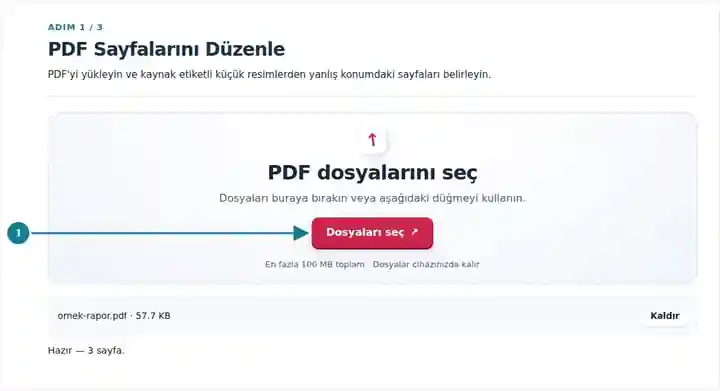
Önce/Sonra'yı kullanın veya 4, 1, 2, 3 gibi tam Sayfa sırası girin.
Büyütmek için ekran görüntüsünü seçin.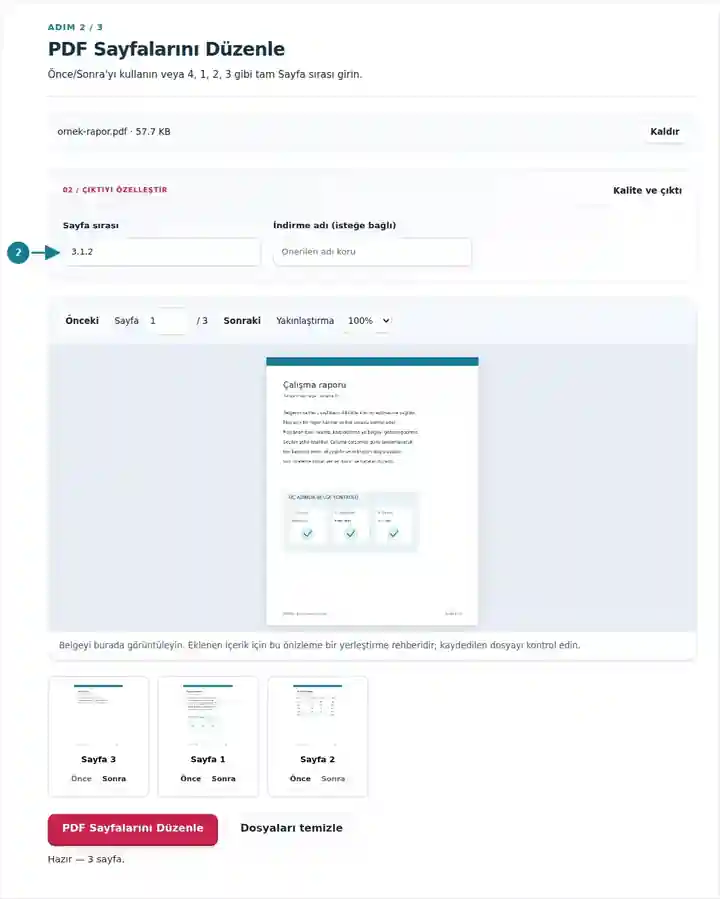
Düzenlenen PDF'yi indirin ve yeni okuma sırasını inceleyin.
Büyütmek için ekran görüntüsünü seçin.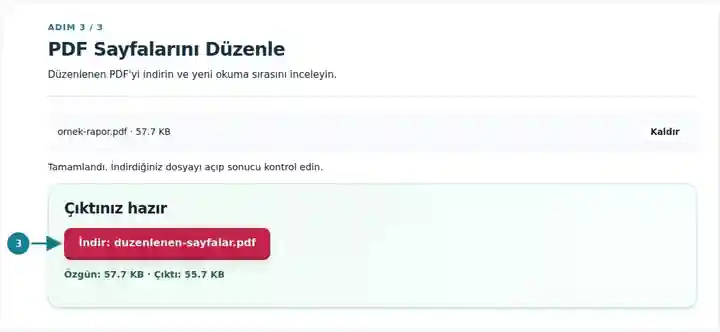
Ekran görüntüleri bu araç takımını hassas veri içermeyen örnek dosyalarla gösterir. Dosyanızın adı, sayfa sayısı ve ayarlar farklı olabilir.
| Ayar | Ne beklenir? |
|---|---|
| Kabul edilen girdi | |
| İşleme konumu | Tarayıcınız |
| Dosya seçimi | Bir PDF |
| Girdi boyutu | Toplam 100 MB; çözümlenen resimler ve sayfalar için ayrıca piksel sınırları vardır |
| Belge uzunluğu | En fazla 500 kaynak sayfa. |
Düzenleyici sayfa içeriğini yeni bir dosyaya kopyalar. Sayfalar taşındığında basılı sayfa numaraları otomatik güncellenmez. Bir raporda içindekiler sayfası varsa bunu ayrıca düzeltin veya yeniden düzenlemeden sonra yeni sayfa numaraları ekleyin.
Bir belge doğru sayfaları kullanışsız bir sırada içerebilir. Tarayıcı kapağı en son taramış olabilir veya bir ek raporun ortasına eklenmiş olabilir. Yeniden sıralama, özgün sayfa görsellerini yeniden oluşturmanızı gerektirmeden okuma sırasını düzeltir.
Bir öğrenci başlık sayfasını taranmış raporun önüne taşıyabilir ve kaynakçayı eklerden önce yerleştirebilir. Sayfaları taşımak, belgede basılı olan sayfa referanslarını yeniden yazmadığı için sonrasında içindekiler tablosunu kontrol edin.
Bir yönetici gündemi, bilgilendirmeyi ve ekleri toplantıda kullanılacak sıraya koyabilir. Özellikle birkaç kısa öğenin benzer kapak sayfaları olduğu durumlarda son paketi gündem sırasıyla karşılaştırın.
Tatbikatın genel açıklamasını, ekipman kontrol listesini, zaman çizelgesini ve değerlendirme formunu oturum sırasına koyun. Güvenlik notlarını ilgili etkinliğin yanında tutun ve eğitim paketini dağıtmadan önce revizyon etiketlerini kontrol edin. Bir sayfayı taşımak, başka yerlerde basılı olan atıfları güncellemez.
| Durum | Ne yapılmalı? |
|---|---|
| Yalnızca ilk küçük resimler görünüyor | Başka bir grup yükleyin. Bazı küçük resimler henüz çizilmemiş olsa bile tam sıra tüm sayfaları kapsar. |
| Sıra alanı reddediliyor | Her sayfa numarasını virgülle ayrılmış olarak bir kez ekleyin. Bu alanda aralık kullanmayın. |
| Belgeye basılmış sayfa numaraları yanlış görünüyor | Basılı numaralar özgün sayfa görselinin parçasıdır. Yeniden sıralama bunları yeniden yazmaz. |
Kapağı kaynak konum 4’te bulunan dört sayfalık bir tarama için Sayfa sırası alanına 4, 1, 2, 3 yazın. İndirilen dosya yine dört sayfa içermeli ve kapakla başlamalıdır. Devam eden bir tablonun ilk sayfasından ayrılmadığını ve basılı içindekiler referanslarının yeni sırayı hâlâ doğru tarif ettiğini kontrol edin.
Küçük resimler ve klavyeye uygun kontrollerle PDF sayfalarını yeniden sıralayın.
Kullanılan ayarlar: {"order": "2,1"}
Bu araca güvenmeden önce kaynak ile sonucu karşılaştırın. Örnek sınırlı bir işlemi kontrol eder; çıktı modu ve belge yapısı sınırlamaları geçerliliğini korur.
Kontrol tarihi: . Chromium 153 üzerinde 3.23.0 sürümüyle işlenmiş küçük bir yapay örnek. Bu, kaydedilmiş bir yerel kontroldür; canlı sunucu veya her belge için garanti değildir.
Bu kurgusal İngilizce örnekte iki metin sütunu, iki satıra taşan bir tablo etiketi, iki bağlantı, iki yer imi ve bir form alanı bulunur. Aynı işlemi kendi belgenizde kullanmadan önce kaynağı gerçek çıktıyla karşılaştırın.
Sayfa sırası ters çevrildi. Bağlantılar korundu; düzenlenebilir form yapısı ve yer imleri korunmadı. Sıralamadan sonra gezinmeyi ve formları denetleyin; sonraki düzenlemeler için kaynağı saklayın.
| Kontrol | Kaynak | Sonuç |
|---|---|---|
| Sayfalar | 2 | 2 |
| Tıklanabilir bağlantılar | 2 | 2 |
| Düzenlenebilir form alanları | 1 | 0 |
| Yer imleri | 2 | 0 |
Kullanılan ayarlar: Sayfa sırası: 2,1.
12 Ekim 2026 tarihinde Chromium 153’te 3.24.0 sürümüyle kontrol edildi. Çıktı yapıları bağımsız olarak ayrıştırıldı; tek örnek, her belge için doğruluk garantisi değildir.
Bu araç her kaynak sayfayı bir kez korur. Yeniden düzenlemeden önce veya sonra sayfa kaldırmak için PDF Sayfalarını Sil’i kullanın.
Basılı numaralar sayfa içeriğinin parçasıdır. Yeniden sıralama sırayı değiştirir, sayfaya zaten çizilmiş metni değiştirmez.
Önce ve Sonra kontrolleri standart düğmelerdir. Tab ile odaklayın ve Enter veya Boşluk ile etkinleştirin.
Şunlarla devam edin: PDF Sayfalarını Sil, PDF Döndür, PDF Sayfa Numaraları Ekle.