Ordnen Sie PDF-Seiten mit Vorschaubildern und tastaturfreundlichen Bedienelementen neu.
Wählen Sie PDF-Dateien
Ziehen Sie Ihre Dateien hierher oder verwenden Sie die Schaltfläche unten.
Bis zu 100 MiB insgesamt · Dateien bleiben auf Ihrem Gerät
Sehen Sie sich hier die Dokumentvorschau an. Verwenden Sie sie beim Hinzufügen von Inhalten als Platzierungshilfe und prüfen Sie die gespeicherte Datei.
Inhaltsverzeichnis11 Abschnitte
Was kann das Neuordnen von PDF-Seiten verändern?
Ordnen Sie die Seiten innerhalb eines PDFs neu und behalten Sie dabei jede Seite genau einmal. Vorschaubilder helfen, falsch platzierte Deckblätter, vertauschte Anlagen und Tabellen im Querformat zu erkennen, die zu einem bestimmten Abschnitt gehören. Das gespeicherte Ergebnis folgt der angezeigten Seitenreihenfolge.
Jedes Vorschaubild behält beim Verschieben seine Quellseitenkennzeichnung. Das Feld zur Seitenreihenfolge bietet eine weitere Möglichkeit, die Reihenfolge anzugeben. Ein dreiseitiges Dokument kann 3, 1, 2 verwenden, jedoch nicht 1, 1, 2, weil dadurch eine Seite wiederholt und eine andere ausgelassen würde. Für Extraktion und Löschung gibt es getrennte Werkzeuge.
Funktionen zum Organisieren von PDF-Seiten
Vorschaubilder der Quellseiten ansehen
Erkennen Sie ein Deckblatt, einen Anhang oder einen falsch eingeordneten Scan anhand seines Vorschaubilds. Jede Karte behält beim Verschieben ihre ursprüngliche Seitenkennzeichnung, damit Sie ihre Quellposition verfolgen können.
Seiten nach vorne oder hinten verschieben
Ändern Sie die Position mit den Schaltflächen unter einem Vorschaubild. Diese Bedienelemente funktionieren auch mit Tastaturfokus und erfordern keine präzise Ziehbewegung mit der Maus.
Eine vollständige Seitenreihenfolge eingeben
Geben Sie eine durch Kommas getrennte Reihenfolge ein, wenn Sie die benötigte Anordnung bereits kennen. Verwenden Sie für ein vierseitiges Dokument mit dem Deckblatt am Ende 4, 1, 2, 3.
Jede ursprüngliche Seite genau einmal behalten
Das Werkzeug prüft auf fehlende und doppelte Positionen. Es ordnet das gesamte Dokument neu; verwenden Sie Extraktion oder Löschung, wenn die gewünschte Änderung auch die Seitenzahl verändert.
Wie ordnen Sie Seiten in einem PDF neu an?
Wählen Sie das PDF und warten Sie auf die Seitenvorschaubilder. Notieren Sie die ursprünglichen Nummern der Seiten, die Sie verschieben möchten.
Verwenden Sie Vorher oder Nachher unter einem Vorschaubild oder geben Sie die vollständige Folge unter Seitenreihenfolge ein. Nehmen Sie jede Quellposition genau einmal auf.
Wählen Sie Weitere Seitenvorschaubilder anzeigen, um spätere Seiten zu prüfen. Kontrollieren Sie Abschnittsgrenzen und halten Sie Fortsetzungsseiten zusammen.
Wählen Sie PDF organisieren und öffnen Sie den Download erneut. Prüfen Sie die neue Reihenfolge sowie gedruckte Nummerierungen oder Verweise im Inhaltsverzeichnis.
1
Quelldatei auswählen
Laden Sie das PDF und erkennen Sie falsch eingeordnete Seiten anhand der mit Quellnummern beschrifteten Vorschaubilder.
Wählen Sie den Screenshot aus, um ihn zu vergrößern.2
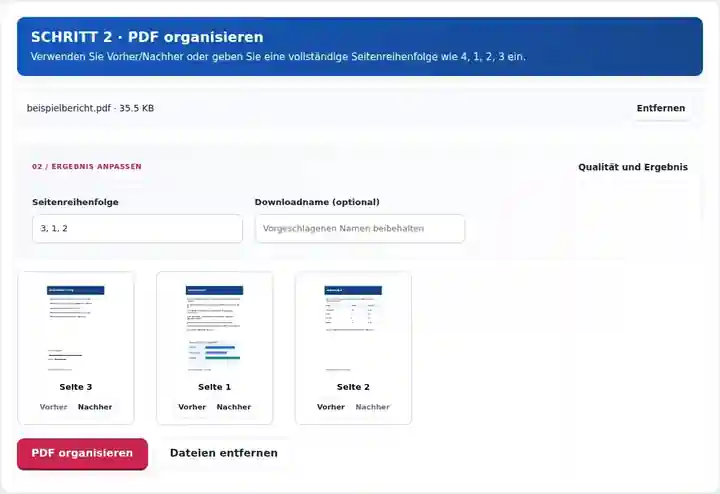
Werkzeugeinstellungen prüfen
Verwenden Sie Vorher/Nachher oder geben Sie eine vollständige Seitenreihenfolge wie 4, 1, 2, 3 ein.
Wählen Sie den Screenshot aus, um ihn zu vergrößern.3
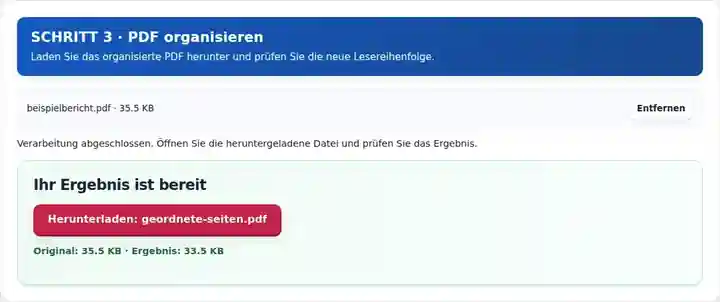
Ergebnis herunterladen und prüfen
Laden Sie das organisierte PDF herunter und prüfen Sie die neue Lesereihenfolge.
Wählen Sie den Screenshot aus, um ihn zu vergrößern.
Die Screenshots zeigen diese Werkzeuge mit Beispieldateien ohne vertrauliche Daten. Ihr Dateiname, die Seitenzahl und die Einstellungen können abweichen.
Einstellungen und Ergebnisprüfungen
Einstellung
Was Sie erwarten können
Akzeptierte Eingabe
PDF
Verarbeitungsort
Ihr Browser
Dateiauswahl
Ein PDF
Eingabegröße
Insgesamt 100 MB; für dekodierte Bilder und Seiten gelten zusätzlich Pixelgrenzen
Dokumentlänge
Bis zu 500 Eingabeseiten.
Das Werkzeug kopiert Seiteninhalte in eine neue Datei. Gedruckte Seitenzahlen werden beim Verschieben nicht automatisch aktualisiert. Wenn ein Bericht ein Inhaltsverzeichnis enthält, überarbeiten Sie es gesondert oder fügen Sie nach der Neuordnung neue Seitenzahlen hinzu.
Warum sollten Sie ein PDF neu ordnen?
Ein Dokument kann die richtigen Seiten in einer ungünstigen Reihenfolge enthalten. Ein Scanner hat möglicherweise das Deckblatt zuletzt erfasst, oder ein Anhang wurde mitten in einen Bericht eingefügt. Die Neuordnung stellt die Lesereihenfolge wieder her, ohne dass Sie die ursprüngliche Seitendarstellung neu erzeugen müssen.
Wer verwendet ein Werkzeug zum Organisieren von PDF-Seiten?
Studierende beim Zusammenstellen von Projektberichten
Ein Student kann die Titelseite vor einen eingescannten Bericht verschieben und das Literaturverzeichnis vor die Anhänge setzen. Prüfen Sie anschließend das Inhaltsverzeichnis, weil das Verschieben von Seiten die im Dokument gedruckten Seitenverweise nicht neu schreibt.
Büroangestellte beim Vorbereiten von Sitzungsunterlagen
Ein Verwaltungsmitarbeiter kann Tagesordnung, Briefing und Anlagen in die während einer Sitzung verwendete Reihenfolge bringen. Vergleichen Sie das fertige Paket mit der Tagesordnung, insbesondere wenn mehrere kurze Beiträge ähnlich aussehende Deckblätter haben.
Verantwortliche für militärische Schulungsunterlagen
Ordnen Sie Übungsübersicht, Ausrüstungsliste, Zeitplan und Rückmeldebogen nach dem Ablauf der Schulung. Lassen Sie Sicherheitshinweise bei der betreffenden Aktivität und prüfen Sie die Versionskennzeichnungen vor der Verteilung. Das Verschieben einer Seite aktualisiert keine Verweise, die an anderer Stelle aufgedruckt sind.
Probleme beim Organisieren von PDFs beheben
Situation
Was Sie tun können
Nur die ersten Vorschaubilder sind sichtbar
Laden Sie einen weiteren Stapel. Die vollständige Reihenfolge umfasst weiterhin alle Seiten, auch wenn einige Vorschaubilder noch nicht gezeichnet wurden.
Das Reihenfolgefeld wird zurückgewiesen
Geben Sie jede Seitennummer genau einmal an, durch Kommas getrennt. Verwenden Sie in diesem Feld keine Bereiche.
Gedruckte Seitenzahlen im Dokument wirken falsch
Gedruckte Zahlen gehören zur ursprünglichen Seitendarstellung. Durch Neuordnen werden sie nicht neu geschrieben.
Beispiel: Ein falsch platziertes Deckblatt nach vorne verschieben
Geben Sie für einen vierseitigen Scan mit dem Deckblatt an Quellposition 4 unter Seitenreihenfolge 4, 1, 2, 3 ein. Der Download sollte weiterhin vier Seiten enthalten und mit dem Deckblatt beginnen. Prüfen Sie, dass eine fortgesetzte Tabelle nicht von ihrer ersten Seite getrennt wurde und gedruckte Verweise im Inhaltsverzeichnis die neue Reihenfolge weiterhin richtig beschreiben.
Ordnen Sie PDF-Seiten mit Vorschaubildern und tastaturfreundlichen Bedienelementen neu.
Vergleichen Sie Quelle und Ergebnis, bevor Sie sich auf dieses Werkzeug verlassen. Das Beispiel prüft einen begrenzten Vorgang; die Einschränkungen des Ausgabemodus und der Dokumentstruktur gelten weiterhin.
Geprüft am . Kleine synthetische Beispieldatei, verarbeitet mit Version 3.23.0 in Chromium 153. Dies ist eine dokumentierte lokale Prüfung, keine Garantie für den Live-Server oder jedes Dokument.
Eine Datei mit Gemischtem Layout: Messergebnisse
Dieses erfundene englische Beispiel enthält zwei Textspalten, eine umgebrochene Tabellenbeschriftung, zwei Links, zwei Lesezeichen und ein Formularfeld. Vergleiche Quelle und tatsächliches Ergebnis, bevor du denselben Ablauf für dein Dokument nutzt.
Die Seitenreihenfolge wurde umgekehrt. Links blieben erhalten, die bearbeitbare Formularstruktur und Lesezeichen jedoch nicht. Prüfe danach Navigation und Formulare; behalte die Quelle für weitere Bearbeitung.
Geprüft am 12. Oktober 2026 mit Version 3.24.0 in Chromium 153. Die Ausgabestrukturen wurden unabhängig eingelesen; ein Beispiel ist keine allgemeine Wiedergabetreue-Garantie.
Häufig gestellte Fragen
Kann ich hier eine Seite löschen?
Dieses Werkzeug behält jede Quellseite einmal. Verwenden Sie PDF-Seiten löschen, um Seiten vor oder nach dem Neuordnen zu entfernen.
Warum bleibt die gedruckte Seitenzahl gleich?
Gedruckte Zahlen gehören zum Seiteninhalt. Neuordnen ändert die Reihenfolge, nicht den bereits auf einer Seite dargestellten Text.
Kann ich die Tastatur verwenden?
Die Bedienelemente Vorher und Nachher sind normale Schaltflächen. Fokussieren Sie sie mit Tab und aktivieren Sie sie mit Eingabe oder Leertaste.