شاهد الصور المصغرة لصفحات المصدر
تعرف على الغلاف أو الملحق أو صفحة المسح الموجودة في غير موضعها من صورتها المصغرة. تحتفظ كل بطاقة برقم صفحتها الأصلي عند نقلها، مما يساعدك على تتبع موضعها في المصدر.

أعد ترتيب صفحات PDF بالصور المصغرة وأدوات تحكم ملائمة للوحة المفاتيح.
اسحب الملفات إلى هنا أو استخدم الزر أدناه.
حتى 100 MiB إجمالا · تبقى الملفات على جهازك
اعرض المستند هنا. بالنسبة إلى المحتوى المضاف، تستخدم هذه المعاينة دليلا للوضع؛ تحقق من الملف المحفوظ.
أعد ترتيب الصفحات داخل ملف PDF واحد مع الاحتفاظ بكل صفحة مرة واحدة بالضبط. تساعد معاينات الصور المصغرة على تحديد الأغلفة الموجودة في غير موضعها، والمرفقات المعكوسة الترتيب، والجداول الأفقية التي ينبغي أن تأتي بجانب قسم معين. ويتبع الناتج المحفوظ تسلسل الصفحات المعروض.
تحتفظ كل صورة مصغرة برقم صفحتها في المصدر عند نقلها. ويتيح حقل «ترتيب الصفحات» طريقة أخرى لتحديد التسلسل. يمكن لمستند من ثلاث صفحات استخدام 3, 1, 2، لكن لا يمكنه استخدام 1, 1, 2 لأن ذلك يكرر صفحة ويحذف أخرى. وللاستخراج والحذف أداتان منفصلتان لإجراء هذين التغييرين.
تعرف على الغلاف أو الملحق أو صفحة المسح الموجودة في غير موضعها من صورتها المصغرة. تحتفظ كل بطاقة برقم صفحتها الأصلي عند نقلها، مما يساعدك على تتبع موضعها في المصدر.
استخدم الأزرار أسفل الصورة المصغرة لتغيير موضعها. تعمل هذه الأدوات أيضًا عند التركيز عليها بلوحة المفاتيح، ولا تتطلب حركة سحب وإفلات دقيقة.
اكتب تسلسلًا مفصولًا بفواصل عندما تعرف الترتيب المطلوب مسبقًا. لمستند من أربع صفحات يقع غلافه أخيرًا، استخدم 4, 1, 2, 3.
تتحقق أداة التنظيم من المواضع المفقودة والمكررة. وهي تعيد ترتيب المستند كاملًا؛ استخدم الاستخراج أو الحذف عندما يغير التعديل المقصود عدد الصفحات أيضًا.
حمل PDF وحدد الصفحات الموجودة في غير مواضعها باستخدام الصور المصغرة المرقمة بحسب المصدر.
اختر لقطة الشاشة لتكبيرها.
استخدم «أسبق» و«لاحق»، أو أدخل «ترتيب الصفحات» كاملًا مثل 4, 1, 2, 3.
اختر لقطة الشاشة لتكبيرها.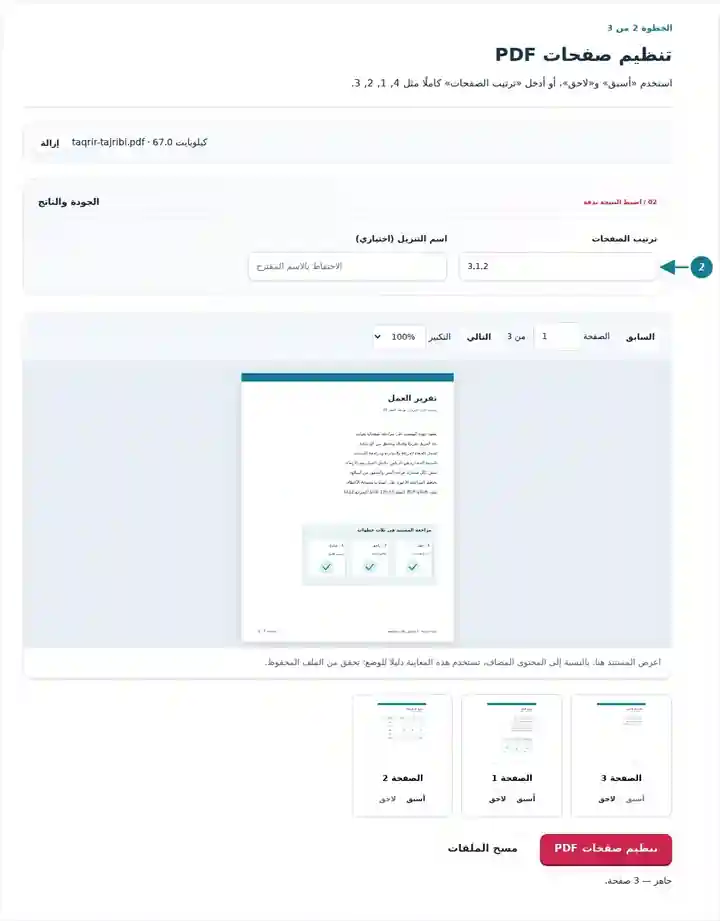
نزل ملف PDF المنظم وراجع تسلسل القراءة الجديد.
اختر لقطة الشاشة لتكبيرها.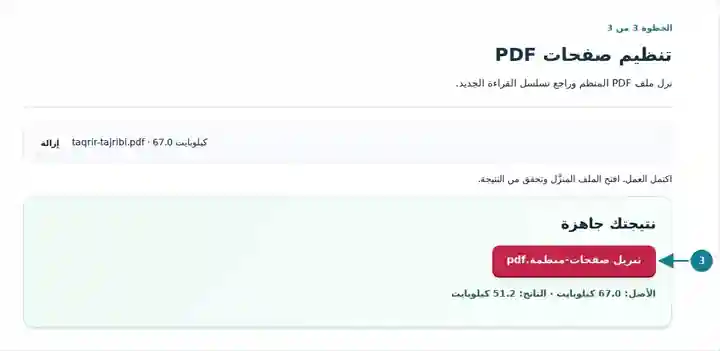
تعرض لقطات الشاشة مجموعة الأدوات هذه باستخدام ملفات نموذجية لا تحتوي على بيانات حساسة. قد يختلف اسم ملفك وعدد صفحاته وإعداداته.
| الإعداد | ما الذي تتوقعه؟ |
|---|---|
| المدخلات المقبولة | |
| مكان المعالجة | متصفحك |
| اختيار الملفات | ملف PDF واحد |
| حجم المدخلات | 100 ميغابايت إجمالًا؛ وتخضع الصور والصفحات بعد فك ترميزها أيضًا لحدود لعدد البكسلات |
| طول المستند | حتى 500 صفحة في الملف المصدر. |
تنسخ أداة التنظيم محتوى الصفحات إلى ملف جديد. ولا تتحدث أرقام الصفحات المطبوعة تلقائيًا عند نقل الصفحات. إذا كان التقرير يحتوي على صفحة محتويات، فعدلها على نحو منفصل أو أضف أرقام صفحات جديدة بعد إعادة التنظيم.
قد يحتوي المستند على الصفحات الصحيحة بترتيب لا يساعد على قراءته. ربما يلتقط الماسح الضوئي الغلاف أخيرًا، أو يُدرج ملحق في منتصف تقرير. تعيد إعادة الترتيب تسلسل القراءة من دون الحاجة إلى إنشاء عناصر الصفحة الأصلية من جديد.
يمكن للطالب نقل صفحة العنوان إلى بداية تقرير ممسوح ضوئيًا، ووضع قائمة المراجع قبل الملاحق. افحص جدول المحتويات بعد ذلك، لأن نقل الصفحات لا يعيد كتابة إحالات الصفحات المطبوعة في المستند.
يمكن للإداري وضع جدول الأعمال والموجز والملاحق بالتسلسل المستخدم أثناء الاجتماع. قارن الحزمة النهائية بترتيب جدول الأعمال، خصوصًا عندما تكون لعدة بنود قصيرة صفحات غلاف متشابهة.
رتّب عرض التمرين وقائمة المعدات والجدول الزمني ونموذج التقييم وفق تسلسل الجلسة. أبقِ ملاحظات السلامة بجانب النشاط الذي تخصّه، وتحقق من علامات المراجعة قبل توزيع حزمة التدريب. نقل صفحة لا يحدّث الإحالات المطبوعة في مواضع أخرى.
| الحالة | ما الذي ينبغي فعله؟ |
|---|---|
| لا تظهر إلا الصور المصغرة الأولى | حمل دفعة أخرى. يظل الترتيب الكامل شاملًا جميع الصفحات، حتى إن لم تُرسم بعض الصور المصغرة بعد. |
| يُرفض حقل الترتيب | أدرج رقم كل صفحة مرة واحدة، مع الفصل بين الأرقام بفواصل. لا تستخدم النطاقات في هذا الحقل. |
| تبدو أرقام الصفحات المطبوعة على المستند غير صحيحة | الأرقام المطبوعة جزء من عناصر الصفحة الأصلية. ولا تعيد إعادة الترتيب كتابتها. |
لمسح ضوئي من أربع صفحات يقع غلافه في الموضع 4 من المصدر، أدخل 4, 1, 2, 3 في «ترتيب الصفحات». ينبغي أن يظل الملف المنزَّل مكونًا من أربع صفحات، بدءًا بالغلاف. تحقق من عدم فصل جدول مستكمل عن صفحته الأولى، ومن أن أي إحالات مطبوعة في صفحة المحتويات ما زالت تصف التسلسل الجديد بدقة.
أعد ترتيب صفحات PDF بالصور المصغرة وأدوات تحكم ملائمة للوحة المفاتيح.
الإعدادات المستخدمة: {"order": "2,1"}
قارن المصدر بالنتيجة قبل الاعتماد على هذه الأداة. تختبر العينة عملية محدودة؛ وتظل قيود وضع الإخراج وبنية المستند سارية.
تاريخ التحقق: . عينة اصطناعية صغيرة عولجت بالإصدار 3.23.0 في Chromium 153. هذا فحص محلي مسجل، وليس ضمانًا للاستضافة الفعلية أو لكل مستند.
يتضمن هذا المثال الإنجليزي الخيالي عمودين نصيين وتسمية جدول موزعة على سطرين ورابطين وإشارتين مرجعيتين وحقل نموذج واحدا. قارن المصدر بالإخراج الفعلي قبل تطبيق الخطوات نفسها على مستندك.
عُكس ترتيب الصفحات. حُفظت الروابط، لكن بنية النموذج القابلة للتحرير والإشارات المرجعية لم تُحفظ. افحص التنقل والنماذج بعد إعادة الترتيب؛ واحتفظ بالمصدر لمزيد من التعديلات.
| الفحص | المصدر | النتيجة |
|---|---|---|
| الصفحات | 2 | 2 |
| الروابط القابلة للنقر | 2 | 2 |
| حقول النموذج القابلة للتحرير | 1 | 0 |
| الإشارات المرجعية | 2 | 0 |
الإعدادات المستخدمة: ترتيب الصفحات: 2,1.
فُحص في 12 أكتوبر 2026 بالإصدار 3.24.0 في Chromium 153. حُللت بنية المخرجات بشكل مستقل؛ هذا مثال واحد وليس ضمانا لدقة جميع المستندات.
تحتفظ هذه الأداة بكل صفحة مصدر مرة واحدة. استخدم «حذف صفحات PDF» لإزالة الصفحات قبل إعادة التنظيم أو بعدها.
الأرقام المطبوعة جزء من محتوى الصفحة. تغير إعادة الترتيب التسلسل، لا النص المرسوم على الصفحة مسبقًا.
أداتا «أسبق» و«لاحق» زران قياسيان. انتقل إليهما بمفتاح Tab، وفعلهما بمفتاح Enter أو مفتاح المسافة.
تابع باستخدام حذف صفحات PDF، تدوير صفحات PDF، إضافة أرقام صفحات PDF.