स्रोत पृष्ठों के थंबनेल देखें
थंबनेल से आवरण, परिशिष्ट या ग़लत जगह रखे स्कैन को पहचानें। हर कार्ड स्थान बदलने पर अपना मूल पृष्ठ चिह्न बनाए रखता है, जिससे उसकी स्रोत स्थिति पहचानने में मदद मिलती है।

थंबनेल और कीबोर्ड से आसानी से चलने वाले नियंत्रणों से PDF पृष्ठों का क्रम बदलें।
फ़ाइलें यहाँ छोड़ें या नीचे का बटन इस्तेमाल करें।
अधिकतम 100 MiB कुल · फ़ाइलें आपके डिवाइस पर रहती हैं
दस्तावेज़ का पूर्वावलोकन यहाँ देखें। जोड़ी गई सामग्री के लिए यह स्थिति तय करने का मार्गदर्शन है; सहेजा परिणाम जाँचें।
एक PDF के पृष्ठों को नए क्रम में रखें और हर पृष्ठ ठीक एक बार बनाए रखें। थंबनेल पूर्वावलोकन ग़लत जगह रखे आवरण, उलटे क्रम में आए संलग्नक और किसी विशेष खंड के पास रखी जाने वाली आड़ी तालिकाएँ पहचानने में मदद करता है। सहेजा गया परिणाम दिखाई दे रहे पृष्ठ क्रम के अनुसार होता है।
हर थंबनेल स्थान बदलने पर भी अपना स्रोत पृष्ठ चिह्न बनाए रखता है। क्रम देने का दूसरा तरीका पृष्ठ क्रम फ़ील्ड है। तीन पृष्ठों के दस्तावेज़ में 3, 1, 2 लिखा जा सकता है, लेकिन 1, 1, 2 नहीं, क्योंकि उससे एक पृष्ठ दोहराया जाएगा और दूसरा छूटेगा। ऐसे बदलावों के लिए पृष्ठ निकालने और हटाने के अलग टूल हैं।
थंबनेल से आवरण, परिशिष्ट या ग़लत जगह रखे स्कैन को पहचानें। हर कार्ड स्थान बदलने पर अपना मूल पृष्ठ चिह्न बनाए रखता है, जिससे उसकी स्रोत स्थिति पहचानने में मदद मिलती है।
किसी थंबनेल का स्थान बदलने के लिए उसके नीचे के बटन उपयोग करें। ये नियंत्रण कीबोर्ड फ़ोकस के साथ भी काम करते हैं और पृष्ठ को बिल्कुल सही जगह खींचकर छोड़ने की ज़रूरत नहीं पड़ती।
यदि आवश्यक क्रम पहले से पता है, तो अल्पविराम से अलग किया हुआ क्रम लिखें। चार पृष्ठों के दस्तावेज़ में आवरण सबसे अंत में हो, तो 4, 1, 2, 3 लिखें।
यह टूल छूटी और दोहराई गई स्थितियों की जाँच करता है। यह पूरे दस्तावेज़ का क्रम बदलता है; यदि इच्छित बदलाव से पृष्ठों की संख्या भी बदलनी हो, तो पृष्ठ निकालने या हटाने वाले टूल का उपयोग करें।
PDF लोड करें और स्रोत पृष्ठ संख्या वाले थंबनेल से ग़लत स्थान पर रखे पृष्ठ पहचानें।
बड़ा करने के लिए स्क्रीनशॉट चुनें।
पहले/बाद में बटन उपयोग करें या 4, 1, 2, 3 जैसा पूरा पृष्ठ क्रम लिखें।
बड़ा करने के लिए स्क्रीनशॉट चुनें।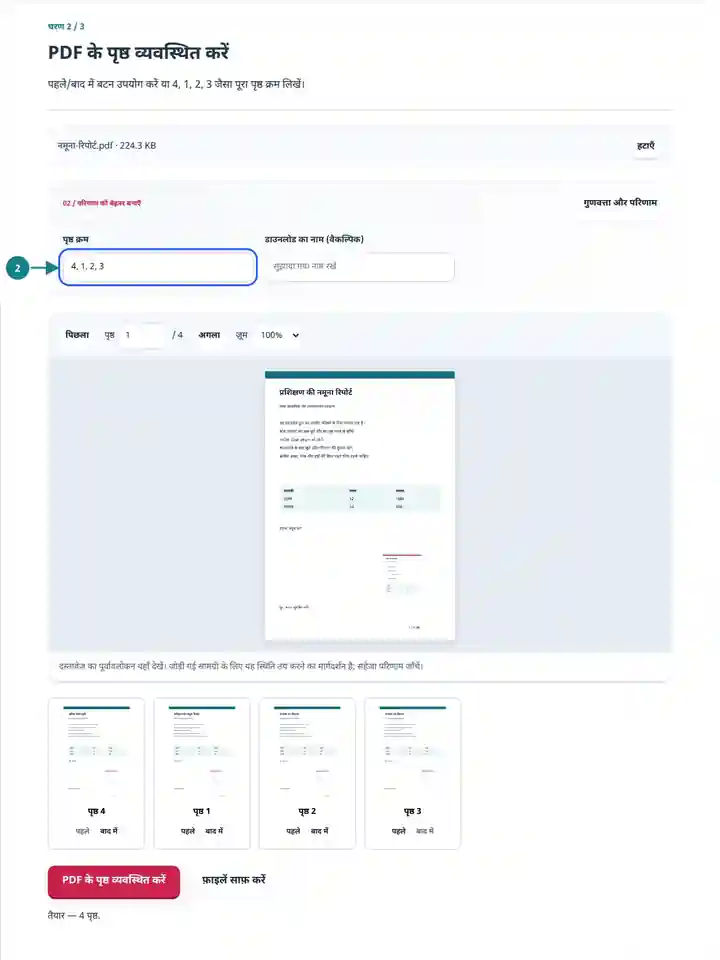
व्यवस्थित PDF डाउनलोड करें और पढ़ने का नया क्रम जाँचें।
बड़ा करने के लिए स्क्रीनशॉट चुनें।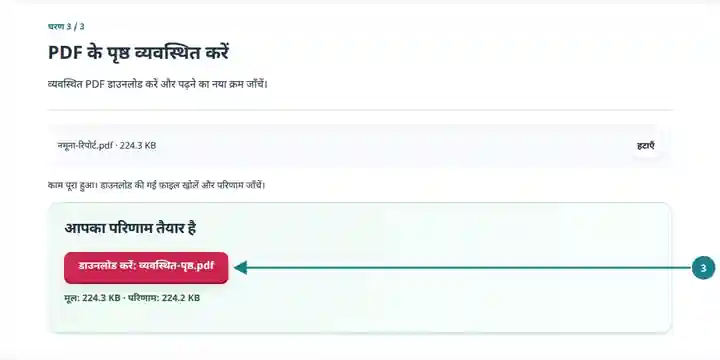
स्क्रीनशॉट इन उपकरणों को सुरक्षित नमूना फ़ाइलों के साथ दिखाते हैं। आपकी फ़ाइल का नाम, पृष्ठ संख्या और सेटिंग अलग हो सकती हैं।
| सेटिंग | क्या अपेक्षा करें |
|---|---|
| स्वीकार्य फ़ाइल | |
| प्रसंस्करण का स्थान | आपका ब्राउज़र |
| फ़ाइलों का चयन | एक PDF |
| इनपुट का आकार | कुल 100 MB; डिकोड किए गए चित्रों और पृष्ठों पर पिक्सेल की सीमा भी लागू होती है |
| दस्तावेज़ की लंबाई | अधिकतम 500 इनपुट पृष्ठ। |
यह टूल पृष्ठों की सामग्री नई फ़ाइल में कॉपी करता है। पृष्ठों का स्थान बदलने पर छपी हुई पृष्ठ संख्याएँ अपने आप नहीं बदलतीं। यदि रिपोर्ट में विषय सूची है, तो उसे अलग से संशोधित करें या क्रम बदलने के बाद नई पृष्ठ संख्याएँ जोड़ें।
दस्तावेज़ में सही पृष्ठ अनुपयोगी क्रम में हो सकते हैं। स्कैनर आवरण को अंत में स्कैन कर सकता है या परिशिष्ट रिपोर्ट के बीच में जुड़ गया हो सकता है। क्रम बदलने से मूल पृष्ठ सामग्री फिर से बनाए बिना पढ़ने का क्रम ठीक हो जाता है।
विद्यार्थी शीर्षक पृष्ठ को स्कैन की गई रिपोर्ट से पहले और संदर्भ सूची को परिशिष्टों से पहले रख सकता है। बाद में विषय सूची जाँचें, क्योंकि पृष्ठों को खिसकाने से दस्तावेज़ में छपे पृष्ठ संदर्भ नहीं बदलते।
प्रशासक कार्यसूची, संक्षिप्त विवरण और परिशिष्ट बैठक में उपयोग होने वाले क्रम में रख सकता है। अंतिम दस्तावेज़ के क्रम को कार्यसूची से मिलाएँ, ख़ासकर जब कई छोटे विषयों के आवरण एक जैसे दिखते हों।
अभ्यास का परिचय, उपकरण सूची, समयसारणी और प्रतिक्रिया प्रपत्र सत्र के क्रम में रखें। सुरक्षा टिप्पणियाँ संबंधित गतिविधि के पास रखें और प्रशिक्षण सामग्री बाँटने से पहले संशोधन चिह्न जाँचें। किसी पृष्ठ का स्थान बदलने से अन्य जगह छपे संदर्भ नहीं बदलते।
| स्थिति | क्या करें |
|---|---|
| केवल शुरुआती थंबनेल दिखाई दे रहे हैं | अगला समूह लोड करें। कुछ थंबनेल अभी बने न हों, तब भी पूरा क्रम सभी पृष्ठों को शामिल करता है। |
| पृष्ठ क्रम फ़ील्ड अस्वीकार हो रहा है | अल्पविराम से अलग करके हर पृष्ठ संख्या एक बार लिखें। इस फ़ील्ड में पृष्ठ सीमाएँ न लिखें। |
| दस्तावेज़ पर छपी पृष्ठ संख्याएँ ग़लत लगती हैं | छपी हुई संख्याएँ मूल पृष्ठ सामग्री का हिस्सा हैं। क्रम बदलने से वे दोबारा नहीं लिखी जातीं। |
चार पृष्ठों के स्कैन में आवरण स्रोत स्थिति 4 पर हो, तो पृष्ठ क्रम में 4, 1, 2, 3 लिखें। डाउनलोड में अब भी चार पृष्ठ होने चाहिए और शुरुआत आवरण से होनी चाहिए। जाँचें कि आगे जारी तालिका अपने पहले पृष्ठ से अलग न हुई हो और विषय सूची के छपे पृष्ठ संदर्भ नए क्रम को सही बताते हों।
थंबनेल और कीबोर्ड से आसानी से चलने वाले नियंत्रणों से PDF पृष्ठों का क्रम बदलें।
इस्तेमाल की गई सेटिंग: {"order": "2,1"}
इस उपकरण पर निर्भर होने से पहले स्रोत और परिणाम की तुलना करें। यह नमूना सीमित कार्य की जाँच करता है; आउटपुट मोड और दस्तावेज़ संरचना की सीमाएँ लागू रहती हैं।
जाँच की तारीख: . Chromium 153 में संस्करण 3.23.0 से संसाधित छोटा कृत्रिम नमूना। यह दर्ज की गई स्थानीय जाँच है, लाइव सर्वर या हर दस्तावेज़ की गारंटी नहीं।
इस काल्पनिक अंग्रेज़ी नमूने में टेक्स्ट के दो कॉलम, दो पंक्तियों में बँटा तालिका लेबल, दो लिंक, दो बुकमार्क और एक फ़ॉर्म फ़ील्ड है। अपने दस्तावेज़ पर यही प्रक्रिया अपनाने से पहले मूल फ़ाइल की तुलना वास्तविक आउटपुट से करें।
पृष्ठों का क्रम उलट दिया गया। लिंक बचे, लेकिन संपादन योग्य फ़ॉर्म संरचना और बुकमार्क नहीं बचे। क्रम बदलने के बाद नेविगेशन और फ़ॉर्म जाँचें; आगे के संपादन के लिए मूल फ़ाइल रखें।
| जाँच | मूल फ़ाइल | परिणाम |
|---|---|---|
| पृष्ठ | 2 | 2 |
| क्लिक किए जा सकने वाले लिंक | 2 | 2 |
| संपादन योग्य फ़ॉर्म फ़ील्ड | 1 | 0 |
| बुकमार्क | 2 | 0 |
इस्तेमाल की गई सेटिंग: पृष्ठ क्रम: 2,1।
12 अक्टूबर 2026 को Chromium 153 में संस्करण 3.24.0 से जाँच की गई। आउटपुट संरचनाएँ स्वतंत्र रूप से पढ़ी गईं; यह एक नमूना है, सभी दस्तावेज़ों की सटीकता की गारंटी नहीं।
यह टूल स्रोत का हर पृष्ठ एक बार रखता है। क्रम बदलने से पहले या बाद में पृष्ठ हटाने के लिए PDF के पृष्ठ हटाएँ टूल का उपयोग करें।
छपी हुई संख्याएँ पृष्ठ की सामग्री हैं। नया क्रम पृष्ठों की स्थिति बदलता है, पृष्ठ पर पहले से मौजूद टेक्स्ट नहीं।
पहले और बाद में नियंत्रण सामान्य बटन हैं। Tab से उन पर फ़ोकस करें और Enter या Space से सक्रिय करें।
आगे इनका उपयोग करें: PDF के पृष्ठ हटाएँ, PDF घुमाएँ, PDF में पृष्ठ संख्याएँ जोड़ें.