संख्याओं की शुरुआत तय करें
पहले चुने हुए पृष्ठ के लिए शुरुआती संख्या सेट करें। उसके बाद हर चुने हुए पृष्ठ पर संख्या एक बढ़ती है, भले ही वास्तविक पृष्ठ स्थितियाँ लगातार न हों।

शुरुआती संख्या, स्थान और पृष्ठ सीमा चुनकर पृष्ठ संख्याएँ जोड़ें।
फ़ाइलें यहाँ छोड़ें या नीचे का बटन इस्तेमाल करें।
अधिकतम 100 MiB कुल · फ़ाइलें आपके डिवाइस पर रहती हैं
दस्तावेज़ का पूर्वावलोकन यहाँ देखें। जोड़ी गई सामग्री के लिए यह स्थिति तय करने का मार्गदर्शन है; सहेजा परिणाम जाँचें।
चुने हुए PDF पृष्ठों पर दिखाई देने वाली संख्याओं का नया क्रम जोड़ें। पृष्ठ संख्याएँ संयुक्त दस्तावेज़ का संदर्भ देना आसान बनाती हैं और बिना संख्या वाले स्कैन को एक समान क्रम देती हैं। आप शुरुआती संख्या, टेक्स्ट का आकार और पृष्ठ के ऊपर या नीचे उपलब्ध छह स्थानों में से एक चुनते हैं।
शुरुआती संख्या पहले चुने हुए पृष्ठ पर लागू होती है। उसके बाद हर चुने हुए पृष्ठ पर संख्या एक बढ़ती है, भले ही चुने गए वास्तविक पृष्ठ लगातार न हों। पहले से छपी संख्याएँ पृष्ठ पर बनी रहती हैं; यह टूल पुरानी संख्याएँ पहचानकर हटाने के बजाय एक नई परत जोड़ता है।
पहले चुने हुए पृष्ठ के लिए शुरुआती संख्या सेट करें। उसके बाद हर चुने हुए पृष्ठ पर संख्या एक बढ़ती है, भले ही वास्तविक पृष्ठ स्थितियाँ लगातार न हों।
केवल वे पृष्ठ चुनें जिन पर संख्या दिखाई देनी चाहिए; जहाँ उचित हो, आवरण या बीच में जोड़े गए पृष्ठ बिना संख्या रखें।
संख्याएँ ऊपरी या निचले किनारे पर बाएँ, बीच में या दाएँ रखें। ऐसा स्थान चुनें जहाँ मौजूदा पाद टिप्पणियाँ, लोगो और पृष्ठ के अन्य स्थायी तत्व न हों।
उपलब्ध हाशिये के अनुसार संख्या का आकार पॉइंट में सेट करें। संख्या पृष्ठ पर दिखाई देने वाले टेक्स्ट के रूप में जुड़ती है; यह मौजूदा संख्याओं को नहीं बदलती और रीडर के पृष्ठ लेबल भी नहीं बदलती।
PDF और पृष्ठ सीमा चुनें। संख्याएँ रखने से पहले सुनिश्चित करें कि चुने पृष्ठ 0° घुमाव पर सही तरह सीधे हैं।
बड़ा करने के लिए स्क्रीनशॉट चुनें।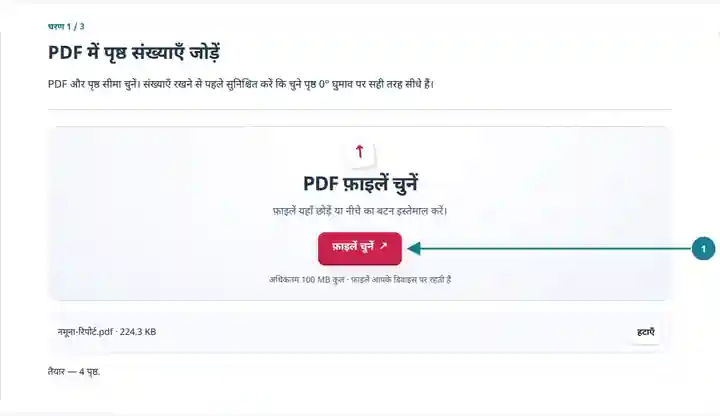
उपलब्ध नियंत्रणों से शुरुआती संख्या, स्थान और संख्या का आकार तय करें।
बड़ा करने के लिए स्क्रीनशॉट चुनें।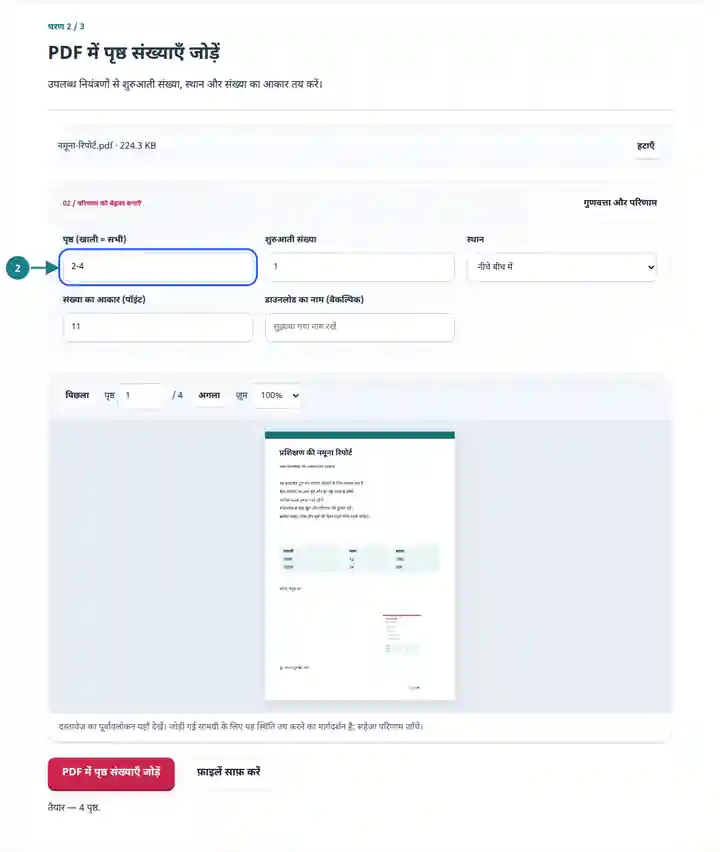
संख्याओं वाला PDF डाउनलोड करें और क्रम तथा पादलेख पर संख्या चढ़ने की जाँच करें।
बड़ा करने के लिए स्क्रीनशॉट चुनें।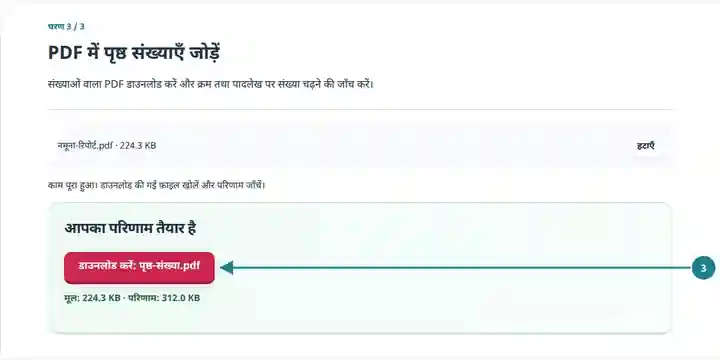
स्क्रीनशॉट इन उपकरणों को सुरक्षित नमूना फ़ाइलों के साथ दिखाते हैं। आपकी फ़ाइल का नाम, पृष्ठ संख्या और सेटिंग अलग हो सकती हैं।
| सेटिंग | क्या अपेक्षा करें |
|---|---|
| स्वीकार्य फ़ाइल | |
| प्रसंस्करण का स्थान | आपका ब्राउज़र |
| फ़ाइलों का चयन | एक PDF |
| इनपुट का आकार | कुल 100 MB; डिकोड किए गए चित्रों और पृष्ठों पर पिक्सेल की सीमा भी लागू होती है |
| दस्तावेज़ की लंबाई | अधिकतम 500 इनपुट पृष्ठ। छोटा पृष्ठ समूह चुनने से स्रोत दस्तावेज़ की यह सीमा समाप्त नहीं होती। |
स्थान तय करने में दिखाई देने वाला क्रॉप बॉक्स उपयोग होता है और पृष्ठ का घुमाव 0° होना चाहिए। PDF घुमाएँ टूल केवल प्रदर्शन मेटाडेटा बदलता है। यदि सही तरह सीधा दिखने वाला पृष्ठ 0° पर आड़ा हो जाता है, तो स्रोत ऐप या उपयुक्त मूल PDF संपादक से सही दिशा वाली सामग्री के साथ नया PDF निर्यात करें। संख्याएँ रखने से पहले उस प्रति को फिर खोलें। खाली हाशिया चुनें; संकरे पृष्ठों को छोटे अक्षर आकार की ज़रूरत हो सकती है।
बिना संख्या वाले स्कैन या संयुक्त दस्तावेज़ पर चर्चा के दौरान सभी के लिए समान पृष्ठ संदर्भ उपयोगी होता है। दिखाई देने वाली संख्याएँ पाठकों को मूल संलग्नक का नाम बताए बिना उसी जगह का संदर्भ देने में मदद करती हैं। जोड़ने या व्यवस्थित करने के बाद अंतिम क्रम पर संख्याएँ लगाएँ, ताकि बाद में पृष्ठ खिसकाने से नई संख्याएँ क्रम से बाहर न हों।
पृष्ठ सीमा लिखने से पहले तय करें कि आवरण गिनना है या नहीं। हर अलग शीर्षलेख या पादलेख वाला विन्यास जाँचें, क्योंकि चुने हुए पृष्ठों पर एक ही स्थान उपयोग होता है। संख्या जोड़ने से मौजूदा विषय सूची दोबारा नहीं लिखी जाती और रोमन अंक नहीं बनते। यदि मूल छपी संख्याएँ पहले से हैं, तो संदर्भों में भ्रम से बचने के लिए दूसरे क्रम का उद्देश्य स्पष्ट होना चाहिए।
सचिव तैयार किए गए बैठक दस्तावेज़ पर संख्याएँ लगा सकता है, ताकि सहभागी किसी संलग्नक का वर्णन करने के बजाय “पृष्ठ 8” कह सकें। दस्तावेज़ों का क्रम तय होने के बाद संख्याएँ लगाएँ और जाँचें कि हर पृष्ठ के चुने हुए हाशिये में जगह है।
शिक्षक आवरण को छोड़कर बिना संख्या वाले अभ्यास पत्रकों पर संख्याएँ लगा सकता है। अभ्यास संख्याओं को पृष्ठ संख्याओं से अलग पहचानने योग्य रखें, ख़ासकर जब दोनों कार्यपत्रक के नीचे हों।
दल संयुक्त कार्य दस्तावेज़ में समीक्षा के लिए लगातार संदर्भ संख्याएँ जोड़ सकता है। मूल रेखाचित्र शीट की पहचान बनाए रखें और बताएँ कि कौन-सी संदर्भ प्रणाली उपयोग हो रही है; नई पृष्ठ संख्या रेखाचित्र के संशोधन या शीट संख्या का स्थान नहीं लेती।
| स्थिति | क्या करें |
|---|---|
| संख्या पादलेख के ऊपर आ गई | ऊपर या नीचे कोई दूसरा स्थान चुनें या अक्षर आकार कम करें। |
| मुख्य सामग्री का पहला पृष्ठ 1 दिखाना चाहिए | मुख्य सामग्री के पृष्ठों की सीमा चुनें और शुरुआती संख्या 1 रखें। |
| संख्याओं में कोई वास्तविक पृष्ठ छूट जाता है | संख्याएँ केवल चुने हुए पृष्ठों पर बढ़ती हैं। यदि हर पृष्ठ शामिल होना चाहिए, तो अपना चयन जाँचें। |
बिना संख्या वाले आवरण सहित बारह पृष्ठों के दस्तावेज़ में 2-12 चुनें और शुरुआती संख्या 1 रखें। मुख्य सामग्री के अंतिम पृष्ठ पर 11 दिखना चाहिए। मुख्य सामग्री के पहले और अंतिम पृष्ठ के साथ हर आड़ा पृष्ठ तथा सघन पादलेख वाला पृष्ठ जाँचें। यदि चुने हुए स्थान पर पहले से संख्याएँ हैं, तो उन्हें ढकने के बजाय अलग स्थान चुनें या स्रोत संशोधित करें।
शुरुआती संख्या, स्थान और पृष्ठ सीमा चुनकर पृष्ठ संख्याएँ जोड़ें।
इस्तेमाल की गई सेटिंग: {"range": "1", "start": "1", "position": "bottom-center", "fontsize": "11"}
इस उपकरण पर निर्भर होने से पहले स्रोत और परिणाम की तुलना करें। यह नमूना सीमित कार्य की जाँच करता है; आउटपुट मोड और दस्तावेज़ संरचना की सीमाएँ लागू रहती हैं।
जाँच की तारीख: . Chromium 153 में संस्करण 3.23.0 से संसाधित छोटा कृत्रिम नमूना। यह दर्ज की गई स्थानीय जाँच है, लाइव सर्वर या हर दस्तावेज़ की गारंटी नहीं।
हाँ। दूसरे पृष्ठ से शुरू होने वाली सीमा चुनें और इच्छित शुरुआती संख्या सेट करें।
टूल संख्याएँ जोड़ता है। पृष्ठ की सामग्री में मौजूद संख्याएँ बदलने के लिए स्रोत संपादित करना या प्रभावित हिस्से को सावधानी से दोबारा बनाना आवश्यक है।
ये पृष्ठ पर दिखाई देने वाले चिह्न हैं। ये रीडर के आंतरिक पृष्ठ लेबल फिर से तय नहीं करते।
आगे इनका उपयोग करें: PDF जोड़ें, PDF के पृष्ठ व्यवस्थित करें, PDF घुमाएँ.