Wybierz początek numeracji
Ustaw Numer początkowy dla pierwszej wybranej strony. Każda kolejna wybrana strona zwiększa numer o jeden, nawet gdy rzeczywiste pozycje stron nie są kolejne.

Dodaj numery stron z wybranym początkiem, pozycją i zakresem stron.
Przeciągnij pliki tutaj lub użyj przycisku poniżej.
Do 100 MiB łącznie · Pliki pozostają na Twoim urządzeniu
Tutaj zobaczysz podgląd dokumentu. Dla dodawanej treści jest to wskazówka położenia; sprawdź zapisany wynik.
Umieść nową sekwencję widocznych numerów na wybranych stronach PDF. Numeracja ułatwia odwoływanie się do połączonego pakietu i nadaje nienumerowanym skanom spójną kolejność. Wybierasz numer początkowy, rozmiar tekstu i jedną z sześciu pozycji u góry lub u dołu strony.
Numer początkowy dotyczy pierwszej wybranej strony. Kolejne wybrane strony zwiększają numer o jeden, nawet jeśli wybrane fizyczne strony nie następują bezpośrednio po sobie. Istniejące wydrukowane numery pozostają na stronie; to narzędzie dodaje nową warstwę zamiast rozpoznawać i usuwać wcześniejszą numerację.
Ustaw Numer początkowy dla pierwszej wybranej strony. Każda kolejna wybrana strona zwiększa numer o jeden, nawet gdy rzeczywiste pozycje stron nie są kolejne.
Wybierz tylko strony wymagające widocznych numerów, pozostawiając w razie potrzeby okładki lub wkładki bez numeracji.
Umieść numery po lewej, pośrodku lub po prawej stronie górnej albo dolnej krawędzi. Wybierz pozycję omijającą istniejące przypisy, logo i inne stałe elementy strony.
Ustaw Rozmiar numerów w punktach odpowiednio do dostępnego marginesu. Numer jest dodawany jako widoczny tekst strony; nie zastępuje istniejącej numeracji ani nie zmienia oznaczeń stron w czytniku.
Wybierz PDF i zakres stron. Przed umieszczeniem numerów potwierdź, że wybrane strony są prawidłowo ustawione przy obrocie 0°.
Wybierz zrzut ekranu, aby go powiększyć.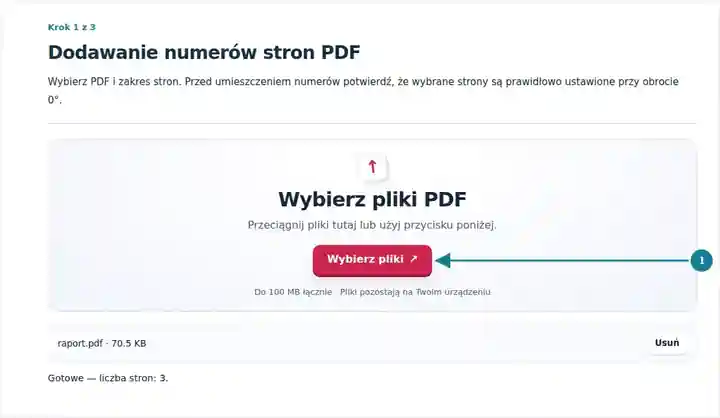
Ustaw Numer początkowy, Pozycję i Rozmiar numerów za pomocą dostępnych elementów sterujących.
Wybierz zrzut ekranu, aby go powiększyć.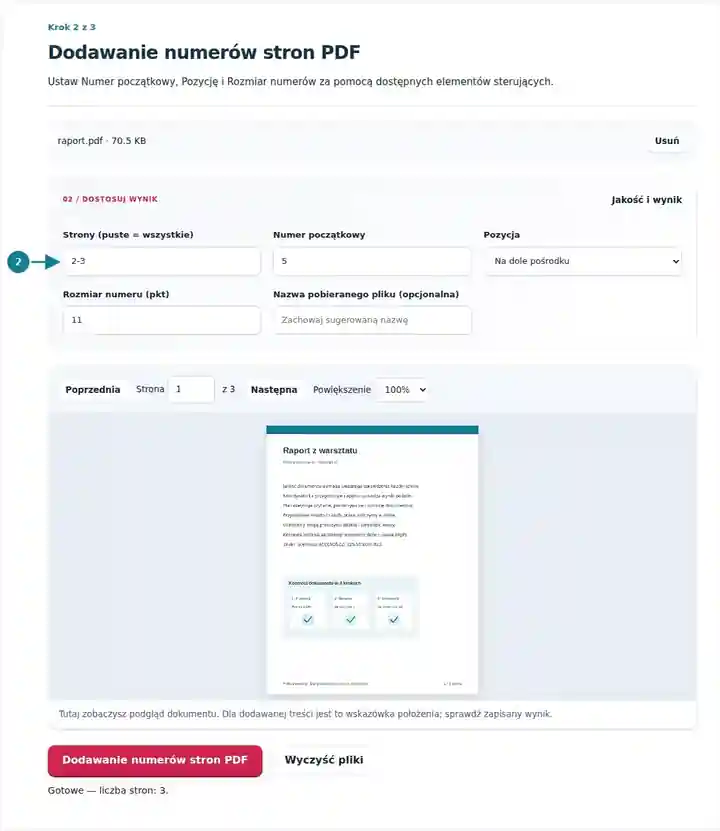
Pobierz ponumerowany PDF i sprawdź kolejność oraz ewentualne nakładanie na stopkę.
Wybierz zrzut ekranu, aby go powiększyć.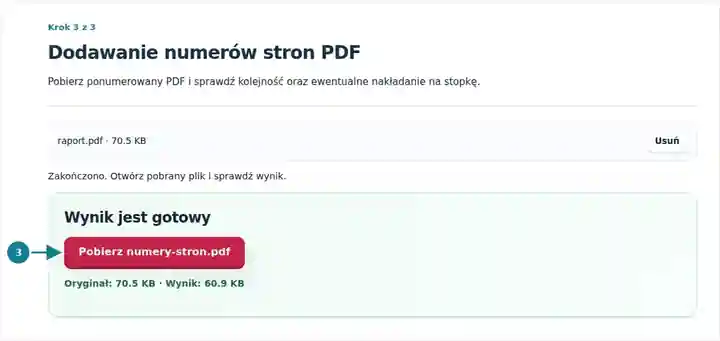
Zrzuty ekranu przedstawiają te narzędzia z nieszkodliwymi plikami przykładowymi. Nazwa Twojego pliku, liczba stron i ustawienia mogą się różnić.
| Ustawienie | Czego się spodziewać |
|---|---|
| Obsługiwane pliki wejściowe | |
| Miejsce przetwarzania | Twoja przeglądarka |
| Wybór plików | Jeden PDF |
| Rozmiar plików wejściowych | Łącznie 100 MB; odkodowane obrazy i strony podlegają również limitom liczby pikseli |
| Długość dokumentu | Do 500 stron wejściowych. Wybranie niewielkiego zakresu nie omija tego limitu dokumentu źródłowego. |
Umieszczanie korzysta z widocznego obszaru przycięcia i wymaga obrotu strony 0°. Obracanie PDF zmienia wyłącznie metadane wyświetlania. Jeśli prawidłowo ustawiona strona obraca się na bok przy 0°, wyeksportuj nowy PDF z aplikacji źródłowej lub odpowiedniego lokalnego edytora z poprawnie zorientowaną zawartością graficzną. Otwórz tę kopię ponownie przed umieszczeniem numerów. Wybierz wolny margines; wąskie strony mogą wymagać mniejszej czcionki.
Wspólne odwołanie do strony przydaje się podczas omawiania nienumerowanego skanu lub połączonego pakietu. Widoczne numery pomagają czytelnikom wskazać to samo miejsce bez nazywania oryginalnego załącznika, w którym się znajdowało. Ponumeruj gotową kolejność po połączeniu lub uporządkowaniu, aby późniejsze przenoszenie nie zaburzyło nowej numeracji.
Przed wpisaniem zakresu zdecyduj, czy liczyć okładkę. Sprawdź każdy układ z innym nagłówkiem lub stopką, ponieważ na wszystkich wybranych stronach używana jest jedna pozycja. Numerowanie nie przepisuje istniejącego spisu treści ani nie generuje cyfr rzymskich. Jeśli oryginalne wydrukowane numery już istnieją, druga sekwencja powinna mieć jasny cel, aby uniknąć niejednoznacznych odwołań.
Sekretarz może ponumerować złożony pakiet materiałów, aby uczestnicy mogli powiedzieć „strona 8” zamiast opisywać załącznik. Zastosuj numerację po uzgodnieniu kolejności pakietu i sprawdź, czy każda numerowana strona ma miejsce na wybranym marginesie.
Nauczyciel może ponumerować zestaw nienumerowanych arkuszy ćwiczeń, pomijając okładkę. Zadbaj o rozróżnienie numerów ćwiczeń i numerów stron, szczególnie gdy oba znajdują się u dołu karty pracy.
Zespół może dodać ciągłą numerację do przeglądu połączonego dokumentu roboczego. Zachowaj oryginalne identyfikatory arkuszy rysunkowych i wyjaśnij używany system odwołań; nowy numer strony nie zastępuje wersji rysunku ani numeru arkusza.
| Sytuacja | Co zrobić |
|---|---|
| Numer nakłada się na stopkę | Wybierz inną pozycję u góry lub u dołu albo zmniejsz rozmiar czcionki. |
| Pierwsza strona treści powinna mieć numer 1 | Wybierz zakres stron treści i pozostaw Numer początkowy równy 1. |
| Numeracja pomija fizyczną stronę | Numery zwiększają się tylko na wybranych stronach. Sprawdź zakres, jeśli każda strona powinna zostać uwzględniona. |
Dla dwunastostronicowego pakietu z nienumerowaną okładką wybierz 2-12 i ustaw Numer początkowy na 1. Ostatnia strona treści powinna mieć numer 11. Sprawdź pierwszą i ostatnią stronę treści, a także każdą stronę poziomą lub stronę z gęstą stopką. Jeśli istniejące numery zajmują już wybraną pozycję, wybierz inne miejsce lub popraw źródło zamiast je zakrywać.
Dodaj numery stron z wybranym początkiem, pozycją i zakresem stron.
Użyte ustawienia: {"range": "1", "start": "1", "position": "bottom-center", "fontsize": "11"}
Porównaj źródło i wynik, zanim polegasz na tym narzędziu. Próbka sprawdza ograniczoną operację; ograniczenia trybu wyjściowego i struktury dokumentu nadal obowiązują.
Sprawdzono . Mała syntetyczna próbka przetworzona wersją 3.23.0 w Chromium 153. To zapisana kontrola lokalna, a nie gwarancja działania serwera ani każdego dokumentu.
Tak. Wybierz zakres zaczynający się od drugiej strony i ustaw żądany numer początkowy.
Narzędzie dodaje numery. Zastąpienie numerów istniejących w zawartości strony wymaga edycji źródła lub starannego przebudowania odpowiedniego obszaru.
Są to widoczne oznaczenia na stronach. Nie zmieniają wewnętrznych oznaczeń stron czytnika.
Kontynuuj, korzystając z narzędzi: Łączenie PDF, Porządkowanie PDF, Obracanie PDF.