选择编号起点
为第一个选定页面设置起始编号。之后每个选定页面的编号递增一,即使实际页面位置不连续也是如此。

添加页码,可选择起始编号、位置和页码范围。
将文件拖到此处,或使用下方按钮选择文件。
上限为 100 MiB 总计 · 文件保留在您的设备上
在此预览文档。对于新添加的内容,预览仅用于辅助确定位置;请检查保存后的输出结果。
在选定的 PDF 页面上添加一组新的可见编号。编号使合并后的资料包更便于引用,也为没有编号的扫描件提供统一序列。您可以选择起始编号、字号,以及页面顶部或底部的六个位置之一。
起始编号用于第一个选定页面。后续每个选定页面的编号递增一,即使所选的实际页面并不连续。原有印刷编号仍保留在页面上;此工具添加的是新图层,不会识别并移除之前的编号。
为第一个选定页面设置起始编号。之后每个选定页面的编号递增一,即使实际页面位置不连续也是如此。
只选择需要可见页码的页面,按需保留不编号的封面或插页。
将编号放在顶部或底部边缘的左侧、中间或右侧。选择能避开现有脚注、标志和其他页面附属元素的位置。
以磅为单位设置页码字号,以适应可用页边空白。编号作为可见页面文字添加;不会替换现有编号,也不会更改阅读器的页码标签。
选择 PDF 和页码范围。放置页码前,请确认所选页面在 0° 旋转值下方向正确。
点击截图可放大查看。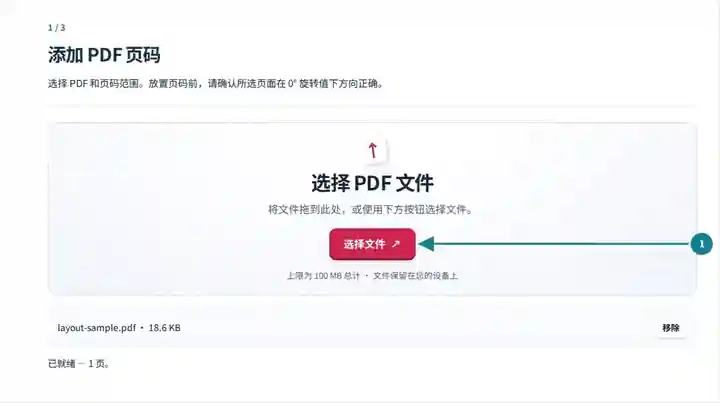
使用提供的控件设置起始编号、位置和页码字号。
点击截图可放大查看。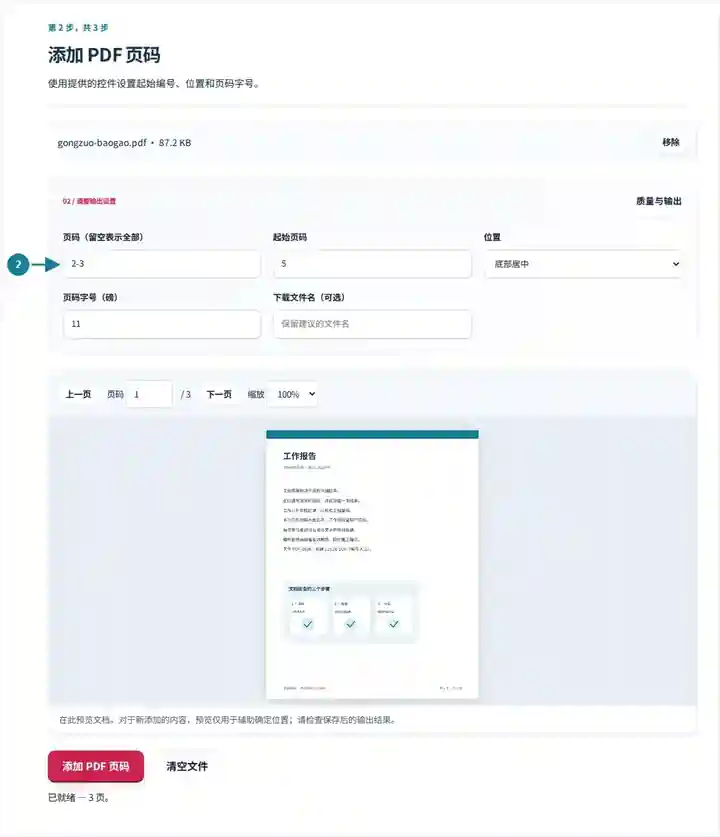
下载添加页码后的 PDF,检查编号顺序,以及是否与页脚重叠。
点击截图可放大查看。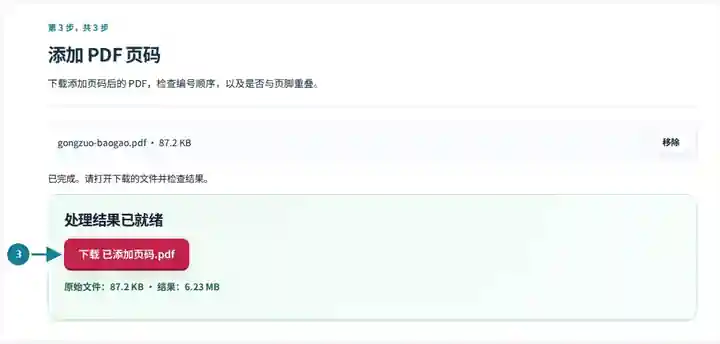
截图展示了使用不含敏感信息的示例文件操作本工具箱的过程。您的文件名、页数和设置可能不同。
| 设置 | 预期情况 |
|---|---|
| 接受的输入 | |
| 处理位置 | 您的浏览器 |
| 文件选择 | 一个 PDF |
| 输入大小 | 总计 100 MB;解码后的图片和页面还受像素数量限制 |
| 文档长度 | 输入最多 500 页。选择较小的范围不会绕过这一源文档限制。 |
编号位置依据可见裁剪框计算,并要求页面旋转角度为 0°。“旋转 PDF”只修改显示元数据。如果原本显示端正的页面改为 0° 后横倒,请在源应用或合适的本地编辑器中将页面内容正确摆正,再导出新的 PDF。重新打开该副本,确认后再添加编号。请选择空白页边;窄页面可能需要较小字号。
讨论没有编号的扫描件或合并资料包时,共用的页面引用很有帮助。可见编号让读者能指向同一处内容,而不必说出内容所在的原始附件名称。请在合并或重新整理后,为最终顺序编号,避免之后移动页面导致新编号错乱。
输入范围前,先决定是否计算封面。由于所有选定页面使用同一位置,应检查每种具有不同页眉或页脚的布局。编号不会改写现有目录页,也不会生成罗马数字。如果原始印刷编号已经存在,第二组编号需要有明确用途,以免引用产生歧义。
秘书可以为组装完成的会议资料编号,让参会者直接说“第 8 页”,而不必描述某个附件。资料包顺序确定后再编号,并检查每张编号页面在所选页边位置是否有足够空间。
教师可以为一组无编号的练习表添加页码,同时排除封面。让题号与页码易于区分,尤其当两者都出现在练习表底部附近时。
团队可以为合并的工作文档添加连续的评审引用编号。保留原有图纸标识,并说明正在使用哪一种引用体系;新的页码不能替代图纸修订号或图号。
| 情况 | 处理方法 |
|---|---|
| 编号与页脚重叠 | 选择另一个顶部或底部位置,或减小字号。 |
| 正文第一页应显示 1 | 选择正文页码范围,并将起始编号保持为 1。 |
| 编号跳过了某个实际页面 | 编号只在选定页面之间递增。如果每页都应参与编号,请检查范围。 |
对于封面不编号的十二页资料包,选择 2-12,并将起始编号设为 1。最后一张正文页应显示 11。检查正文第一页和最后一页,以及所有横向页面或页脚内容密集的页面。如果所选位置已有编号,请改选位置或修改源文件,而不要遮盖它们。
添加页码,可选择起始编号、位置和页码范围。
使用的设置: {"range": "1", "start": "1", "position": "bottom-center", "fontsize": "11"}
使用此工具前请比较源文件和结果。此示例检查范围有限的操作;输出模式和文档结构限制仍然适用。
检查日期:。使用 3.23.0 版本在 Chromium 153 中处理的小型合成示例。这是已记录的本地检查,并不保证实际服务器或每份文档的表现。
可以。选择从第二页开始的范围,并设置所需的起始编号。
工具只添加编号。要替换已经存在于页面内容中的编号,需要编辑源文件,或谨慎重建受影响区域。
这些是页面上可见的标记,不会重新定义阅读器内部的页码标签。