Scegli dove inizia la numerazione
Imposta Numero iniziale per la prima pagina selezionata. Ogni pagina selezionata successiva aumenta la sequenza di uno, anche quando le posizioni fisiche delle pagine non sono consecutive.

Aggiungi numeri di pagina scegliendo numero iniziale, posizione e intervallo di pagine.
Trascina i file qui oppure usa il pulsante qui sotto.
Fino a 100 MiB totali · I file restano sul tuo dispositivo
Visualizza il documento qui. Per il contenuto aggiunto, questa anteprima serve da guida al posizionamento; controlla il file salvato.
Posiziona una nuova sequenza di numeri visibili sulle pagine PDF selezionate. La numerazione facilita i riferimenti a un fascicolo unito e dà una sequenza coerente alle scansioni non numerate. Scegli il numero iniziale, la dimensione del testo e una delle sei posizioni nella parte superiore o inferiore della pagina.
Il numero iniziale si applica alla prima pagina selezionata. Le pagine selezionate successive aumentano la sequenza di uno, anche se le pagine fisiche scelte non sono consecutive. I numeri stampati esistenti restano sulla pagina; questo strumento aggiunge un nuovo livello invece di identificare e rimuovere la numerazione precedente.
Imposta Numero iniziale per la prima pagina selezionata. Ogni pagina selezionata successiva aumenta la sequenza di uno, anche quando le posizioni fisiche delle pagine non sono consecutive.
Seleziona solo le pagine che richiedono numeri visibili, lasciando senza numero copertine o fogli inseriti quando opportuno.
Posiziona i numeri a sinistra, al centro o a destra del bordo superiore o inferiore. Scegli una posizione che eviti note a piè di pagina, loghi e altri elementi della pagina già presenti.
Imposta Dimensione dei numeri in punti in base al margine disponibile. Il numero viene aggiunto come testo visibile della pagina; non sostituisce la numerazione esistente né cambia le etichette di pagina del lettore.
Scegli il PDF e l’intervallo. Verifica che le pagine selezionate siano orientate correttamente a 0° prima di posizionare i numeri.
Seleziona la schermata per ingrandirla.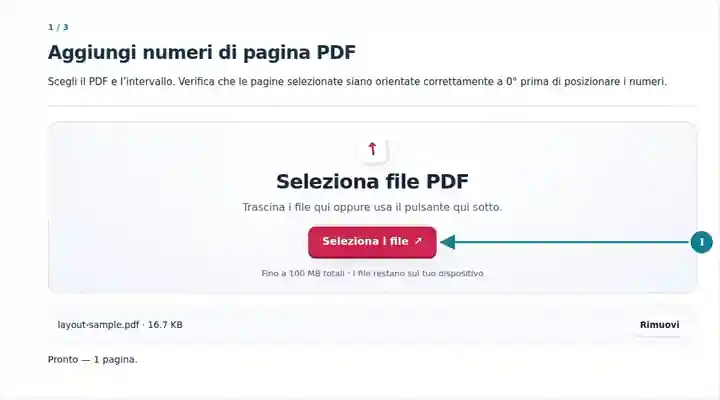
Imposta Numero iniziale, Posizione e Dimensione dei numeri usando i controlli disponibili.
Seleziona la schermata per ingrandirla.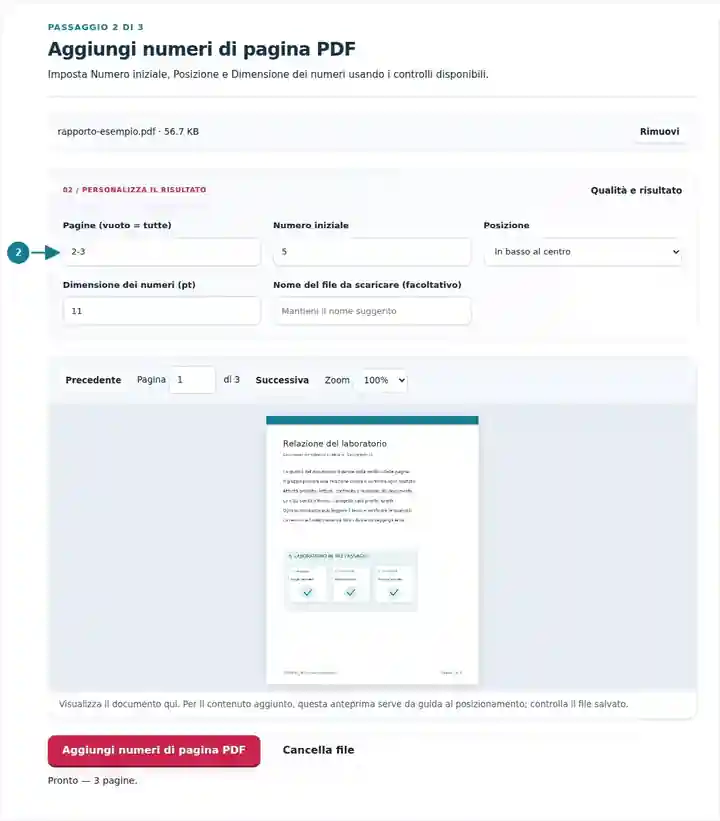
Scarica il PDF numerato e controlla la sequenza e le eventuali sovrapposizioni al piè di pagina.
Seleziona la schermata per ingrandirla.
Le schermate mostrano questo toolkit con file di esempio privi di dati sensibili. Il nome del file, il numero di pagine e le impostazioni possono differire.
| Impostazione | Cosa aspettarsi |
|---|---|
| Formati accettati | |
| Luogo di elaborazione | Il tuo browser |
| Selezione dei file | Un PDF |
| Dimensione dei file di origine | 100 MB in totale; anche le immagini e le pagine decodificate hanno limiti di pixel |
| Lunghezza del documento | Fino a 500 pagine di origine. Selezionare un intervallo ridotto non aggira questo limite del documento di origine. |
Il posizionamento usa l’area di ritaglio visibile e richiede una rotazione della pagina di 0°. Ruota PDF modifica solo i metadati di visualizzazione. Se una pagina prima correttamente orientata risulta di lato a 0°, esporta un nuovo PDF dall’applicazione di origine o da un editor nativo adatto con il contenuto orientato correttamente. Riapri quella copia prima di numerarla. Scegli un margine libero; sulle pagine strette possono servire numeri più piccoli.
Un riferimento di pagina comune è utile durante una discussione su una scansione non numerata o un fascicolo unito. I numeri visibili aiutano i lettori a riferirsi allo stesso punto senza nominare l’allegato originale che lo conteneva. Numera la sequenza finale dopo l’unione o il riordino, affinché gli spostamenti successivi non lascino fuori ordine la nuova numerazione.
Decidi se contare la copertina prima di inserire l’intervallo. Controlla ogni impaginazione con intestazione o piè di pagina diversi, perché viene usata una sola posizione in tutte le pagine selezionate. La numerazione non riscrive un indice esistente né genera numeri romani. Se esistono già numeri stampati originali, una seconda sequenza deve avere uno scopo chiaro per evitare riferimenti ambigui.
Un segretario può numerare un fascicolo di riunione assemblato affinché i partecipanti possano dire “pagina 8” invece di descrivere un allegato. Applica la numerazione dopo aver concordato l’ordine del fascicolo e controlla che ogni pagina numerata abbia spazio nel margine scelto.
Un insegnante può numerare una serie di schede di esercitazione non numerate escludendo la copertina. Mantieni distinguibili i numeri degli esercizi da quelli di pagina, soprattutto quando entrambi compaiono vicino al fondo di una scheda.
Un team può aggiungere un riferimento continuo per la revisione a un documento di lavoro combinato. Conserva gli identificativi originali delle tavole e spiega quale sistema di riferimento si usa; un nuovo numero di pagina non sostituisce la revisione o il numero di un disegno.
| Situazione | Cosa fare |
|---|---|
| Il numero si sovrappone a un piè di pagina | Scegli un’altra posizione in alto/in basso oppure riduci la dimensione del testo. |
| La prima pagina del corpo deve mostrare 1 | Seleziona l’intervallo delle pagine del corpo e mantieni Numero iniziale a 1. |
| La numerazione salta una pagina fisica | I numeri aumentano solo nelle pagine selezionate. Controlla l’intervallo se devono partecipare tutte le pagine. |
Per un fascicolo di dodici pagine con copertina senza numero, seleziona 2-12 e imposta Numero iniziale a 1. L’ultima pagina del corpo dovrebbe mostrare 11. Esamina la prima e l’ultima pagina del corpo, oltre a eventuali pagine orizzontali o con un piè di pagina fitto. Se i numeri esistenti occupano già la posizione scelta, scegline un’altra o modifica l’originale invece di coprirli.
Aggiungi numeri di pagina scegliendo numero iniziale, posizione e intervallo di pagine.
Impostazioni utilizzate: {"range": "1", "start": "1", "position": "bottom-center", "fontsize": "11"}
Confronta origine e risultato prima di affidarti a questo strumento. Il campione verifica un’operazione limitata; restano valide le limitazioni della modalità di uscita e della struttura del documento.
Verificato il . Piccolo campione sintetico elaborato con la versione 3.23.0 in Chromium 153. È un controllo locale registrato, non una garanzia per l’hosting reale o per ogni documento.
Sì. Seleziona un intervallo che inizi dalla seconda pagina e imposta il numero iniziale desiderato.
Lo strumento aggiunge numeri. Sostituire numeri già presenti nei contenuti della pagina richiede di modificare l’originale o ricostruire con attenzione l’area interessata.
Sono segni visibili sulla pagina. Non ridefiniscono le etichette di pagina interne del lettore.
Prosegui con Unisci PDF, Organizza PDF, Ruota PDF.