Tentukan Awal Penomoran
Atur Nomor awal untuk halaman pilihan pertama. Setiap halaman pilihan berikutnya menambah urutan satu per satu, meskipun posisi halaman fisik tidak berurutan.

Tambahkan nomor halaman dengan nomor awal, posisi, dan rentang halaman pilihan.
Seret berkas Anda ke sini atau gunakan tombol di bawah.
Hingga 100 MiB total · Berkas tetap di perangkat Anda
Lihat pratinjau dokumen di sini. Saat menambahkan isi, gunakan pratinjau sebagai panduan penempatan dan periksa berkas yang disimpan.
Tempatkan urutan nomor baru yang terlihat pada halaman PDF pilihan. Penomoran memudahkan referensi paket gabungan dan memberikan urutan yang konsisten pada hasil pindai tanpa nomor. Anda menentukan nomor awal, ukuran teks, dan satu dari enam posisi di bagian atas atau bawah halaman.
Nomor awal berlaku untuk halaman pilihan pertama. Halaman pilihan berikutnya menambah urutan satu per satu, meskipun halaman fisik yang dipilih tidak berurutan. Nomor tercetak yang sudah ada tetap berada pada halaman; alat ini menambahkan lapisan baru, alih-alih mengenali dan menghapus penomoran sebelumnya.
Atur Nomor awal untuk halaman pilihan pertama. Setiap halaman pilihan berikutnya menambah urutan satu per satu, meskipun posisi halaman fisik tidak berurutan.
Pilih hanya halaman yang memerlukan nomor terlihat; biarkan sampul atau sisipan tanpa nomor bila perlu.
Tempatkan nomor di kiri, tengah, atau kanan tepi atas atau bawah. Pilih posisi yang menghindari catatan kaki, logo, dan elemen halaman lainnya yang sudah ada.
Atur Ukuran nomor dalam poin agar sesuai dengan margin yang tersedia. Nomor ditambahkan sebagai teks halaman yang terlihat; nomor tersebut tidak mengganti penomoran yang ada atau mengubah label halaman pembaca PDF.
Pilih PDF dan rentang halaman. Pastikan halaman pilihan sudah tegak dengan benar pada rotasi 0° sebelum menempatkan nomor.
Pilih tangkapan layar untuk memperbesarnya.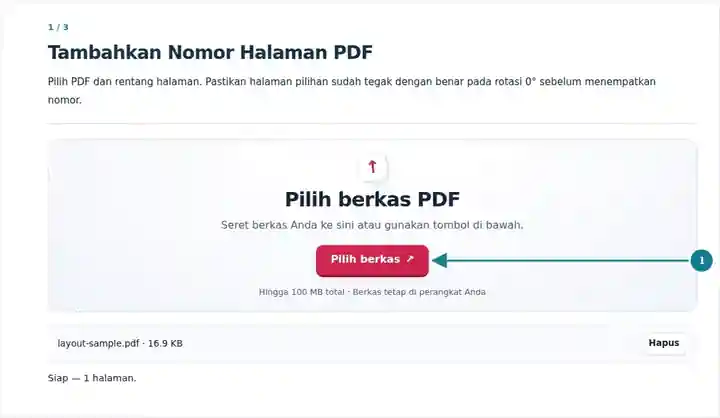
Atur Nomor awal, Posisi, dan Ukuran nomor menggunakan kontrol yang tersedia.
Pilih tangkapan layar untuk memperbesarnya.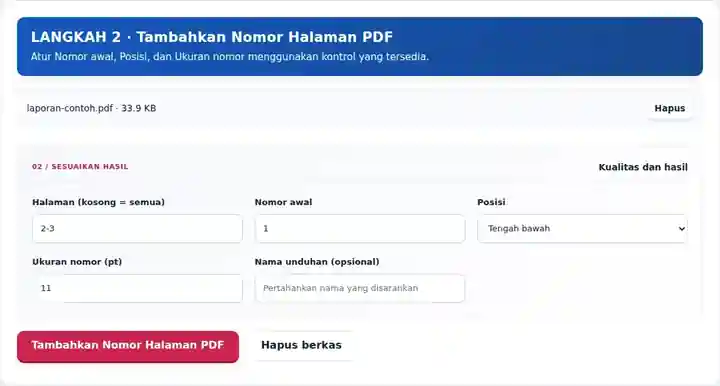
Unduh PDF bernomor dan periksa urutan serta tumpang tindih dengan footer.
Pilih tangkapan layar untuk memperbesarnya.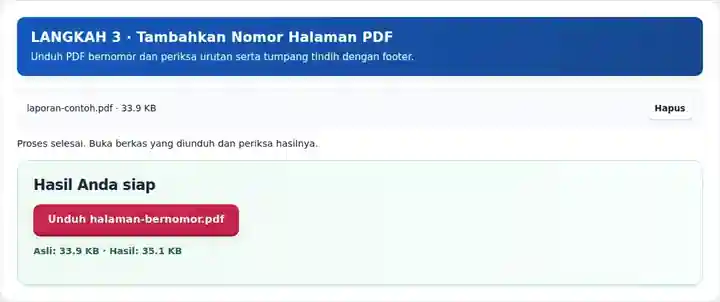
Tangkapan layar menampilkan alat ini dengan berkas contoh tanpa data sensitif. Nama berkas, jumlah halaman, dan pengaturan Anda mungkin berbeda.
| Pengaturan | Yang perlu diketahui |
|---|---|
| Masukan yang diterima | |
| Lokasi pemrosesan | Peramban Anda |
| Pemilihan berkas | Satu PDF |
| Ukuran masukan | Total 100 MB; gambar dan halaman yang didekode juga memiliki batas piksel |
| Panjang dokumen | Hingga 500 halaman masukan. Memilih rentang kecil tidak melewati batas dokumen sumber ini. |
Penempatan memakai kotak pangkas yang terlihat dan memerlukan rotasi halaman 0°. Putar PDF hanya mengubah metadata tampilan. Jika halaman yang semula tegak menjadi menyamping pada 0°, ekspor PDF baru dari aplikasi sumber atau editor native yang sesuai dengan isi halaman berorientasi benar. Buka kembali salinan itu sebelum menambahkan nomor. Pilih margin kosong; halaman sempit mungkin memerlukan angka lebih kecil.
Referensi halaman bersama berguna saat mendiskusikan hasil pindai tanpa nomor atau paket gabungan. Nomor yang terlihat membantu pembaca merujuk titik yang sama tanpa menyebut lampiran asli yang memuatnya. Beri nomor pada urutan final setelah menggabungkan atau mengatur ulang agar pemindahan berikutnya tidak membuat penomoran baru berantakan.
Tentukan apakah sampul akan dihitung sebelum memasukkan rentang. Periksa setiap tata letak dengan header atau footer berbeda, karena satu posisi digunakan di seluruh halaman pilihan. Penomoran tidak menulis ulang daftar isi yang ada atau menghasilkan angka Romawi. Jika nomor tercetak asli sudah ada, urutan kedua perlu memiliki tujuan jelas agar referensi tidak ambigu.
Sekretaris dapat memberi nomor pada paket rapat yang sudah disusun agar peserta dapat mengatakan “halaman 8”, alih-alih menjelaskan lampirannya. Terapkan penomoran setelah urutan paket disepakati dan periksa bahwa setiap halaman bernomor memiliki ruang pada margin pilihan.
Guru dapat memberi nomor pada sekumpulan lembar latihan tanpa nomor sambil mengecualikan sampul. Pastikan nomor latihan dapat dibedakan dari nomor halaman, terutama ketika keduanya muncul dekat bagian bawah lembar kerja.
Tim dapat menambahkan referensi peninjauan berurutan pada dokumen kerja gabungan. Pertahankan pengenal lembar gambar asli dan jelaskan sistem referensi yang digunakan; nomor halaman baru tidak menggantikan revisi gambar atau nomor lembar.
| Situasi | Tindakan yang perlu dilakukan |
|---|---|
| Nomor menimpa footer | Pilih posisi atas/bawah yang berbeda atau kecilkan ukuran huruf. |
| Halaman isi pertama seharusnya menampilkan 1 | Pilih rentang halaman isi dan pertahankan Nomor awal pada 1. |
| Penomoran melewati halaman fisik | Nomor bertambah hanya pada halaman pilihan. Tinjau rentang Anda jika setiap halaman perlu ikut diberi nomor. |
Untuk paket dua belas halaman dengan sampul tanpa nomor, pilih 2-12 dan atur Nomor awal menjadi 1. Halaman isi terakhir seharusnya menampilkan 11. Periksa halaman isi pertama dan terakhir, serta halaman lanskap atau halaman dengan footer padat. Jika nomor yang ada sudah menempati posisi pilihan, pilih posisi berbeda atau revisi sumber, alih-alih menutupinya.
Tambahkan nomor halaman dengan nomor awal, posisi, dan rentang halaman pilihan.
Pengaturan yang digunakan: {"range": "1", "start": "1", "position": "bottom-center", "fontsize": "11"}
Bandingkan sumber dan hasil sebelum mengandalkan alat ini. Sampel ini menguji operasi terbatas; batasan mode keluaran dan struktur dokumen tetap berlaku.
Diverifikasi pada . Sampel sintetis kecil diproses dengan versi 3.23.0 di Chromium 153. Ini pemeriksaan lokal yang tercatat, bukan jaminan untuk hosting langsung atau setiap dokumen.
Ya. Pilih rentang yang dimulai dari halaman kedua dan atur nomor awal yang diinginkan.
Alat ini menambahkan nomor. Mengganti nomor yang sudah berada dalam konten halaman memerlukan pengeditan sumber atau pembuatan ulang area terkait dengan hati-hati.
Nomor ini merupakan tanda halaman yang terlihat. Nomor tersebut tidak mendefinisikan ulang label halaman internal pembaca PDF.
Lanjutkan dengan Gabungkan PDF, Atur PDF, Putar PDF.