Choisir où commence la numérotation
Définissez le Numéro de départ pour la première page sélectionnée. Chaque page sélectionnée suivante fait avancer la séquence d’une unité, même lorsque les positions physiques ne sont pas consécutives.

Ajoutez des numéros de page avec un départ, un emplacement et une plage choisis.
Déposez les fichiers ici ou utilisez le bouton ci-dessous.
Jusqu’à 100 MiB au total · Les fichiers restent sur votre appareil
Visualisez le document ici. Pour le contenu ajouté, cet aperçu sert de guide de placement ; vérifiez le fichier enregistré.
Placez une nouvelle suite de numéros visibles sur les pages PDF sélectionnées. La numérotation facilite les références dans un dossier fusionné et donne une séquence cohérente aux numérisations non numérotées. Vous choisissez le numéro de départ, la taille du texte et l’un des six emplacements en haut ou en bas de la page.
Le numéro de départ s’applique à la première page sélectionnée. Les pages sélectionnées suivantes font avancer la séquence d’une unité, même si les pages physiques choisies ne sont pas consécutives. Les numéros déjà imprimés restent sur la page ; cet outil ajoute une nouvelle couche au lieu de repérer et de supprimer l’ancienne numérotation.
Définissez le Numéro de départ pour la première page sélectionnée. Chaque page sélectionnée suivante fait avancer la séquence d’une unité, même lorsque les positions physiques ne sont pas consécutives.
Sélectionnez uniquement les pages qui nécessitent un numéro visible, en laissant les couvertures ou les intercalaires sans numéro si besoin.
Placez les numéros à gauche, au centre ou à droite du bord supérieur ou inférieur. Choisissez un emplacement qui évite les notes de bas de page, les logos et les autres éléments déjà présents dans les marges.
Définissez la Taille des numéros en points selon la marge disponible. Le numéro est ajouté comme texte visible sur la page ; il ne remplace pas une numérotation existante et ne modifie pas les libellés de pages du lecteur.
Choisissez le PDF et la plage de pages. Vérifiez que les pages choisies sont bien droites à 0° de rotation avant de placer les numéros.
Sélectionnez la capture d’écran pour l’agrandir.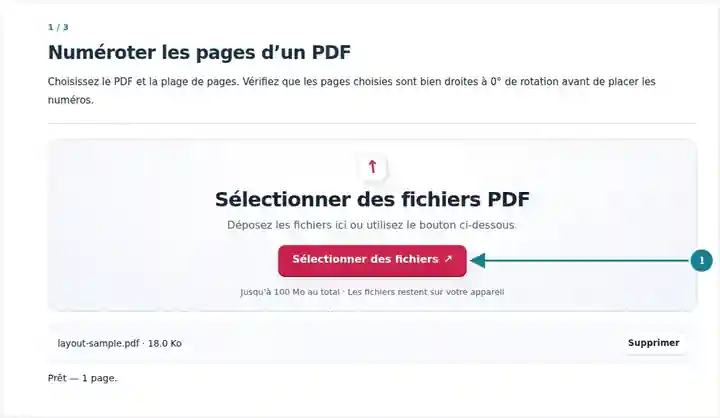
Définissez Numéro de départ, Position et Taille des numéros avec les commandes disponibles.
Sélectionnez la capture d’écran pour l’agrandir.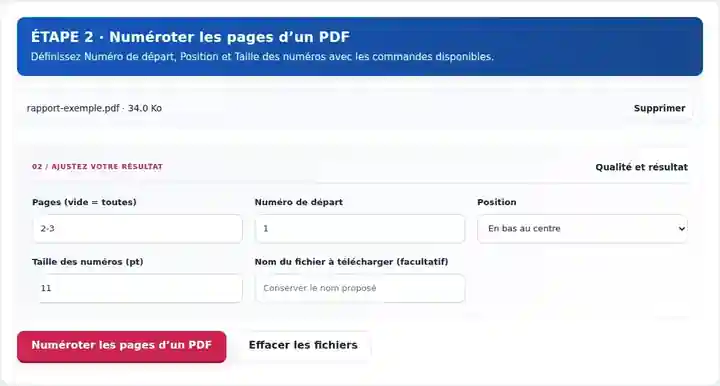
Téléchargez le PDF numéroté et vérifiez la séquence ainsi que tout chevauchement avec le pied de page.
Sélectionnez la capture d’écran pour l’agrandir.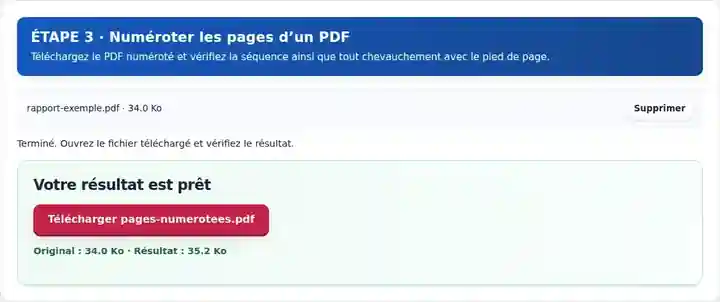
Les captures d’écran présentent cette boîte à outils avec des fichiers d’exemple sans données sensibles. Le nom de votre fichier, le nombre de pages et les réglages peuvent différer.
| Réglage | À quoi s’attendre |
|---|---|
| Fichiers acceptés | |
| Lieu de traitement | Votre navigateur |
| Sélection des fichiers | Un PDF |
| Taille des fichiers d’entrée | 100 Mo au total ; les images et les pages décodées sont également soumises à des limites de pixels |
| Longueur du document | Jusqu’à 500 pages en entrée. Sélectionner une petite plage de pages ne permet pas de contourner cette limite appliquée au document source. |
Le placement utilise la zone de recadrage visible et exige une rotation de page de 0°. Faire pivoter un PDF ne modifie que les métadonnées d’affichage. Si une page auparavant droite apparaît de côté à 0°, exportez un nouveau PDF depuis l’application source ou un éditeur natif adapté, avec le contenu correctement orienté. Rouvrez cette copie avant de la numéroter. Choisissez une marge libre ; une page étroite peut nécessiter des chiffres plus petits.
Une référence de page commune est utile lorsqu’on discute d’une numérisation non numérotée ou d’un dossier fusionné. Les numéros visibles aident les lecteurs à désigner le même passage sans nommer la pièce jointe d’origine qui le contenait. Numérotez la séquence définitive après la fusion ou la réorganisation pour que des déplacements ultérieurs ne désordonnent pas la nouvelle numérotation.
Décidez si la couverture doit compter avant de saisir la plage. Vérifiez chaque mise en page ayant un en-tête ou un pied de page différent, car un même emplacement est utilisé sur toutes les pages sélectionnées. La numérotation ne réécrit pas un sommaire existant et ne génère pas de chiffres romains. Si des numéros sont déjà imprimés, une seconde séquence doit avoir un objectif clair pour éviter les références ambiguës.
Un secrétaire peut numéroter un dossier de réunion assemblé pour que les participants puissent dire « page 8 » au lieu de décrire une pièce jointe. Appliquez la numérotation après validation de l’ordre du dossier et vérifiez que chaque page numérotée dispose d’assez de place dans la marge choisie.
Un enseignant peut numéroter un ensemble de fiches d’entraînement non numérotées en excluant la couverture. Veillez à bien distinguer les numéros d’exercice des numéros de page, surtout lorsqu’ils apparaissent tous deux près du bas d’une fiche.
Une équipe peut ajouter une référence continue de relecture à un document de travail combiné. Conservez les identifiants des feuilles de plans d’origine et expliquez le système de référence utilisé ; un nouveau numéro de page ne remplace ni une révision de plan ni un numéro de feuille.
| Situation | Que faire |
|---|---|
| Le numéro chevauche un pied de page | Choisissez un autre emplacement en haut ou en bas, ou réduisez la taille des caractères. |
| La première page du corps doit afficher 1 | Sélectionnez la plage du corps du document et gardez le Numéro de départ à 1. |
| La numérotation saute une page physique | Les numéros augmentent uniquement sur les pages sélectionnées. Revoyez votre plage si toutes les pages doivent être concernées. |
Pour un dossier de douze pages avec une couverture non numérotée, sélectionnez 2-12 et réglez le Numéro de départ sur 1. La dernière page du corps doit afficher 11. Examinez la première et la dernière page du corps, ainsi que toute page en paysage ou comportant un pied de page chargé. Si des numéros existants occupent déjà la position choisie, choisissez un autre emplacement ou modifiez la source au lieu de les recouvrir.
Ajoutez des numéros de page avec un départ, un emplacement et une plage choisis.
Réglages utilisés : {"range": "1", "start": "1", "position": "bottom-center", "fontsize": "11"}
Comparez la source et le résultat avant de vous fier à cet outil. Cet échantillon vérifie une opération limitée ; les restrictions du mode de sortie et de la structure du document restent applicables.
Vérifié le . Petit échantillon synthétique traité avec la version 3.23.0 dans Chromium 153. Il s’agit d’un contrôle local enregistré, pas d’une garantie de l’hébergement réel ni de tous les documents.
Oui. Sélectionnez une plage commençant à la deuxième page et définissez le numéro de départ souhaité.
L’outil ajoute des numéros. Remplacer des numéros déjà présents dans le contenu de la page nécessite de modifier la source ou de reconstruire soigneusement la zone concernée.
Ce sont des marques visibles sur les pages. Elles ne redéfinissent pas les libellés de pages internes d’un lecteur.
Poursuivez avec Fusionner des PDF, Organiser un PDF, Faire pivoter un PDF.