Faire pivoter les pages d’un quart ou d’un demi-tour
Choisissez 90°, 180° ou 270° dans le sens horaire. Une rotation de 270° dans le sens horaire donne la même orientation qu’une rotation de 90° dans le sens antihoraire.

Faites pivoter les pages sélectionnées dans le sens horaire sans aplatir le document.
Déposez les fichiers ici ou utilisez le bouton ci-dessous.
Jusqu’à 100 MiB au total · Les fichiers restent sur votre appareil
Visualisez le document ici. Pour le contenu ajouté, cet aperçu sert de guide de placement ; vérifiez le fichier enregistré.
Faites pivoter certaines pages d’un PDF pour corriger les numérisations de côté ou à l’envers. Choisissez un quart de tour ou un demi-tour dans le sens horaire en conservant le contenu graphique d’origine, au lieu de reconstruire le document sous forme d’images de pages à basse résolution.
L’opération modifie les métadonnées d’orientation. Les dimensions enregistrées d’une page en portrait peuvent rester identiques même si un lecteur affiche la page pivotée en paysage ; utilisez le redimensionnement lorsque les dimensions du papier elles-mêmes doivent changer.
Faire pivoter un PDF modifie les métadonnées d’affichage ; l’outil ne reconstruit pas le contenu pour que la page reste droite à 0°. Si une page déjà droite se retrouve de côté à 0°, revenez à l’original. Avant cette opération, exportez une copie correctement orientée, avec une rotation normalisée, depuis un éditeur PDF adapté ou l’application source.
Choisissez 90°, 180° ou 270° dans le sens horaire. Une rotation de 270° dans le sens horaire donne la même orientation qu’une rotation de 90° dans le sens antihoraire.
Sélectionnez les pages de côté ou à l’envers avec les miniatures ou une plage dans Pages. Ne laissez le champ vide que si la même rotation est nécessaire dans tout le fichier.
La rotation modifie l’orientation de la page au lieu de la reconstruire sous forme d’image. Le texte sélectionnable ordinaire et les éléments vectoriels n’ont pas besoin d’être rééchantillonnés.
L’angle choisi s’ajoute à la rotation enregistrée de chaque page. Une page déjà à 90° revient à 0° après une rotation de 270° dans le sens horaire.
Choisissez le PDF et repérez les pages dont le texte ou les dessins sont de côté.
Sélectionnez la capture d’écran pour l’agrandir.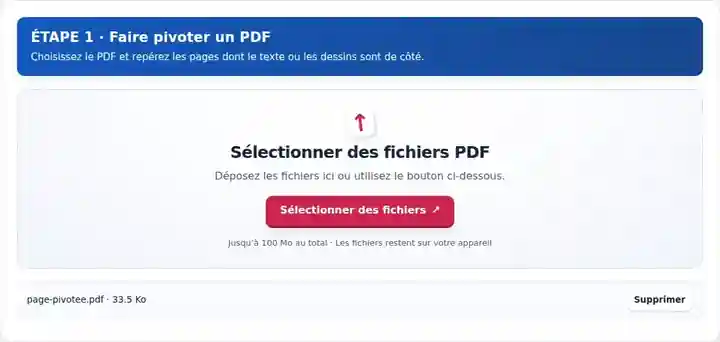
Sélectionnez les Pages concernées et choisissez l’angle de rotation dans le sens horaire.
Sélectionnez la capture d’écran pour l’agrandir.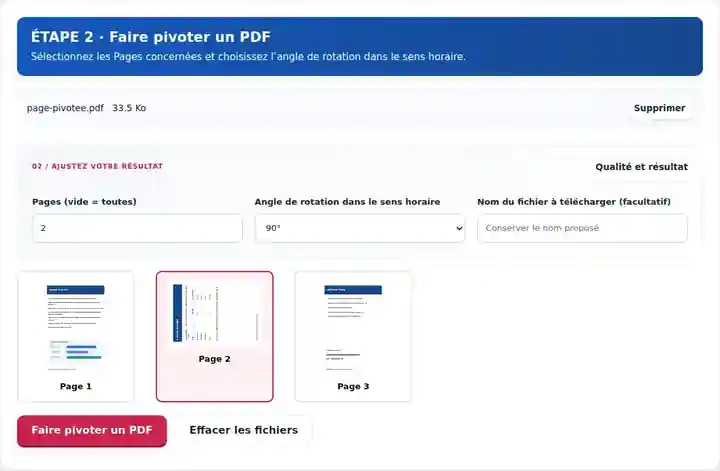
Téléchargez le PDF pivoté et rouvrez chaque page modifiée pour confirmer son orientation.
Sélectionnez la capture d’écran pour l’agrandir.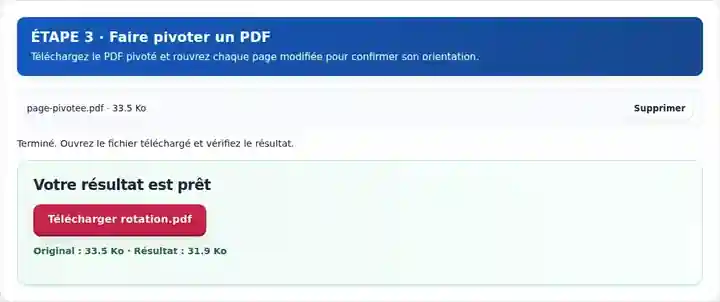
Les captures d’écran présentent cette boîte à outils avec des fichiers d’exemple sans données sensibles. Le nom de votre fichier, le nombre de pages et les réglages peuvent différer.
Cette liste de vérification d’une page a été enregistrée avec une rotation de page de 90°. Une rotation de 270° dans le sens horaire la remet à l’endroit sans transformer le document en image matricielle.
La source s’ouvre de travers, car sa rotation de page est de 90°.
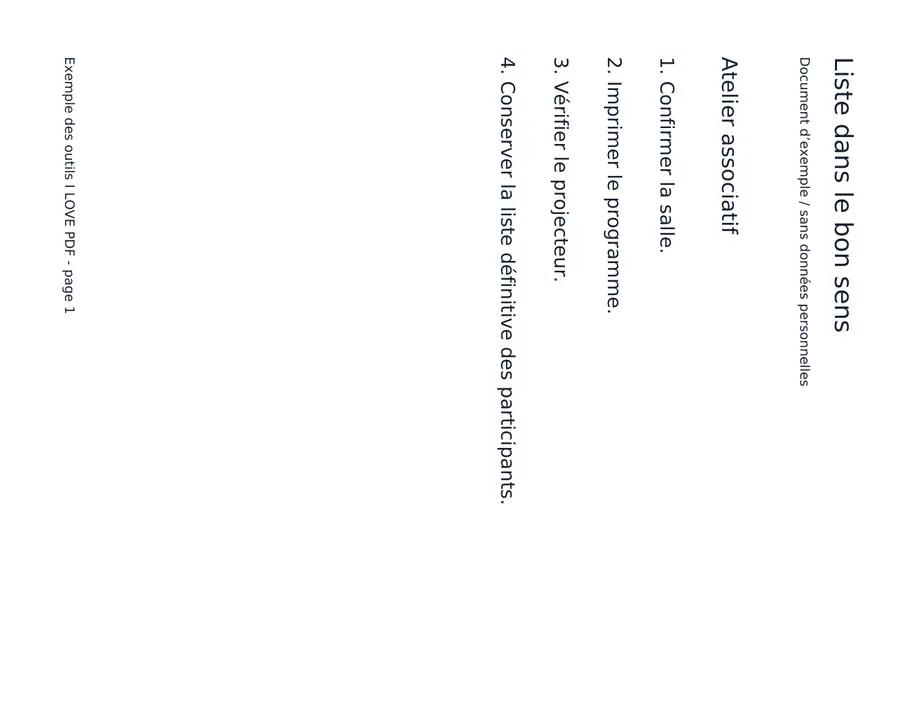
Le résultat téléchargé a une rotation de page de 0°. Son texte extrait est inchangé.
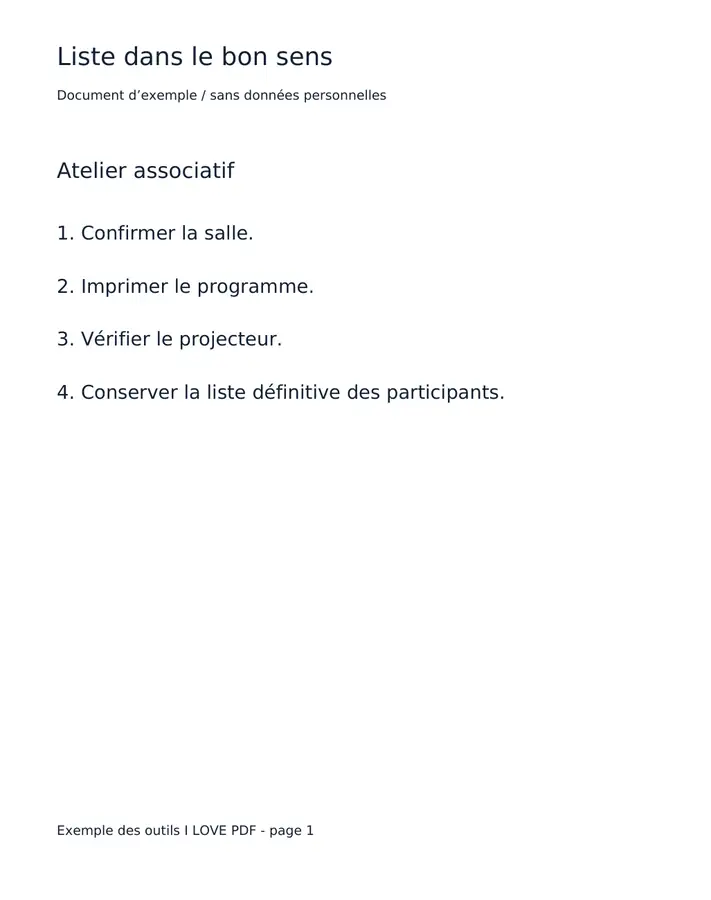
Réglages utilisés : Page 1 ; rotation de 270° dans le sens horaire.
Cet exemple vérifie l’orientation de la page et la conservation du texte. Il ne redresse pas une numérisation inclinée et ne fait pas pivoter des objets individuels à l’intérieur d’une page.
Vérifié le . Exemples sans données sensibles traités dans l’édition française du thème 3.10.0 avec un navigateur Chromium local. Ces exemples ne constituent pas un test de performance d’un hébergement en production.
| Réglage | À quoi s’attendre |
|---|---|
| Fichiers acceptés | |
| Lieu de traitement | Votre navigateur |
| Sélection des fichiers | Un PDF |
| Taille des fichiers d’entrée | 100 Mo au total ; les images et les pages décodées sont également soumises à des limites de pixels |
| Longueur du document | Jusqu’à 500 pages en entrée. Sélectionner une petite plage de pages ne permet pas de contourner cette limite appliquée au document source. |
La rotation conserve le nombre de pages et ne change pas leur ordre. Vérifiez les pages téléchargées, car l’aperçu de l’espace de travail montre la source pendant que vous choisissez un angle.
Une page qui se lit de côté gêne le lecteur, même si le reste du document est correct. La rotation aide à corriger des pages introduites dans un scanner dans des sens différents, une annexe en paysage affichée de côté ou une dernière feuille à l’envers. Elle fait pivoter la page entière ; elle ne peut pas tourner une photographie indépendamment du texte qui l’entoure.
Choisissez délibérément le sens de lecture d’un plan ou d’un tableau large : le haut de ses libellés peut différer du haut des pages voisines en portrait. Une numérisation légèrement inclinée nécessite un redressement dans une autre application plutôt qu’une rotation de 90°. La largeur et l’échelle d’un plan ne changent pas simplement parce que son orientation d’affichage change.
Un étudiant peut corriger une page de schéma de côté dans une numérisation de cours tout en laissant les notes en portrait telles quelles. Vérifiez les libellés des axes du schéma après le téléchargement ; l’orientation la plus facile à lire peut différer de celle des pages de texte voisines.
Un relecteur peut faire pivoter un plan en paysage capturé de côté par un scanner. Examinez ensuite le cartouche et les cotes en taille réelle. La rotation rend la feuille plus facile à lire, mais ne change ni son échelle ni ses unités imprimées.
Un formateur peut corriger des pages à l’envers dans un relevé d’exemple sans données sensibles utilisé en classe. Vérifiez l’ordre des pages autant que leur orientation pour que l’exemple suive toujours la progression du solde initial au solde final.
| Situation | Que faire |
|---|---|
| Une page a tourné dans le mauvais sens | Une rotation de 270° dans le sens horaire équivaut à 90° dans le sens antihoraire. Recommencez à partir de l’original ou appliquez une rotation compensatrice. |
| Un outil de modification demande une rotation de 0° | Le placement exige une rotation à 0°, mais cette remise à zéro peut mettre de côté une page déjà droite. Dans ce cas, utilisez un export avec une rotation normalisée ; la FAQ ci-dessous explique la différence. |
| Seules certaines pages sont de côté | Indiquez leurs positions au lieu de faire pivoter tout le fichier. |
Dans une numérisation de cinq pages, supposons que la page 2 nécessite une correction de 90° dans le sens horaire et la page 5 une rotation de 180°. Sélectionnez d’abord la page 2 et appliquez 90°. Chargez ensuite la copie enregistrée, sélectionnez la page 5 et appliquez 180°. Le résultat doit toujours contenir cinq pages. Rouvrez les pages 2 et 5 avec un zoom permettant de les lire et confirmez que les trois pages inchangées conservent leur orientation d’origine.
Cet exemple fictif en anglais contient deux colonnes de texte, un libellé de tableau sur deux lignes, deux liens, deux signets et un champ de formulaire. Comparez la source au résultat réel avant d’utiliser le même processus pour votre document.
Seule la page 1 a été tournée de 90 degrés. Cet exemple conserve liens, champ modifiable et signets. Les outils de placement peuvent encore refuser des métadonnées de rotation non nulles ; suivez leurs indications de normalisation.
| Vérification | Source | Résultat |
|---|---|---|
| Pages | 2 | 2 |
| Liens cliquables | 2 | 2 |
| Champs de formulaire modifiables | 1 | 1 |
| Signets | 2 | 2 |
Réglages utilisés : Page 1 ; 90 degrés.
Vérifié le 12 octobre 2026 avec la version 3.24.0 dans Chromium 153. Les structures de sortie ont été analysées indépendamment ; un exemple ne garantit pas la fidélité de tous les documents.
Choisissez 270 degrés dans le sens horaire, ce qui donne la même orientation finale que 90 degrés dans le sens antihoraire.
Oui. Saisissez le numéro physique de cette page dans le champ de plage.
Les outils de placement exigent des métadonnées de rotation à 0°. Faire pivoter un PDF change ces métadonnées, mais ne reconstruit pas le contenu pour conserver son orientation. Si une page déjà droite se retrouve de côté à 0°, utilisez un éditeur PDF adapté ou l’application source pour exporter une copie droite avec une rotation normalisée. Rouvrez cette copie avant d’y placer du texte, un filigrane ou une signature.
Poursuivez avec Organiser un PDF, Recadrer un PDF, Redimensionner les pages d’un PDF.