Gire páginas em quartos de volta ou meia-volta
Escolha 90°, 180° ou 270° no sentido horário. Uma rotação de 270° no sentido horário resulta na mesma orientação que uma rotação de 90° no sentido anti-horário.

Gire páginas selecionadas no sentido horário sem achatar o documento.
Arraste seus arquivos para cá ou use o botão abaixo.
Até 100 MiB no total · Os arquivos permanecem no seu dispositivo
Confira a prévia do documento aqui. Ao adicionar conteúdo, use-a como referência para posicioná-lo e confira o arquivo salvo.
Gire páginas de PDF selecionadas para corrigir digitalizações de lado ou de cabeça para baixo. Escolha um quarto de volta ou meia-volta no sentido horário, mantendo os elementos visuais originais das páginas, em vez de reconstruir o documento como imagens de páginas de baixa resolução.
A operação altera os metadados de orientação. As dimensões armazenadas de uma página em retrato podem permanecer inalteradas mesmo que um leitor exiba a página girada em orientação paisagem; use o redimensionamento quando as próprias dimensões do papel precisarem mudar.
Girar PDF altera os metadados de orientação; não reconstrói o conteúdo da página para mantê-la na posição correta a 0°. Se uma página que está na posição correta ficar de lado a 0°, volte ao original e exporte uma cópia corretamente orientada, com rotação normalizada, em um editor de PDF adequado ou no aplicativo de origem antes de usar esta operação.
Escolha 90°, 180° ou 270° no sentido horário. Uma rotação de 270° no sentido horário resulta na mesma orientação que uma rotação de 90° no sentido anti-horário.
Selecione as páginas de lado ou de cabeça para baixo pelas miniaturas ou por um intervalo em Páginas. Deixe o campo em branco apenas quando a mesma rotação for necessária em todo o arquivo.
A rotação altera a orientação da página, em vez de reconstruí-la como imagem. O texto selecionável comum e os elementos vetoriais não precisam ser reamostrados.
O ângulo escolhido é somado à rotação armazenada de cada página. Uma página que já está a 90° retorna a 0° após uma rotação de 270° no sentido horário.
Escolha o PDF e identifique as páginas cujos textos ou desenhos estão de lado.
Selecione a captura de tela para ampliá-la.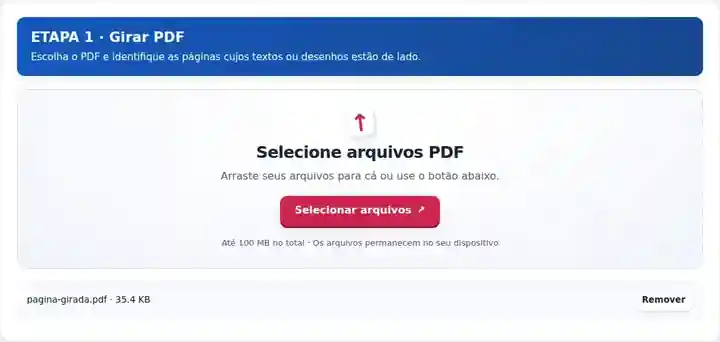
Selecione as Páginas afetadas e escolha o ângulo de rotação no sentido horário.
Selecione a captura de tela para ampliá-la.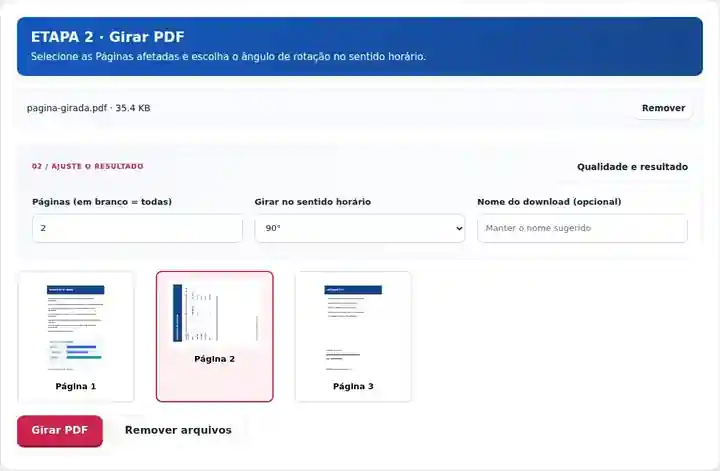
Baixe o PDF girado e reabra cada página alterada para confirmar sua orientação.
Selecione a captura de tela para ampliá-la.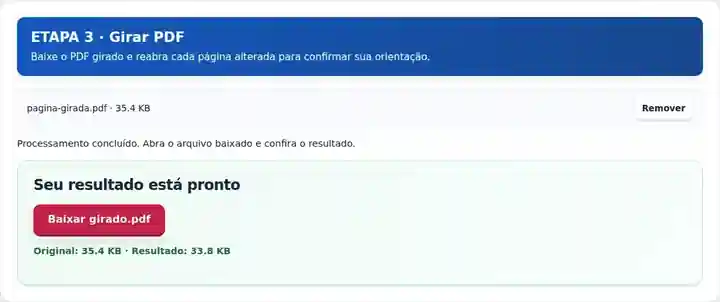
As capturas de tela mostram estas ferramentas com arquivos de exemplo sem dados sensíveis. O nome do seu arquivo, o número de páginas e as configurações podem ser diferentes.
Esta lista de verificação de uma página foi salva com uma rotação de página de 90°. Um giro de 270° no sentido horário restaura sua exibição na orientação correta sem rasterizar o documento.
A origem abre de lado porque sua rotação de página é de 90°.
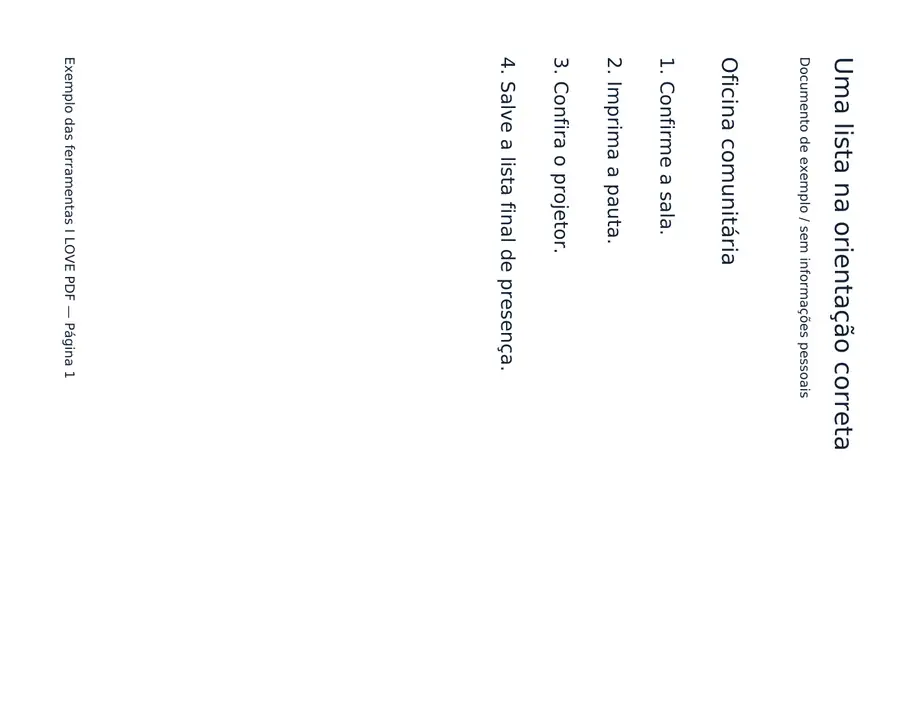
O resultado baixado tem uma rotação de página de 0°. Seu texto extraído permanece inalterado.

Configurações utilizadas: Página 1; girar 270° no sentido horário.
Este exemplo verifica a orientação da página e a preservação do texto. Ele não corrige a inclinação de uma digitalização nem gira objetos individuais dentro de uma página.
Verificado em . Arquivos de exemplo sem dados sensíveis processados na interface em português brasileiro do tema 3.7.0, em um navegador Chromium local. Estes exemplos não são uma avaliação da hospedagem em produção.
| Configuração | O que esperar |
|---|---|
| Entrada aceita | |
| Local de processamento | Seu navegador |
| Seleção de arquivos | Um PDF |
| Tamanho da entrada | 100 MB no total; imagens e páginas decodificadas também têm limites de pixels |
| Extensão do documento | Até 500 páginas de entrada. Selecionar um intervalo pequeno não contorna esse limite do documento de origem. |
A rotação preserva a quantidade de páginas e não altera sua ordem. Confira as páginas baixadas porque a prévia da área de trabalho mostra a origem enquanto você escolhe um ângulo.
Uma página que precisa ser lida de lado interrompe a leitura, mesmo quando o restante do documento está correto. A rotação ajuda com digitalizações alimentadas no scanner em direções diferentes, um apêndice em paisagem exibido de lado ou uma folha final de cabeça para baixo. Ela gira a página inteira; não consegue girar uma fotografia de forma independente do texto ao redor.
Escolha deliberadamente a direção de leitura de um desenho ou tabela larga: o topo dos rótulos pode ser diferente do topo das páginas em retrato ao redor. Uma digitalização levemente inclinada precisa de correção de inclinação em outro aplicativo, e não de uma rotação de 90°. A largura e a escala de um desenho não mudam simplesmente porque sua orientação exibida muda.
Um estudante pode corrigir uma página de diagrama que ficou de lado em uma digitalização de aula, mantendo as anotações em retrato inalteradas. Confira os rótulos dos eixos do diagrama após baixar; a orientação mais fácil de ler pode diferir das páginas de texto ao redor.
Um revisor pode girar um desenho em paisagem que um scanner capturou de lado. Inspecione o quadro de identificação e as dimensões em tamanho completo depois. Girar torna a folha mais fácil de ler, mas não altera sua escala nem suas unidades impressas.
Um instrutor pode corrigir páginas de cabeça para baixo em um demonstrativo de exemplo sem dados sensíveis usado em sala de aula. Confira a ordem das páginas e a orientação para que o exemplo prático continue indo do saldo inicial ao saldo final.
| Situação | O que fazer |
|---|---|
| Uma página girou para o lado errado | Uma rotação de 270° no sentido horário equivale a 90° no sentido anti-horário. Comece novamente a partir do original ou aplique uma rotação compensatória. |
| Uma ferramenta de edição solicita rotação de 0° | O posicionamento exige rotação de 0°, mas redefini-la pode deixar de lado uma página que já estava correta. Nesse caso, exporte uma cópia com rotação normalizada; a pergunta frequente abaixo explica a diferença. |
| Apenas algumas páginas estão de lado | Especifique as posições dessas páginas, em vez de girar o arquivo inteiro. |
Em uma digitalização de cinco páginas, suponha que a página 2 precise de uma correção de 90° no sentido horário e que a página 5 precise de 180°. Primeiro, selecione a página 2 e aplique 90°. Depois, carregue a cópia salva, selecione a página 5 e aplique 180°. O resultado ainda deve conter cinco páginas. Reabra as páginas 2 e 5 em uma ampliação legível e confirme se todas as três páginas não alteradas mantêm a orientação original.
Este exemplo fictício em inglês contém duas colunas de texto, um rótulo de tabela em duas linhas, dois links, dois marcadores e um campo de formulário. Compare a origem com a saída real antes de aplicar o mesmo processo ao seu documento.
Somente a página 1 foi girada em 90 graus. Este exemplo manteve links, campo editável e marcadores. Ferramentas de posicionamento ainda podem rejeitar metadados de rotação diferentes de zero; siga a orientação de normalização.
| Verificação | Origem | Resultado |
|---|---|---|
| Páginas | 2 | 2 |
| Links clicáveis | 2 | 2 |
| Campos editáveis | 1 | 1 |
| Marcadores | 2 | 2 |
Configurações usadas: Página 1; 90 graus.
Verificado em 12 de outubro de 2026 com a versão 3.24.0 no Chromium 153. As estruturas de saída foram analisadas separadamente; é um exemplo, não uma garantia universal de fidelidade.
Escolha 270 graus no sentido horário, que produz a mesma orientação final que 90 graus no sentido anti-horário.
Sim. Informe o número físico dessa página no campo de intervalo.
As ferramentas de posicionamento exigem metadados de rotação a 0°. Girar PDF altera esses metadados, mas não reconstrói o conteúdo para preservar a orientação. Se uma página já estiver na posição correta e ficar de lado a 0°, use um editor de PDF adequado ou o aplicativo de origem para exportar uma cópia corretamente orientada com rotação normalizada. Abra essa cópia antes de posicionar texto, marca d’água ou assinatura.
Continue com Organizar PDF, Recortar PDF, Redimensionar páginas do PDF.