Defina cada borda de forma independente
Informe valores separados de recorte à esquerda, à direita, na parte superior e na parte inferior, em milímetros. Bordas irregulares do scanner podem exigir valores diferentes em vez de uma margem uniforme.

Reduza as margens visíveis da página usando uma caixa de recorte.
Arraste seus arquivos para cá ou use o botão abaixo.
Até 100 MiB no total · Os arquivos permanecem no seu dispositivo
Confira a prévia do documento aqui. Ao adicionar conteúdo, use-a como referência para posicioná-lo e confira o arquivo salvo.
Reduza as margens visíveis das páginas de PDF alterando suas caixas de recorte. Isso pode facilitar a visualização de páginas digitalizadas quando o scanner adiciona uma borda larga. Informe em milímetros quanto deseja ocultar à esquerda, à direita, na parte superior e na parte inferior.
O recorte é um ajuste de visualização. A região oculta ainda pode existir dentro do PDF e pode voltar a ficar visível se outro aplicativo redefinir a caixa de recorte. Use-o para apresentação e margens, não para remover informações privadas.
Informe valores separados de recorte à esquerda, à direita, na parte superior e na parte inferior, em milímetros. Bordas irregulares do scanner podem exigir valores diferentes em vez de uma margem uniforme.
Restrinja a alteração com Páginas quando apenas parte de uma digitalização tiver margens excessivas. Uma seleção em branco aplica as mesmas medidas a todo o documento.
A caixa de recorte define a área exibida pelos leitores de PDF. A operação altera essa caixa visível sem reamostrar todo o conteúdo preservado da página para transformá-lo em uma imagem.
Os valores de recorte de lados opostos precisam deixar largura e altura utilizáveis. Trabalhe com uma cópia da origem, pois uma nova execução de recorte reduz novamente a caixa visível atual.
Carregue o PDF e examine as bordas excedentes nas páginas pretendidas.
Selecione a captura de tela para ampliá-la.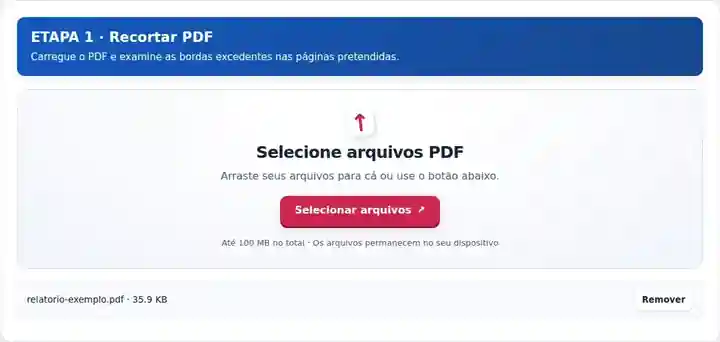
Defina o intervalo de páginas e os quatro valores de recorte em milímetros.
Selecione a captura de tela para ampliá-la.
Baixe o PDF recortado e confira todas as bordas em busca de notas ou números de página cortados.
Selecione a captura de tela para ampliá-la.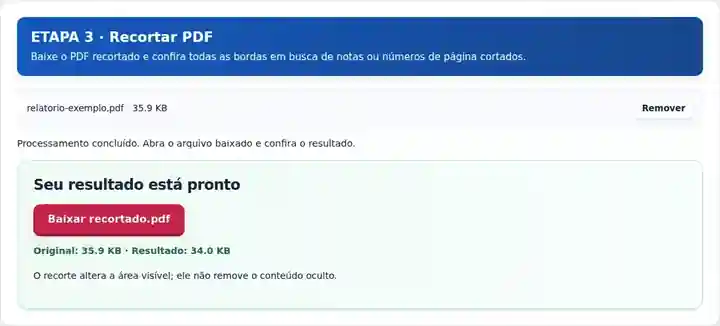
As capturas de tela mostram estas ferramentas com arquivos de exemplo sem dados sensíveis. O nome do seu arquivo, o número de páginas e as configurações podem ser diferentes.
| Configuração | O que esperar |
|---|---|
| Formato de entrada aceito | |
| Local de processamento | Seu navegador |
| Seleção de arquivos | Um PDF |
| Tamanho de entrada | 100 MB no total; imagens e páginas decodificadas também têm limites de pixels |
| Extensão do documento | Até 500 páginas de entrada. Selecionar um intervalo pequeno não contorna esse limite do documento de origem. |
O recorte exige páginas com rotação de 0 graus. Recortes repetidos usam a caixa de recorte atual; por isso, guarde uma cópia original se pretende testar vários valores. Um valor de recorte que remove a página inteira é rejeitado. Esta ação exige páginas com rotação de 0°. Se uma página que estava na posição correta ficar de lado ao definir 0°, normalize-a primeiro no aplicativo de origem. Girar PDF.
Bordas vazias largas do scanner podem fazer o texto real do documento parecer desnecessariamente pequeno em uma visualização ajustada à página. Recortar essas bordas concentra a área visível no material de que o leitor precisa. Isso também pode deixar um material digitalizado mais uniforme quando apenas algumas páginas têm espaço em branco excessivo.
Comece com uma medida pequena e inspecione as quatro bordas do arquivo baixado. Um número de página, uma anotação manuscrita ou uma cota de desenho pode ficar mais afastado que o texto principal. O recorte não endireita uma digitalização inclinada, não estica o conteúdo para uma folha padrão nem apaga material oculto. Use Redimensionar páginas do PDF para as dimensões do papel e um processo verificado de remoção de dados para informações que precisam ser eliminadas.
Um estudante pode reduzir bordas largas ao redor de uma digitalização para que o texto ocupe mais espaço em uma tela pequena. Preserve o cabeçalho do curso, o número de página e as anotações manuscritas que podem ser importantes ao consultar novamente o material original.
Um arquivista pode criar uma cópia de trabalho para leitura com menos área vazia da mesa do scanner visível. Guarde o original sem recorte e inspecione notas nas bordas, carimbos e informações de encadernação antes de escolher uma margem comum para um lote.
Um ilustrador pode aparar margens de digitalização não utilizadas ao redor de um esboço para revisão. Preserve as marcas de registro ou de escala de que o revisor precisa; aqui, o recorte é um ajuste da área visível, não um fluxo profissional de configuração de sangria para pré-impressão.
| Situação | O que fazer |
|---|---|
| O recorte é rejeitado | A soma das margens opostas deve deixar largura e altura visíveis positivas. |
| A borda errada é afetada | O corte exige metadados de rotação a 0°. Se a redefinição mudar a orientação correta de leitura, exporte primeiro uma cópia normalizada em um editor adequado e confira novamente as quatro margens. |
| O conteúdo agora aparece em uma folha menor | O recorte altera o limite visível. Use Redimensionar páginas do PDF depois se precisar de uma folha de saída padrão. |
Para uma página A4 sem recorte medindo 210 × 297 mm, remover 5 mm de cada margem lateral e 3 mm da parte superior e da inferior deixa uma área visível de 200 × 291 mm. Teste esses valores apenas quando as bordas estiverem vazias. Confira carimbos, notas e números de página nas páginas seguintes; o mesmo recorte pode cortar material útil quando um lote contém digitalizações irregulares.
Reduza as margens visíveis da página usando uma caixa de recorte.
Configurações utilizadas: {"range": "1", "left": "5", "right": "5", "top": "5", "bottom": "5"}
Compare a origem e o resultado antes de depender desta ferramenta. A amostra verifica uma operação limitada; continuam válidas as limitações do modo de saída e da estrutura do documento.
Verificado em . Pequena amostra sintética processada com a versão 3.23.0 no Chromium 153. É uma verificação local registrada, não uma garantia da hospedagem real nem de todos os documentos.
Não. Ele altera a área visível da página. Use Ocultar dados do PDF para uma região que precisa ser removida do documento gerado.
Não necessariamente. Os recursos originais das páginas geralmente permanecem no documento.
Comece com margens pequenas e inspecione o arquivo baixado. Digitalizações podem ter bordas irregulares; por isso, uma configuração pode não servir para todas as páginas.
Continue com Ocultar dados do PDF, Redimensionar páginas do PDF, Girar PDF.