Régler chaque bord indépendamment
Saisissez des valeurs de recadrage distinctes à gauche, à droite, en haut et en bas, en millimètres. Des bordures de numérisation irrégulières peuvent nécessiter des valeurs différentes plutôt qu’une marge uniforme.

Réduisez les marges visibles des pages à l’aide d’une zone de recadrage.
Déposez les fichiers ici ou utilisez le bouton ci-dessous.
Jusqu’à 100 MiB au total · Les fichiers restent sur votre appareil
Visualisez le document ici. Pour le contenu ajouté, cet aperçu sert de guide de placement ; vérifiez le fichier enregistré.
Réduisez les marges visibles des pages PDF en modifiant leurs zones de recadrage. Cela peut faciliter la lecture des pages numérisées lorsqu’un scanner ajoute une large bordure. Saisissez en millimètres la quantité à masquer à gauche, à droite, en haut et en bas.
Le recadrage est un réglage d’affichage. La zone masquée peut toujours exister dans le PDF et redevenir visible si une autre application réinitialise la zone de recadrage. Utilisez-le pour la présentation et les marges, pas pour supprimer des informations privées.
Saisissez des valeurs de recadrage distinctes à gauche, à droite, en haut et en bas, en millimètres. Des bordures de numérisation irrégulières peuvent nécessiter des valeurs différentes plutôt qu’une marge uniforme.
Limitez la modification avec Pages lorsque seule une partie d’une numérisation présente des marges excessives. Une sélection vide applique les mêmes mesures à l’ensemble du document.
La zone de recadrage définit la surface affichée par les lecteurs PDF. L’opération modifie cette zone visible sans rééchantillonner tout le contenu conservé de la page sous forme d’image.
Les valeurs de recadrage opposées doivent laisser une largeur et une hauteur utilisables. Travaillez à partir d’une copie de la source, car une nouvelle opération de recadrage réduit à nouveau la zone visible actuelle.
Chargez le PDF et examinez la bordure superflue des pages prévues.
Sélectionnez la capture d’écran pour l’agrandir.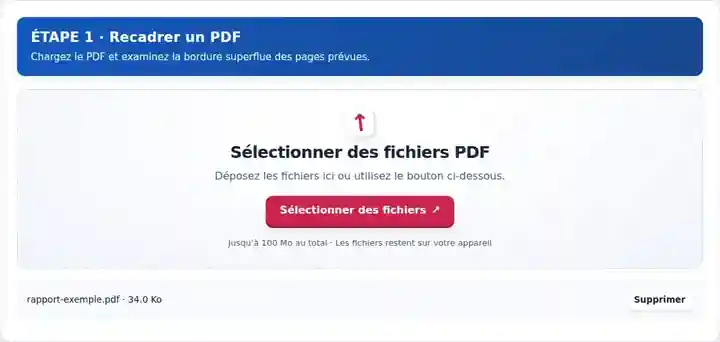
Définissez la plage de pages et les quatre valeurs de recadrage en millimètres.
Sélectionnez la capture d’écran pour l’agrandir.
Téléchargez le PDF recadré et vérifiez tous les bords pour repérer des notes ou des numéros coupés.
Sélectionnez la capture d’écran pour l’agrandir.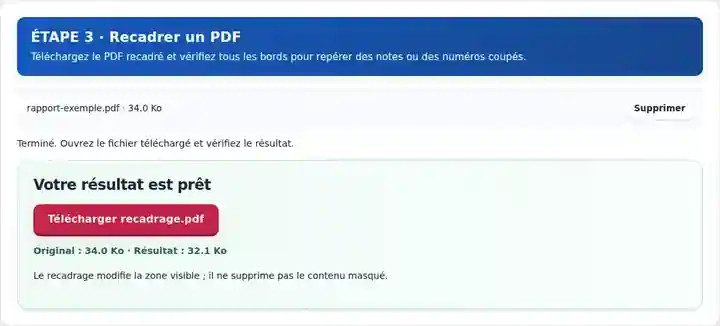
Les captures d’écran présentent cette boîte à outils avec des fichiers d’exemple sans données sensibles. Le nom de votre fichier, le nombre de pages et les réglages peuvent différer.
| Réglage | À quoi s’attendre |
|---|---|
| Fichiers acceptés | |
| Lieu de traitement | Votre navigateur |
| Sélection des fichiers | Un PDF |
| Taille des fichiers d’entrée | 100 Mo au total ; les images et les pages décodées sont également soumises à des limites de pixels |
| Longueur du document | Jusqu’à 500 pages en entrée. Sélectionner une petite plage de pages ne permet pas de contourner cette limite appliquée au document source. |
Le recadrage exige des pages ayant une rotation de 0 degré. Les recadrages successifs utilisent la zone de recadrage actuelle ; conservez donc une copie d’origine si vous prévoyez d’essayer plusieurs valeurs. Une valeur qui supprime toute la page est refusée. Cette action exige des pages avec une rotation de 0°. Si une page auparavant droite se retrouve de côté à 0°, normalisez-la d’abord dans l’application source. Faire pivoter un PDF.
De larges bordures vides de numérisation peuvent rendre le texte réel d’un document inutilement petit dans une vue ajustée à la page. Recadrer ces bordures concentre la zone visible sur le contenu dont le lecteur a besoin. Cela peut aussi donner un aspect plus uniforme à un document numérisé lorsque seules certaines pages présentent trop d’espace blanc.
Commencez par une petite mesure et examinez les quatre bords du téléchargement. Un numéro de page, une note manuscrite ou une cote de plan peut se trouver plus près du bord que le texte principal. Le recadrage ne redresse pas une numérisation inclinée, n’étire pas le contenu sur une feuille standard et n’efface pas les éléments masqués. Utilisez Redimensionner les pages d’un PDF pour les dimensions du papier et une procédure de caviardage vérifiée pour les informations à supprimer.
Un étudiant peut réduire les larges bordures autour d’une numérisation pour que le texte occupe davantage un petit écran. Conservez l’intitulé du cours, le numéro de page et les annotations manuscrites qui peuvent être importants lorsqu’on revient au document d’origine.
Un archiviste peut créer une copie de travail pour la lecture en laissant moins de surface vide du plateau du scanner visible. Conservez l’original non recadré et examinez les notes en bordure, les tampons et les informations de reliure avant de choisir une marge commune pour un lot.
Un illustrateur peut retirer les marges inutilisées autour d’un croquis numérisé destiné à une revue. Conservez les repères de calage ou d’échelle dont le relecteur a besoin ; le recadrage est ici un ajustement de la zone visible plutôt qu’une procédure professionnelle de réglage du fond perdu en prépresse.
| Situation | Que faire |
|---|---|
| Le recadrage est refusé | La somme des marges opposées doit laisser une largeur et une hauteur visibles positives. |
| Le mauvais bord est affecté | Le recadrage exige des métadonnées de rotation à 0°. Si leur remise à zéro modifie le bon sens de lecture, exportez d’abord une copie normalisée depuis un éditeur adapté, puis vérifiez de nouveau les quatre marges. |
| Le contenu apparaît maintenant sur une feuille plus petite | Le recadrage modifie la limite visible. Utilisez ensuite Redimensionner les pages d’un PDF si une feuille de sortie standard est requise. |
Pour une page A4 non recadrée mesurant 210 × 297 mm, retirer 5 mm de chaque marge latérale et 3 mm en haut et en bas laisse une zone visible de 200 × 291 mm. N’essayez ces valeurs que si les bordures sont vides. Vérifiez les tampons, les notes et les numéros de page sur les pages suivantes ; le même recadrage peut couper du contenu utile lorsqu’un lot contient des numérisations irrégulières.
Réduisez les marges visibles des pages à l’aide d’une zone de recadrage.
Réglages utilisés : {"range": "1", "left": "5", "right": "5", "top": "5", "bottom": "5"}
Comparez la source et le résultat avant de vous fier à cet outil. Cet échantillon vérifie une opération limitée ; les restrictions du mode de sortie et de la structure du document restent applicables.
Vérifié le . Petit échantillon synthétique traité avec la version 3.23.0 dans Chromium 153. Il s’agit d’un contrôle local enregistré, pas d’une garantie de l’hébergement réel ni de tous les documents.
Non. Il modifie la zone visible de la page. Utilisez Caviarder un PDF pour une zone qui doit être supprimée du document généré.
Pas nécessairement. Les ressources des pages d’origine restent généralement dans le document.
Commencez par de petites marges et examinez le téléchargement. Les numérisations peuvent avoir des bordures irrégulières ; un même réglage peut donc ne pas convenir à toutes les pages.
Poursuivez avec Caviarder un PDF, Redimensionner les pages d’un PDF, Faire pivoter un PDF.