Définir une zone rectangulaire
Définissez la position gauche et haute, la largeur et la hauteur du rectangle en pourcentages de la page affichée. Le même rectangle est recouvert sur chaque page de la plage sélectionnée.

Convertissez le document en images et recouvrez définitivement un rectangle sélectionné.
Déposez les fichiers ici ou utilisez le bouton ci-dessous.
Jusqu’à 100 MiB au total · Les fichiers restent sur votre appareil
Visualisez le document ici. Pour le contenu ajouté, cet aperçu sert de guide de placement ; vérifiez le fichier enregistré.
Recouvrez une zone rectangulaire sélectionnée et reconstruisez le document sous forme d’images de pages. Cette méthode crée un nouveau PDF sans copier la couche de texte d’origine, les pièces jointes ou les objets interactifs. Elle est destinée aux cas où la même zone doit être retirée de certaines pages.
Chaque page de sortie est convertie en image à 150 PPP, y compris les pages hors de la plage sélectionnée. Les pages sélectionnées reçoivent un rectangle noir opaque avant que leurs images soient placées dans le nouveau PDF. Le rectangle est positionné à l’aide de pourcentages de la page affichée ; son emplacement doit donc être vérifié sur les pages ayant des dimensions différentes.
Définissez la position gauche et haute, la largeur et la hauteur du rectangle en pourcentages de la page affichée. Le même rectangle est recouvert sur chaque page de la plage sélectionnée.
Utilisez Pages pour les positions présentant la disposition ciblée. Des emplacements différents nécessitent des opérations distinctes et vérifiées, au lieu de supposer qu’un rectangle correspond à chaque page.
Chaque page de sortie est rendue à nouveau à 150 PPP, y compris les pages hors de la plage sélectionnée. Le texte sélectionnable d’origine, les commandes de formulaire et les pièces jointes ne sont pas copiés.
Une case de confirmation reconnaît que le résultat sera composé uniquement d’images. Vérifiez dans la copie téléchargée la couverture de la zone, la netteté des petits caractères et les informations encore visibles en dehors du rectangle.
Chargez le PDF et choisissez les positions de pages contenant la zone à recouvrir.
Sélectionnez la capture d’écran pour l’agrandir.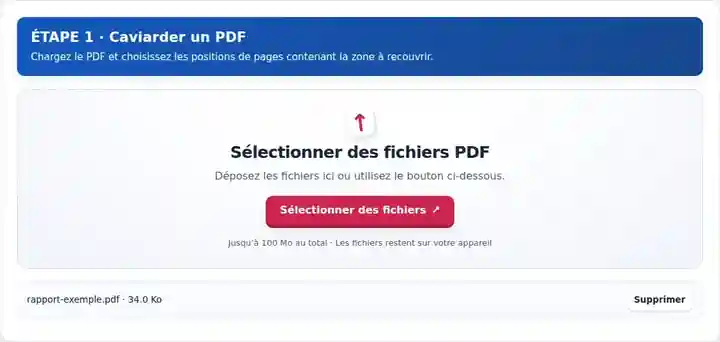
Définissez les pourcentages du rectangle et confirmez le résultat composé uniquement d’images.
Sélectionnez la capture d’écran pour l’agrandir.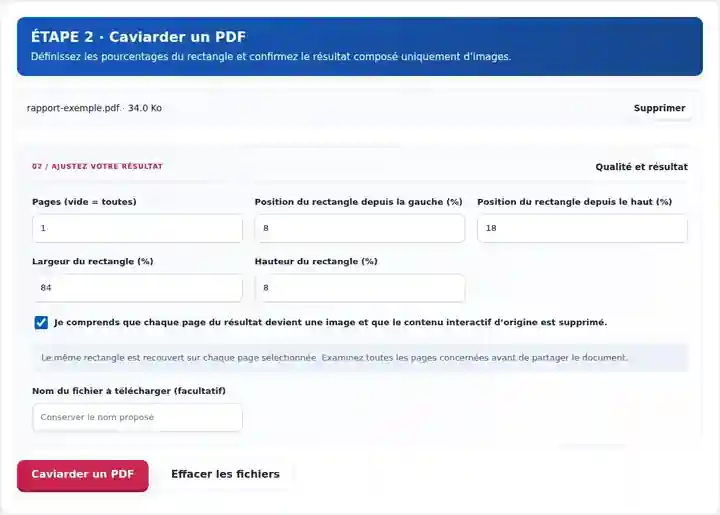
Téléchargez le PDF reconstruit et examinez chaque page recouverte ainsi que chaque occurrence répétée.
Sélectionnez la capture d’écran pour l’agrandir.
Les captures d’écran présentent cette boîte à outils avec des fichiers d’exemple sans données sensibles. Le nom de votre fichier, le nombre de pages et les réglages peuvent différer.
La source contient un identifiant inventé, TEST-4815. L’outil recouvre cette ligne et reconstruit la page sous forme d’image. Le résultat ci-dessous est le PDF téléchargé, et non un rectangle noir posé sur une capture d’écran.
L’identifiant fictif apparaît entre le statut public et le montant.

L’identifiant est recouvert dans la page reconstruite. Le statut public et le montant restent visibles.

Réglages utilisés : Page 1 ; gauche 8 % ; haut 30 % ; largeur 84 % ; hauteur 6 % ; confirmation du résultat composé d’images.
Le résultat perd le texte sélectionnable sur toute la page. Ce rectangle a été vérifié uniquement sur cet exemple ; inspectez son emplacement et le document complet avant de partager votre propre fichier.
Vérifié le . Exemples sans données sensibles traités dans l’édition française du thème 3.10.0 avec un navigateur Chromium local. Ces exemples ne constituent pas un test de performance d’un hébergement en production.
| Réglage | À quoi s’attendre |
|---|---|
| Fichiers acceptés | |
| Lieu de traitement | Votre navigateur |
| Sélection des fichiers | Un PDF ; jusqu’à 100 pages |
| Taille des fichiers d’entrée | 100 Mo au total ; les images et les pages décodées sont également soumises à des limites de pixels |
| Longueur du document | Jusqu’à 100 pages en entrée. Chaque page de sortie est reconstruite, y compris les pages en dehors de la plage de caviardage sélectionnée. |
Cela supprime les formulaires interactifs, le texte d’origine permettant la recherche et la navigation du document. Les petits caractères peuvent perdre en netteté après la conversion en image. L’outil ne repère pas automatiquement les noms, les visages ou les informations privées, et les informations en dehors du rectangle restent visibles.
Un document pédagogique ou de démonstration peut contenir une ligne qui ne doit pas apparaître dans la version partagée. Reconstruire la page après avoir recouvert cette zone diffère du fait de poser une annotation noire sur un texte source récupérable. Cet outil crée un nouveau document composé d’images et n’y copie pas la couche de texte d’origine.
Le choix essentiel concerne la zone et les pages sélectionnées. Il n’y a pas de recherche automatique des informations répétées ; une autre occurrence dans un pied de page, une note ou une image doit donc être repérée manuellement. Tout le document devient composé uniquement d’images à 150 PPP, avec une accessibilité réduite et une perte possible de détails fins. Pour un document nécessitant plusieurs caviardages positionnés indépendamment ou une procédure de vérification spécialisée, utilisez une méthode conçue pour cette exigence.
Un enseignant peut recouvrir un libellé sans rapport avec le sujet dans un document de démonstration autorisé avant de distribuer l’exemple. Recherchez les répétitions dans les en-têtes et les pieds de page et examinez le rectangle enregistré avec un fort zoom pour qu’aucune lettre voisine ne reste exposée.
Un rédacteur peut retirer une référence interne d’un exemple autorisé avant d’en faire une pièce jointe publique à un guide pratique. Utilisez une copie de test sans données sensibles pour choisir le rectangle et vérifiez chaque page sélectionnée lorsque les mises en page diffèrent.
Un intervenant peut retirer une ligne située hors du périmètre autorisé d’un exemple par ailleurs partageable. Assurez-vous que le contenu restant est autorisé au partage et compréhensible ; l’outil ne peut pas déterminer les autorisations ni repérer automatiquement d’autres occurrences.
| Situation | Que faire |
|---|---|
| Un texte sensible apparaît à plusieurs endroits | Examinez chaque page. L’outil ne peut pas déduire d’autres occurrences à partir du rectangle sélectionné. |
| Le bloc ne couvre pas le bord d’un mot | Agrandissez légèrement le rectangle et vérifiez le résultat téléchargé avec un fort zoom. |
| Vous avez besoin ensuite d’un résultat accessible et permettant la recherche | L’OCR reconnaît le contenu encore visible. Recherchez d’autres occurrences hors du rectangle avant de rendre la copie recherchable ; la couche de texte d’origine a été supprimée. |
Dans un document d’exemple autorisé, repérez une référence qui doit être absente de la copie partagée. Définissez un rectangle couvrant la ligne entière, y compris ses bords, et limitez la plage aux pages ayant cette disposition. Examinez le téléchargement reconstruit avec un fort zoom et recherchez la même référence ailleurs. Seul le rectangle choisi est recouvert ; tous les autres éléments visibles nécessitent leur propre vérification.
Une simple superposition peut laisser le texte sous-jacent intact. Cet outil reconstruit les images des pages après avoir recouvert la zone.
Une opération utilise un rectangle sur les pages sélectionnées. Utilisez des opérations distinctes et soigneusement vérifiées pour des zones différentes.
Les pages sont de nouvelles images. L’OCR peut reconnaître des informations restées visibles ailleurs, mais ne peut pas récupérer les pixels recouverts dans cette nouvelle copie. Vérifiez toutes les pages et les occurrences répétées avant de créer une version recherchable.
Poursuivez avec Recadrer un PDF, PDF en texte, Lecteur PDF.