Einen rechteckigen Bereich definieren
Legen Sie Linke Rechteckposition, Obere Rechteckposition, Rechteckbreite und Rechteckhöhe als Prozentwerte der angezeigten Seite fest. Auf jeder Seite des ausgewählten Bereichs wird dasselbe Rechteck abgedeckt.

Rastern Sie das Dokument und decken Sie ein ausgewähltes Rechteck dauerhaft ab.
Ziehen Sie Ihre Dateien hierher oder verwenden Sie die Schaltfläche unten.
Bis zu 100 MiB insgesamt · Dateien bleiben auf Ihrem Gerät
Sehen Sie sich hier die Dokumentvorschau an. Verwenden Sie sie beim Hinzufügen von Inhalten als Platzierungshilfe und prüfen Sie die gespeicherte Datei.
Decken Sie einen ausgewählten rechteckigen Bereich ab und erstellen Sie das Dokument als Seitenbilder neu. Diese Methode erzeugt ein neues PDF, ohne die ursprüngliche Textebene, Anhänge oder interaktiven Objekte zu kopieren. Sie ist für Fälle vorgesehen, in denen derselbe Bereich von ausgewählten Seiten entfernt werden muss.
Jede Ausgabeseite wird mit 150 DPI gerastert, einschließlich der Seiten außerhalb des ausgewählten Bereichs. Ausgewählte Seiten erhalten ein undurchsichtiges schwarzes Rechteck, bevor ihre Bilder in das neue PDF eingefügt werden. Das Rechteck wird über Prozentwerte der angezeigten Seite positioniert, weshalb seine Lage auf Seiten mit unterschiedlichen Abmessungen geprüft werden muss.
Legen Sie Linke Rechteckposition, Obere Rechteckposition, Rechteckbreite und Rechteckhöhe als Prozentwerte der angezeigten Seite fest. Auf jeder Seite des ausgewählten Bereichs wird dasselbe Rechteck abgedeckt.
Verwenden Sie Seiten für die Positionen mit dem Ziellayout. Unterschiedliche Platzierungen erfordern getrennte geprüfte Durchläufe, statt anzunehmen, ein Rechteck passe auf jede Seite.
Jede Ausgabeseite wird neu mit 150 DPI gerendert, einschließlich der Seiten außerhalb des ausgewählten Bereichs. Ursprünglicher auswählbarer Text, Formularbedienelemente und Anhänge werden nicht kopiert.
Ein Bestätigungskästchen bestätigt die reine Bildausgabe. Prüfen Sie die heruntergeladene Kopie auf vollständige Abdeckung, Schärfe kleiner Schrift und Informationen, die außerhalb des Rechtecks noch sichtbar sind.
Laden Sie das PDF und wählen Sie die Seitenpositionen, die den abzudeckenden Bereich enthalten.
Wählen Sie den Screenshot aus, um ihn zu vergrößern.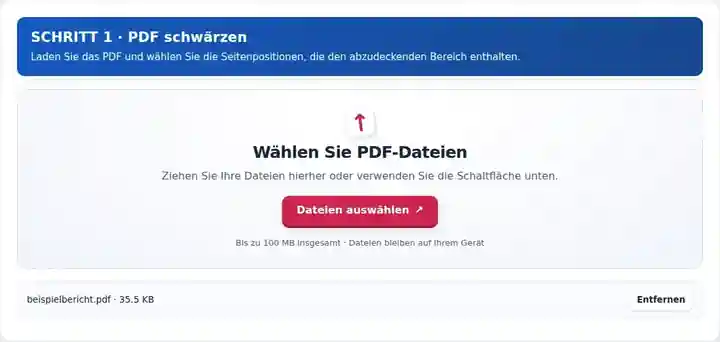
Legen Sie die Prozentwerte des Rechtecks fest und bestätigen Sie die reine Bildausgabe.
Wählen Sie den Screenshot aus, um ihn zu vergrößern.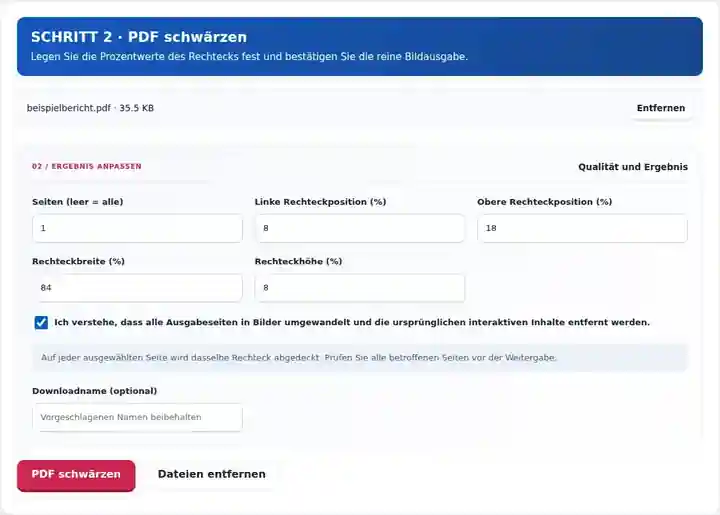
Laden Sie das neu erstellte PDF herunter und prüfen Sie jede abgedeckte Seite sowie jedes wiederholte Vorkommen.
Wählen Sie den Screenshot aus, um ihn zu vergrößern.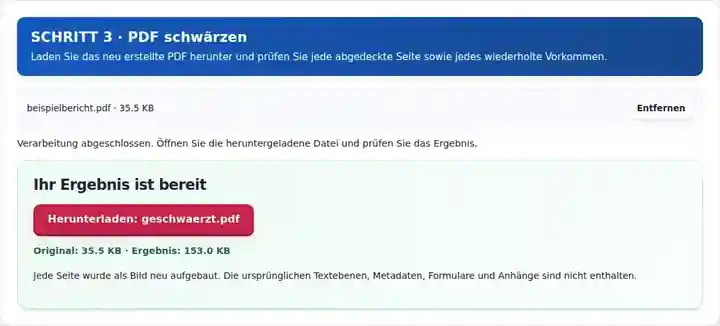
Die Screenshots zeigen diese Werkzeuge mit Beispieldateien ohne vertrauliche Daten. Ihr Dateiname, die Seitenzahl und die Einstellungen können abweichen.
Die Quelle enthält eine erfundene Referenz, TEST-4815. Das Werkzeug deckt diese Zeile ab und erstellt die Seite als Bild neu. Das Ergebnis unten ist das heruntergeladene PDF, kein schwarzes Rechteck über einem Screenshot.
Die fiktive Referenz erscheint zwischen dem öffentlichen Status und dem Betrag.
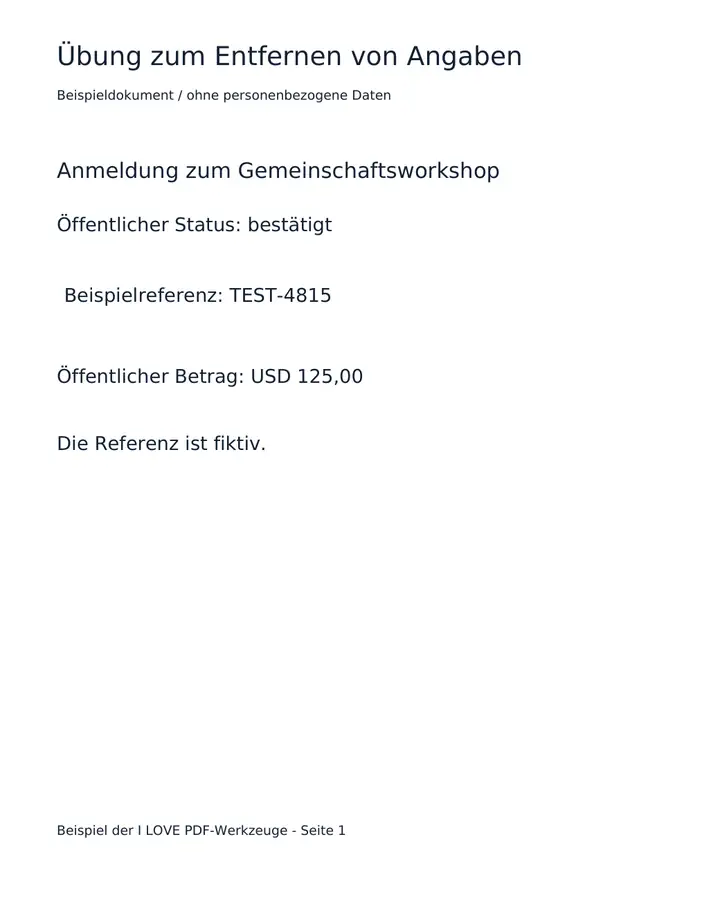
Die Referenz ist auf der neu erstellten Seite abgedeckt. Der öffentliche Status und der Betrag bleiben sichtbar.

Verwendete Einstellungen: Seite 1; links 8%; oben 30%; Breite 84%; Höhe 6%; bildbasierte Ausgabe bestätigen.
Die Ausgabe verliert auswählbaren Text auf der gesamten Seite. Dieses Rechteck wurde nur an diesem Beispiel geprüft; kontrollieren Sie Platzierung und vollständiges Dokument, bevor Sie Ihre eigene Datei teilen.
Geprüft am . Harmlose Beispieldateien, die in der deutschen Oberfläche des Themes 3.8.0 mit einem lokalen Chromium-Browser verarbeitet wurden. Diese Beispiele sind kein Leistungsmaßstab für Live-Hosting.
| Einstellung | Was Sie erwarten können |
|---|---|
| Akzeptierte Eingabe | |
| Verarbeitungsort | Ihr Browser |
| Dateiauswahl | Ein PDF; bis zu 100 Seiten |
| Eingabegröße | Insgesamt 100 MB; für dekodierte Bilder und Seiten gelten zusätzlich Pixelgrenzen |
| Dokumentlänge | Bis zu 100 Eingabeseiten. Jede Ausgabeseite wird neu erstellt, einschließlich der Seiten außerhalb des ausgewählten Schwärzungsbereichs. |
Dadurch werden interaktive Formulare, ursprünglicher durchsuchbarer Text und Dokumentnavigation entfernt. Kleingedrucktes kann nach dem Rastern weniger scharf erscheinen. Namen, Gesichter oder private Informationen werden nicht automatisch erkannt, und Informationen außerhalb des Rechtecks bleiben sichtbar.
Ein Lehr- oder Beispieldokument kann eine Zeile enthalten, die in der geteilten Version nicht erscheinen soll. Das Neuerstellen der Seite nach dem Abdecken dieses Bereichs unterscheidet sich vom Platzieren einer schwarzen Anmerkung über wiederherstellbarem Quelltext. Dieses Werkzeug erstellt ein neues bildbasiertes Dokument und kopiert die ursprüngliche Textebene nicht hinein.
Entscheidend sind der Bereich und die Seiten, die Sie auswählen. Es gibt keine automatische Suche nach wiederholten Informationen, daher muss ein weiteres Vorkommen in einer Fußzeile, Notiz oder einem Bild manuell gefunden werden. Das gesamte Dokument besteht danach ausschließlich aus Bildern mit 150 DPI, mit eingeschränkter Barrierefreiheit und möglichem Verlust feiner Details. Verwenden Sie für ein Dokument, das mehrere unabhängig platzierte Schwärzungen oder einen speziellen Prüfprozess benötigt, einen dafür vorgesehenen Ablauf.
Eine Lehrkraft kann eine irrelevante Beschriftung in einem autorisierten Demonstrationsdokument abdecken, bevor sie das Beispiel verteilt. Prüfen Sie Kopf- und Fußzeilen auf Wiederholungen und betrachten Sie das gespeicherte Rechteck bei hoher Vergrößerung, damit keine benachbarten Buchstaben sichtbar bleiben.
Ein Autor kann eine interne Referenz aus einem zulässigen Beispiel entfernen, bevor er daraus einen öffentlichen Anleitungsanhang erstellt. Verwenden Sie eine nicht vertrauliche Testkopie zur Rechteckwahl und prüfen Sie bei unterschiedlichen Layouts jede ausgewählte Seite.
Ein Vortragender kann eine Zeile entfernen, die außerhalb des erlaubten Umfangs eines ansonsten teilbaren Beispiels liegt. Stellen Sie sicher, dass das verbleibende Material zur Weitergabe freigegeben und verständlich ist; das Werkzeug kann keine Berechtigungen feststellen oder weitere Vorkommen automatisch erkennen.
| Situation | Was Sie tun können |
|---|---|
| Vertraulicher Text erscheint an mehreren Stellen | Prüfen Sie jede Seite. Das Werkzeug kann aus dem ausgewählten Rechteck keine weiteren Vorkommen ableiten. |
| Der Block erfasst den Rand eines Wortes nicht | Vergrößern Sie das Rechteck etwas und prüfen Sie die heruntergeladene Ausgabe bei hoher Vergrößerung. |
| Sie benötigen anschließend eine durchsuchbare barrierefreie Ausgabe | OCR erkennt die verbleibenden sichtbaren Inhalte. Suchen Sie vor dem Erstellen einer durchsuchbaren Kopie nach weiteren Vorkommen außerhalb des Rechtecks; die ursprüngliche Textebene wurde entfernt. |
Suchen Sie in einem autorisierten Beispieldokument eine Referenzbeschriftung, die in der geteilten Kopie fehlen soll. Legen Sie ein Rechteck fest, das die gesamte Zeile einschließlich ihrer Ränder abdeckt, und begrenzen Sie den Bereich auf Seiten mit diesem Layout. Prüfen Sie den neu erstellten Download bei hoher Vergrößerung und suchen Sie dieselbe Referenz an anderen Stellen. Nur das gewählte Rechteck wird abgedeckt; alle anderen sichtbaren Inhalte benötigen eine eigene Prüfung.
Eine einfache Überlagerung kann den darunterliegenden Text erhalten lassen. Dieses Werkzeug erstellt die Seitenbilder neu, nachdem der Bereich übermalt wurde.
Ein Durchlauf verwendet ein Rechteck auf den ausgewählten Seiten. Verwenden Sie für unterschiedliche Bereiche getrennte sorgfältig geprüfte Durchläufe.
Die Seiten sind neu erzeugte Bilder. OCR kann Informationen erkennen, die an anderer Stelle sichtbar bleiben, aber keine in dieser neuen Kopie übermalten Pixel wiederherstellen. Prüfen Sie jede Seite und wiederholte Vorkommen, bevor Sie eine durchsuchbare Fassung erstellen.
Weiter mit PDF zuschneiden, PDF in Text, PDF-Reader.