Zuerst verlustfreie Optimierung
Komprimieren Sie interne PDF-Daten neu, ohne die Bildauflösung bewusst zu verringern. Bereits optimierte Dateien werden möglicherweise nicht kleiner.

Optimieren Sie die PDF-Größe ohne Qualitätsverlust bei Bildern oder wählen Sie Bildkomprimierung für Scans.
Ziehen Sie Ihre Dateien hierher oder verwenden Sie die Schaltfläche unten.
Bis zu 100 MiB insgesamt · Dateien bleiben auf Ihrem Gerät
Sehen Sie sich hier die Dokumentvorschau an. Verwenden Sie sie beim Hinzufügen von Inhalten als Platzierungshilfe und prüfen Sie die gespeicherte Datei.
Verringern Sie die Größe eines PDFs auf Ihrem Gerät mit verlustfreier Optimierung oder optionaler Bildkomprimierung. Bildreiche Scans haben häufig mehr Spielraum zur Verkleinerung als kurze reine Textdateien. Das Ergebnis meldet die gemessene Größe vor und nach der Verarbeitung.
Beginnen Sie mit Verlustfrei, um interne Daten ohne Verringerung der Bildauflösung neu zu komprimieren. Bildkomprimierung erstellt das Dokument als JPEG-Seitenbilder mit gewählter Auflösung und Qualität neu; sie entfernt auswählbaren Text, Links, Formulare und Signaturen. Wenn die erzeugte Datei nicht kleiner ist, liefert das Werkzeug das unveränderte Original zurück und erklärt dieses Ergebnis.
Komprimieren Sie interne PDF-Daten neu, ohne die Bildauflösung bewusst zu verringern. Bereits optimierte Dateien werden möglicherweise nicht kleiner.
Erstellen Sie Seiten als JPG-Bilder mit 100–300 DPI und 60–95% Qualität neu, wenn eine kleinere reine Bildkopie akzeptabel ist.
Das Ergebnis zeigt Quell- und Ausgabegrößen, damit Sie die tatsächliche Verringerung statt eines geschätzten Versprechens beurteilen können.
Wenn die verarbeitete Ausgabe nicht kleiner ist, liefert das Werkzeug das Original zurück und erklärt, dass keine nützliche Verringerung erreicht wurde.
Verwenden Sie Komprimierung, wenn ein E-Mail-Dienst oder Uploadportal ein Dokument allein wegen seiner Bytegröße ablehnt. Prüfen Sie zuerst, welche Seiten der Empfänger tatsächlich benötigt: Das Entfernen eines irrelevanten Anhangs kann mehr sparen als das erneute Komprimieren eines kleinen Textdokuments. Das sinnvolle Ziel ist eine lesbare Datei unterhalb der angegebenen Zielgrenze; eine beliebige prozentuale Verringerung ist kein Qualitätsmaß.
Verkleinern Sie eine bildreiche Aufgabe, damit sie in die Uploadgrenze des Lernportals passt. Prüfen Sie nach der Komprimierung Gleichungen und handschriftliche Beschriftungen und bestätigen Sie anschließend, dass alle erforderlichen Seiten vorhanden bleiben.
Erstellen Sie einen kleineren Portfolioanhang für ein Bewerbungsformular. Prüfen Sie kleine Beschriftungen und Fotos in normaler Ansichtsgröße, statt allein für die Dateigröße die geringste Auflösung zu wählen.
Senden Sie einen Scan gewöhnlicher Vor-Ort-Unterlagen über eine begrenzte Verbindung. Vergleichen Sie Messnotizen und Initialen in der heruntergeladenen Kopie, bevor Sie sie an das Büro weitergeben.
Wählen Sie das PDF und ermitteln Sie die Größenbeschränkung des Zielsystems.
Wählen Sie den Screenshot aus, um ihn zu vergrößern.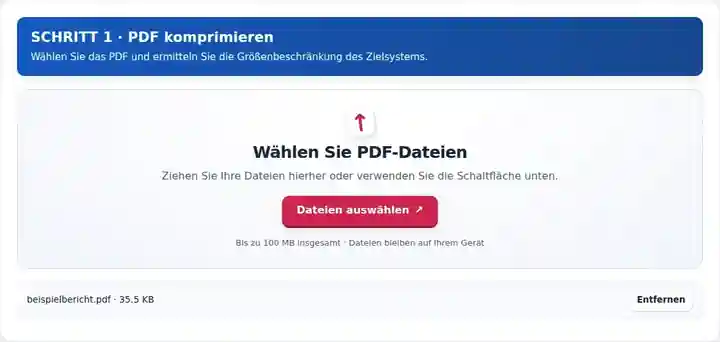
Wählen Sie den verlustfreien Modus oder konfigurieren und bestätigen Sie die Bildkomprimierung.
Wählen Sie den Screenshot aus, um ihn zu vergrößern.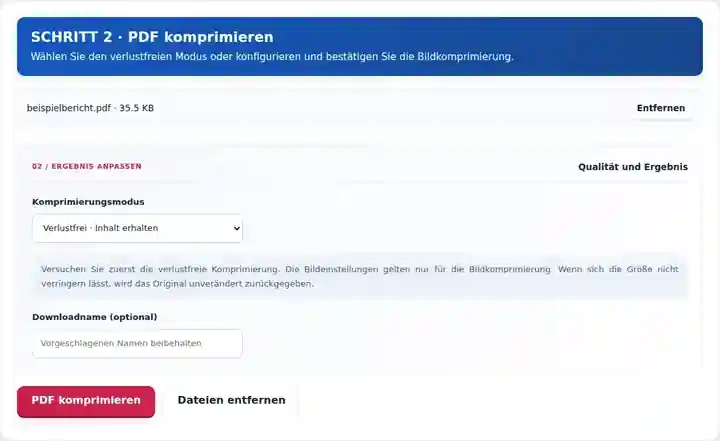
Laden Sie das Ergebnis herunter und vergleichen Sie Größe, Lesbarkeit und Funktionalität.
Wählen Sie den Screenshot aus, um ihn zu vergrößern.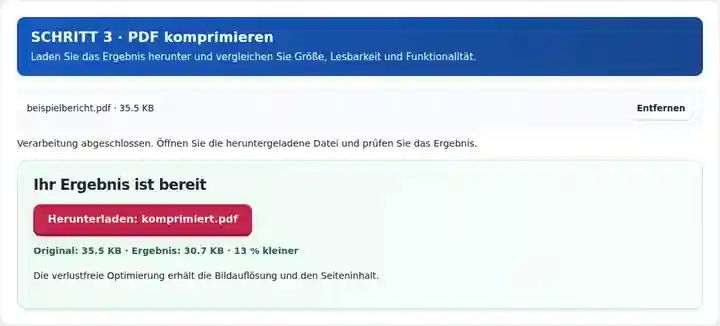
Die Screenshots zeigen diese Werkzeuge mit Beispieldateien ohne vertrauliche Daten. Ihr Dateiname, die Seitenzahl und die Einstellungen können abweichen.
Verlustfreie Komprimierung schreibt die Struktur dieses kleinen sechsseitigen PDFs neu. Die erste Seite wird unten gezeigt; Textextraktion und Vergleiche gerenderter Seiten wurden für alle sechs Seiten geprüft.
Die nicht optimierte Quelle enthält sechs Seiten mit auswählbarem Text.
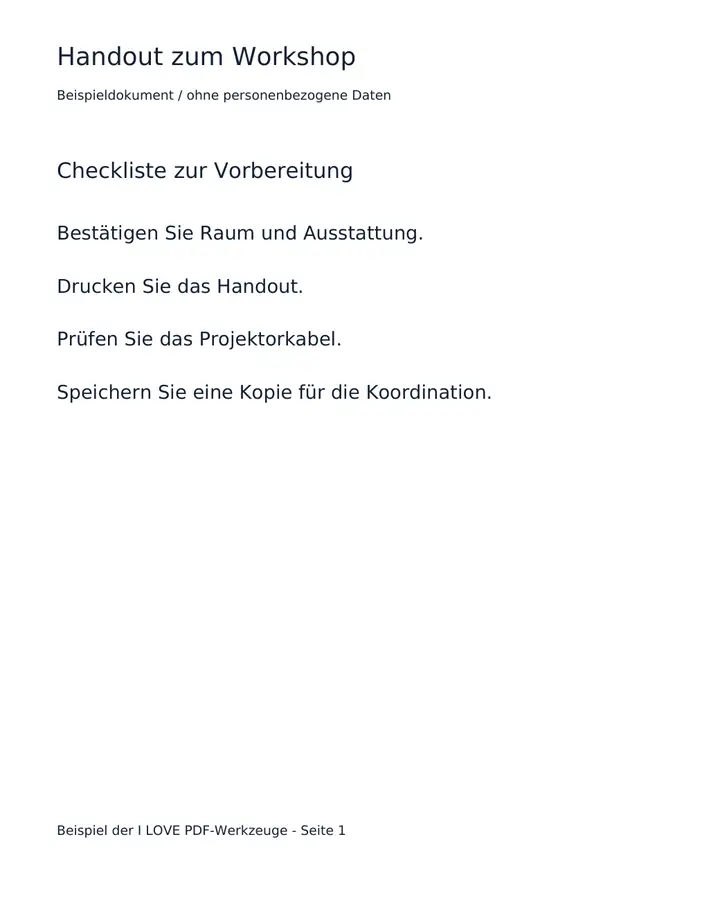
Die erste Seite sieht unverändert aus. Alle sechs Ergebnisseiten stimmten bei der geprüften Größe mit ihren Quelldarstellungen überein.
Verwendete Einstellungen: Verlustfreie Voreinstellung. Keine Rasterkomprimierung, Qualitätsverringerung oder Seitenauswahl.
Dieser Prozentsatz gilt nur für das mitgelieferte Testbeispiel. Bereits optimierte Dateien werden möglicherweise nicht kleiner; das Werkzeug behält das Original, wenn verlustfreies Neuschreiben kein kleineres Ergebnis liefert.
Geprüft am . Harmlose Beispieldateien, die in der deutschen Oberfläche des Themes 3.8.0 mit einem lokalen Chromium-Browser verarbeitet wurden. Diese Beispiele sind kein Leistungsmaßstab für Live-Hosting.
| Einstellung | Was Sie erwarten können |
|---|---|
| Akzeptierte Eingabe | |
| Verarbeitungsort | Ihr Browser auf Ihrem Gerät |
| Dateiauswahl | Eine Eingabedatei |
| Eingabegröße | Bis zu 100 MB, abhängig von Gerätespeicher und Grenzen für dekodierte Seiten |
| Modusspezifische Grenzen | Bildkomprimierung: bis zu 50 Eingabeseiten. Der verlustfreie Modus hat keine separate Seitenzahlgrenze, aber die angezeigte Dateigrößenbeschränkung, verfügbarer Arbeitsspeicher und die zweiminütige Verarbeitungszeitgrenze gelten weiterhin. |
Das Neuschreiben eines Dokuments kann vorhandene zertifikatsbasierte Signaturen ungültig machen, selbst im verlustfreien Modus. Behalten Sie das signierte Original, wenn die Signaturvalidierung wichtig ist. Keiner der Modi kann ein exaktes Ziel wie 100 KB oder 200 KB zusichern.
Prüfen Sie vor der Freigabe eines komprimierten Scans die Informationen, die am ehesten beeinträchtigt werden: eine blasse Stiftmarkierung, einen kleinen Stempel und einen dünnen Tabellenrand. Vergleichen Sie in normaler Lesegröße und bei erhöhter Vergrößerung. Wenn ein entscheidendes Detail unklar wird, erhöhen Sie Qualität oder DPI und versuchen Sie es erneut. Testen Sie bei einem digital erstellten PDF Textauswahl und Links nach verlustfreier Verarbeitung; eine kleinere Datei, die den erforderlichen Ablauf des Empfängers nicht erfüllt, ist kein sinnvoller Ersatz.
| Situation | Was Sie tun können |
|---|---|
| Die Größe hat sich nicht verringert | Die Quelle ist möglicherweise bereits effizient. Entfernen Sie gegebenenfalls unnötige Seiten oder verkleinern Sie übergroße Quellbilder. |
| Kleine Schrift wird schwer lesbar | Verwenden Sie eine schonendere Einstellung und vergleichen Sie dasselbe Detail bei normalem Zoom und bei 200%. |
| Ein Formular oder eine Signatur verhält sich anders | Die Verarbeitung kann interaktive oder authentifizierte Funktionen verändern. Verwenden Sie den ursprünglichen Ablauf, wenn diese Funktionen erhalten bleiben müssen. |
Nein. Die Größe hängt vom Inhalt der Quelle ab. Entfernen Sie unnötige Seiten oder reduzieren Sie bildreiches Material, wenn gewöhnliche Komprimierung nicht ausreicht.
Die gewählte Einstellung hat keine kleinere Datei erstellt. Die Rückgabe des Originals vermeidet, das Dokument zu vergrößern und dabei eine Verringerung zu behaupten.
Beginnen Sie mit Verlustfrei. Vergleichen Sie bei einem gescannten Dokument, das zu groß bleibt, Bildkomprimierung mit 150 DPI und 80% Qualität mit dem Original.
Der verlustfreie Modus entfernt seine Textebene nicht bewusst. Bildkomprimierung erstellt Seiten als JPEG-Bilder neu und entfernt auswählbaren Text. Wenn Durchsuchbarkeit erforderlich ist, versuchen Sie zuerst Verlustfrei und testen Sie eine bekannte Formulierung in der heruntergeladenen Datei.
Der Bildmodus akzeptiert höchstens 50 Quellseiten pro Auftrag und prüft die gerenderte Größe jeder Seite. Teilen Sie einen längeren Scan in kleinere PDFs; verringern Sie bei übergroßen Seiten die Scanauflösung. Der separate verlustfreie Weg verwendet eine zweiminütige Verarbeitungszeitgrenze statt dieser Grenze von 50 Seiten.
Weiter mit PDF-Seiten löschen, PDF teilen, PDF in JPG.