まず可逆最適化
画像の解像度を意図的に下げず、PDF の内部データを再圧縮します。すでに最適化されたファイルは小さくならない場合があります。

画質を下げずにPDFのサイズを最適化するか、スキャン向けに画像圧縮を選べます。
ここにファイルをドロップするか、下のボタンで選択してください。
最大 100 MiB 合計 · ファイルは端末内に保持
ここで文書をプレビューできます。追加する内容の位置は目安です。保存した出力を確認してください。
お使いの端末で、可逆最適化または任意の画像圧縮を使用して PDF のサイズを減らします。画像の多いスキャンは、短い文字だけのファイルより削減の余地があることが多いです。結果には処理前後の実測サイズが表示されます。
まず「可逆圧縮」を使い、画像の解像度を下げずに内部データを再圧縮します。「画像圧縮」は、選んだ解像度と画質で文書を JPEG のページ画像として再構築し、選択可能な文字、リンク、フォーム、署名を取り除きます。生成ファイルが小さくならない場合は、元のファイルを変更せず返し、その結果を説明します。
画像の解像度を意図的に下げず、PDF の内部データを再圧縮します。すでに最適化されたファイルは小さくならない場合があります。
小さな画像のみのコピーで問題ない場合は、100~300 DPI、画質 60~95% でページを JPG 画像として再構築します。
結果にソースと出力のサイズが表示されるため、推定の約束ではなく実際の削減量で判断できます。
処理後の出力が小さくならない場合は、元のファイルを返し、有用な削減が得られなかったことを説明します。
メールサービスやアップロードサイトが、バイト数だけを理由に文書を拒否する場合に圧縮を使用します。まず受信者が本当に必要とするページを確認してください。無関係な付録を削除すると、小さな文字文書を再圧縮するより容量を節約できる場合があります。有用な目標は、使用先の明示した上限を下回る読みやすいファイルです。任意の削減率は品質の尺度ではありません。
画像の多い課題を、学習サイトのアップロード許容量に収まるよう小さくします。圧縮後に数式と手書きラベルを確認し、必要な全ページが残っていることを確かめてください。
採用フォーム向けに、小さなポートフォリオの添付資料を準備します。ファイルサイズだけを理由に最低解像度を選ばず、通常の表示サイズで小さな説明文と写真を確認してください。
限られた通信環境で、通常の現場書類のスキャンを送ります。事務所へ渡す前に、ダウンロードしたコピーの測定メモとイニシャルを比較してください。
PDFを選び、提出先のサイズ制限を確認します。
スクリーンショットを選択すると拡大できます。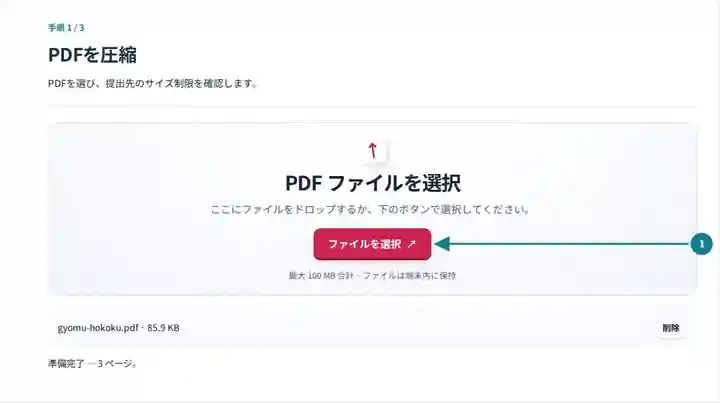
可逆モードを選ぶか、画像圧縮を設定して確認します。
スクリーンショットを選択すると拡大できます。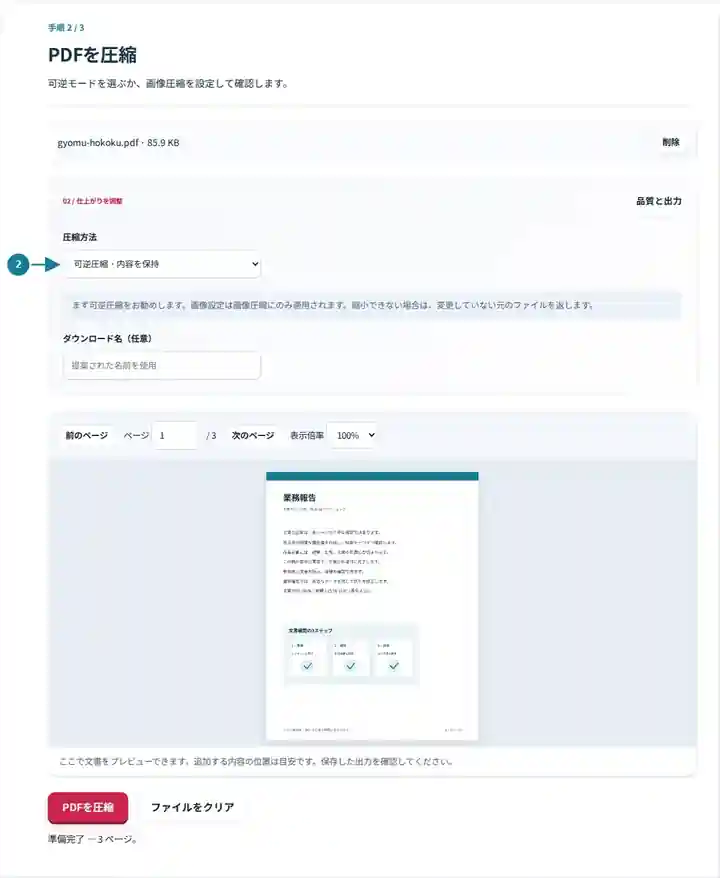
結果をダウンロードし、サイズ、読みやすさ、機能を比較します。
スクリーンショットを選択すると拡大できます。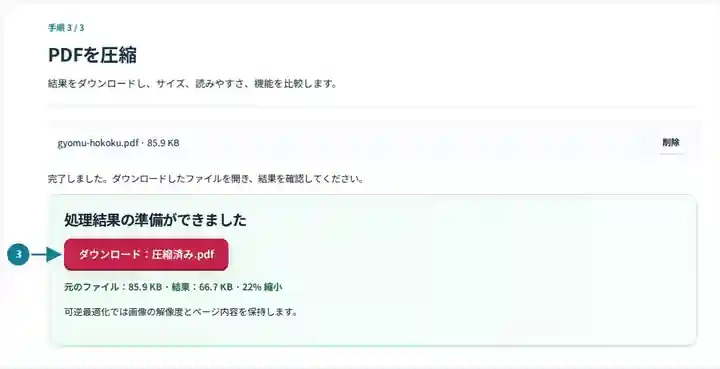
スクリーンショットは、機密情報を含まないサンプルファイルでこのツールキットを操作したものです。実際のファイル名、ページ数、設定は異なる場合があります。
可逆圧縮は、この小さな 6 ページの PDF の構造を書き直します。下には最初のページを示します。全 6 ページについて文字の抽出と描画結果を比較しました。
未最適化のソースには、選択可能な文字を持つ 6 ページが含まれます。
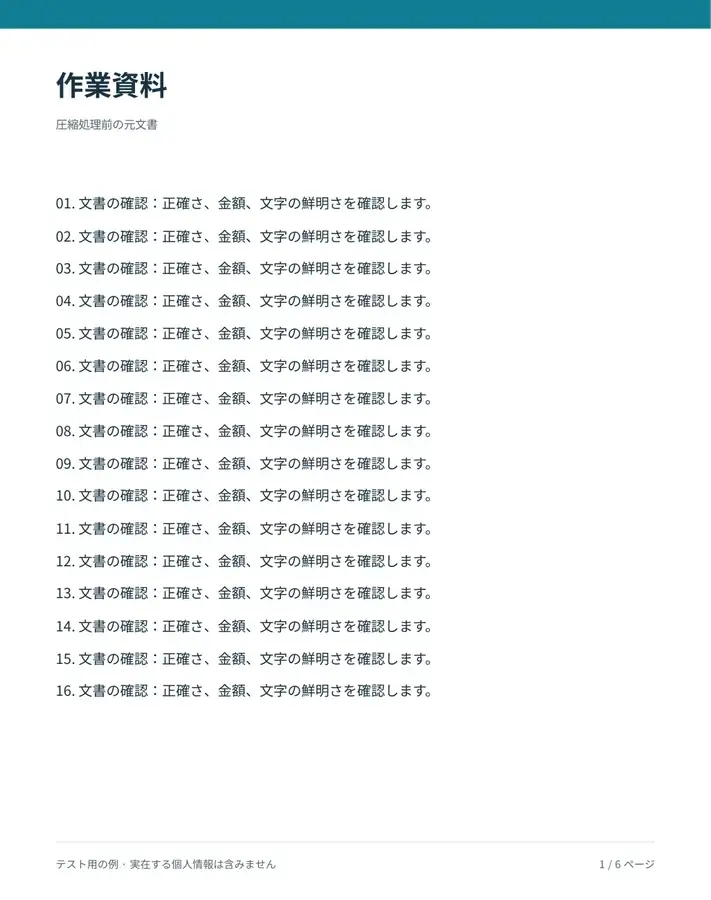
最初のページの見た目は変わりません。テストしたサイズで、結果の全 6 ページを元の描画と比較しました。
使用した設定: 可逆圧縮のプリセット。ラスター圧縮、画質の低下、ページ選択は使用しません。
この割合は、提供するサンプルにだけ適用されます。すでに最適化されたファイルは縮小しない場合があります。可逆の書き換えで小さくならない場合、ツールは元のファイルを保持します。
確認日:。このテーマのバージョン3.15.0を使用し、ローカルのChromiumブラウザーで機密情報を含まない日本語サンプルを処理しました。これらの例で確認できるのは提供したファイルの処理結果であり、本番サーバーの性能試験ではありません。
| 設定 | 想定される動作 |
|---|---|
| 対応する入力 | |
| 処理場所 | お使いの端末のブラウザー |
| ファイル選択 | 入力ファイル 1 個 |
| 入力サイズ | 最大 100 MB。ただし端末のメモリーと展開したページの上限も適用されます |
| モード別の制限 | 画像圧縮:入力は最大 50 ページ。可逆モードには別個のページ数上限はありませんが、表示されたファイルサイズ上限、利用可能なメモリー、2 分の処理タイムアウトは引き続き適用されます。 |
可逆モードでも、文書を書き直すと既存の証明書ベースの署名が無効になる場合があります。署名の検証が重要な場合は、署名済みの原本を保管してください。どちらのモードも、100 KB や 200 KB などの正確な目標サイズは保証できません。
圧縮したスキャンを承認する前に、影響を受けやすい情報を確認します。薄いペンの跡、小さな印影、細い表の罫線などです。通常の読書サイズと拡大表示で比較してください。重要な細部が 1 つでも不明瞭になった場合は、画質または DPI を上げて再試行します。デジタルで作成した PDF では、可逆処理後に文字の選択とリンクを試してください。小さくなっても、受信者が必要とする処理を満たさないファイルは有用な代替ではありません。
| 状況 | 対処方法 |
|---|---|
| サイズが減らない | ソースはすでに効率的な場合があります。適切であれば、不要なページを取り除くか、大きすぎる元画像を縮小してください。 |
| 小さな文字が読みにくくなる | 圧縮を控えめな設定にし、同じ細部を通常の倍率と 200% で比較してください。 |
| フォームや署名の動作が変わる | 処理は、対話機能や認証機能を変更する場合があります。それらをそのまま保持する必要があるときは、元の処理手順を使用してください。 |
いいえ。サイズはソースの内容によって決まります。通常の圧縮で十分でない場合は、不要なページを削除するか、画像の多い内容を減らしてください。
選択した設定ではファイルが小さくなりませんでした。元のファイルを返すことで、削減したと主張しながら文書を大きくすることを避けています。
まず「可逆圧縮」を試してください。スキャンした文書がまだ大きすぎる場合は、150 DPI、画質 80% の画像圧縮を元の文書と比較します。
可逆モードは、テキスト層を意図的に取り除きません。画像圧縮はページを JPEG 画像として再構築し、選択可能な文字を取り除きます。検索機能が必要なら、まず「可逆圧縮」を試し、ダウンロードしたファイルで既知の語句を検索してください。
画像モードは、1 回の処理で元の最大 50 ページを受け付け、各ページの描画サイズも確認します。長いスキャンは小さな PDF に分割してください。ページが大きすぎる場合は「スキャンの解像度」を下げます。別の可逆方式では、この 50 ページ上限の代わりに 2 分の処理タイムアウトを使用します。
次のツールもご利用ください:PDFのページを削除、PDFを分割、PDFをJPGに変換。