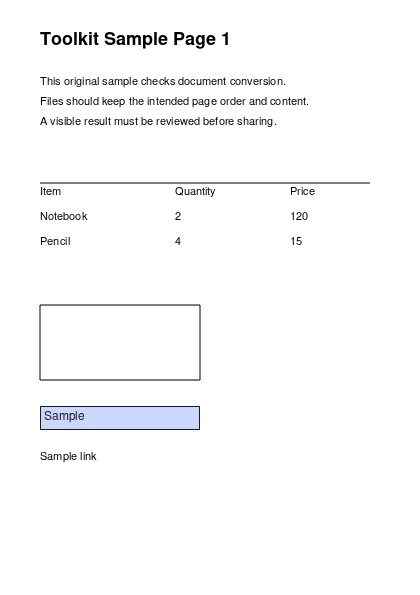
必要なページを選択
不要な画像を作らずに、単一ページ、2~4 のような範囲、または文書全体を書き出します。

選択したPDFのページをJPG画像に変換します。
ここにファイルをドロップするか、下のボタンで選択してください。
最大 100 MiB 合計 · ファイルは端末内に保持
ここで文書をプレビューできます。追加する内容の位置は目安です。保存した出力を確認してください。
選択した PDF ページを JPG 画像として描画し、画像を使う作業で共有できます。JPG は、より小さな画像が役立つ写真やページのプレビューに適していることが多い形式です。
JPG の圧縮には劣化が伴います。画質の選択はファイルサイズと細部の精細さのバランスを調整し、DPI は PDF から描画するピクセル数を制御します。低解像度では小さな文字が不鮮明になることがあります。
不要な画像を作らずに、単一ページ、2~4 のような範囲、または文書全体を書き出します。
72~450 DPI を選択します。高い設定は細かい印字のために多くのピクセルを使い、控えめな設定は画面上のプレビューに適しています。
画質を 70%、90%、98%、100% から選び、見た目の精細さと描画画像のサイズのバランスを取ります。
1 ページを選択すると JPG をダウンロードします。複数ページは、元のページ番号をファイル名に含む ZIP として提供されます。
ウェブサイト、メッセージの作成画面、プレゼンテーションは画像を受け付けても、適切な PDF プレビューを表示できない場合があります。JPG にすると、その作業の中でページを直接表示できます。写真の多いポスター、チラシ、表紙のプレビューには特に実用的です。必要なページだけを変換し、実際に閲覧されるサイズで最小の文字を確認してください。文字の周囲ににじみやブロック状の乱れが出る場合は、画質を上げるか PNG を使用します。検索可能な文章、リンク、複数ページを 1 文書にまとめる機能が必要な場合は、PDF を保管してください。
イベントのチラシの最終ページを、予約一覧用の JPG に変換します。掲載先で再度サイズ変更される場合があるため、アップロード後に会場、日付、連絡先を比較してください。
授業資料のうち使用が許可されたページを、視覚的な参考としてスライドに配置します。出典を残し、講師の文章が読める十分な解像度を使用してください。
商品告知用にカタログのページプレビューを作成します。商品写真には JPG が適する場合があります。画像の公開を承認する前に、価格と小さな条件文を確認してください。
PDFを選択し、ページのプレビューを確認します。
スクリーンショットを選択すると拡大できます。
ページ範囲、画像の解像度、JPGの画質を設定します。
スクリーンショットを選択すると拡大できます。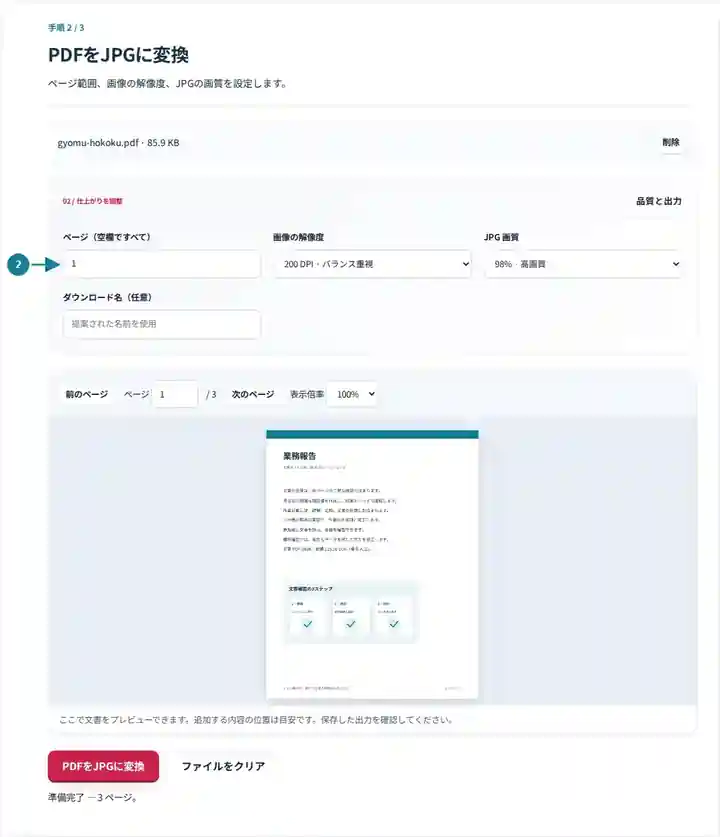
JPGまたはZIPをダウンロードし、描画されたページを確認します。
スクリーンショットを選択すると拡大できます。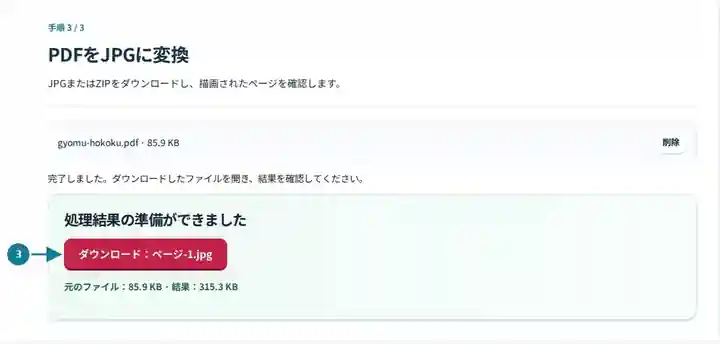
スクリーンショットは、機密情報を含まないサンプルファイルでこのツールキットを操作したものです。実際のファイル名、ページ数、設定は異なる場合があります。
| 設定 | 想定される動作 |
|---|---|
| 対応する入力 | |
| 処理場所 | お使いのブラウザー |
| ファイル選択 | 入力ファイル 1 個 |
| 入力サイズ | 合計 100 MB。展開した画像とページにはピクセル数の上限もあります |
| ページの選択 | 1 回の処理で最大 200 ページを選択できます。「ページ」の空欄が全ページを意味するのは、PDF が 200 ページ以下の場合だけです。より長い文書には範囲を分けて使用してください。 |
| 描画画像の上限 | 1 ページあたり 36 メガピクセル、選択ページ全体で 120 メガピクセル。選択範囲が大きすぎる場合は、DPI を下げるかページ数を減らしてください。 |
出力は、選択した各ページを白い背景に描画したものです。文字はピクセルになるため、選択可能な文字やベクターの拡大縮小が必要な場合は PDF を保管してください。
70% と 90% の画質を比べる間は DPI を固定します。小さいラベルと写真のなだらかな部分を、実際に表示する大きさで確認してください。出力先で画素数を増やせるなら、次に画質を固定して 150 と 300 DPI を比較します。一度に 1 つの設定だけを変えると効果が分かります。
| 状況 | 対処方法 |
|---|---|
| 文字がぼやける | JPEG の画質を上げる前に DPI を上げ、結果を比較してください。受け取り側のシステムが許す場合は、文字の多いページに PNG を使用します。 |
| ファイルがアップロード上限を超える | DPI または JPEG の画質を下げて、重要な文字が読めるままか確認してください。 |
| 埋め込み写真だけが必要 | 「PDFから画像を抽出」を使用してください。ページの描画には文字、枠線、その他のオブジェクトも含まれます。 |
A4 ページを 300 DPI にすると約 2,480 × 3,508 ピクセルになります。正確な丸め方は元のページ寸法によります。画像を画面に表示するだけのオンラインフォームでは、150 または 200 DPI で十分な場合があります。受け取り側のサービスが実際に定めるピクセル数とファイルサイズの上限を確認してください。
選択したPDFのページをJPG画像に変換します。
使用した設定: {"range": "1", "dpi": "72"}
このツールを利用する前に元ファイルと結果を比較してください。この例は限定的な操作を検証するもので、出力モードや文書構造の制限は引き続き適用されます。
確認日:。Chromium 153 上のバージョン 3.23.0 で処理した小さな人工サンプルです。記録済みのローカル検証であり、実際のサーバーやすべての文書に対する保証ではありません。
はい。JPG の画質には 70%、90%、98%、100% があります。先に描画用の DPI を選び、使用予定の画像サイズで圧縮設定を比較してください。
範囲欄にページ番号を 1 つ入力します。1 ページだけの選択では、画像を直接ダウンロードできます。
いいえ。この操作はページ全体を描画します。「PDFから画像を抽出」は、対応する埋め込みラスター画像を個別に保存します。
次のツールもご利用ください:PDFから画像を抽出、画像をPDFに変換、PDFリーダー。