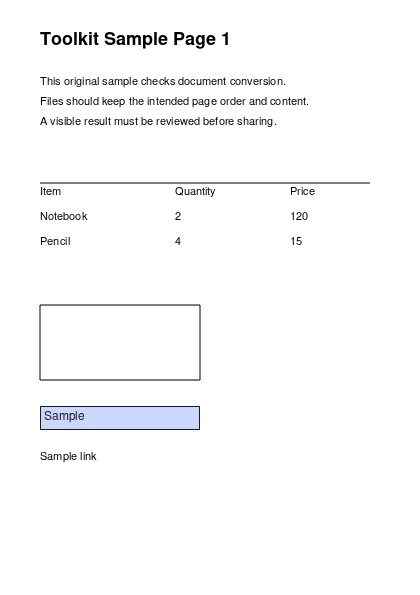
Choisir les pages nécessaires
Exportez une seule page, une plage comme 2 à 4 ou le document entier au lieu de produire des images inutilisées.

Rendez les pages PDF sélectionnées sous forme d’images JPG.
Déposez les fichiers ici ou utilisez le bouton ci-dessous.
Jusqu’à 100 MiB au total · Les fichiers restent sur votre appareil
Visualisez le document ici. Pour le contenu ajouté, cet aperçu sert de guide de placement ; vérifiez le fichier enregistré.
Transformez les pages PDF sélectionnées en images JPG pour les partager dans des processus fondés sur des images. Le JPG est souvent un choix pratique pour les photographies et les aperçus de pages lorsqu’une image plus légère est utile.
La compression JPG est avec perte. Le sélecteur de qualité permet d’arbitrer entre la taille du fichier et la finesse des détails, tandis que les PPP déterminent le nombre de pixels rendus à partir du PDF. Les petits textes peuvent devenir moins lisibles à faible résolution.
Exportez une seule page, une plage comme 2 à 4 ou le document entier au lieu de produire des images inutilisées.
Sélectionnez une résolution de 72 à 450 PPP. Les valeurs élevées produisent davantage de pixels pour les petits caractères, tandis que des valeurs modérées conviennent aux aperçus à l’écran.
Choisissez une qualité de 70 %, 90 %, 98 % ou 100 % pour équilibrer le détail visible et la taille de l’image rendue.
Une seule page sélectionnée est téléchargée en JPG. Plusieurs pages sont fournies dans un ZIP, avec les numéros de pages sources dans les noms de fichiers.
Un site web, un outil de rédaction de messages ou une présentation peut accepter les images tout en ne proposant aucun aperçu PDF utile. Un JPG rend une page directement visible dans ce contexte. Il est particulièrement pratique pour les affiches riches en photographies, les prospectus et les aperçus de couverture. Convertissez uniquement la page pertinente, puis vérifiez les plus petits caractères à la taille réelle de consultation. Si les libellés présentent des halos ou des blocs visibles, augmentez la qualité ou utilisez le PNG. Conservez le PDF lorsque les lecteurs ont besoin de texte recherchable, de liens ou de plusieurs pages dans un même document.
Transformez la dernière page d’un prospectus d’événement en JPG pour une annonce de réservation. Comparez le lieu, la date et les coordonnées après le téléversement, car le site d’annonce peut redimensionner à nouveau l’image.
Insérez dans une diapositive une page autorisée d’un support de cours comme référence visuelle. Conservez une citation de la source et utilisez une résolution suffisante pour que le texte de l’enseignant reste lisible.
Créez un aperçu de page de catalogue pour annoncer un produit. Le JPG peut convenir aux photographies de produits ; vérifiez les prix et les conditions en petits caractères avant d’approuver le visuel pour publication.
Sélectionnez le PDF et confirmez l’aperçu de sa page.
Sélectionnez la capture d’écran pour l’agrandir.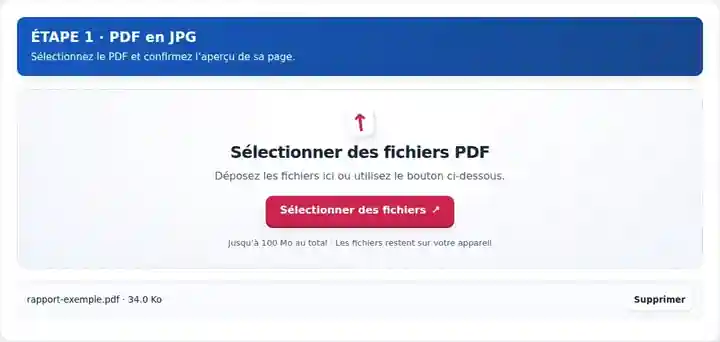
Définissez la plage de pages, la résolution des images et la qualité JPG.
Sélectionnez la capture d’écran pour l’agrandir.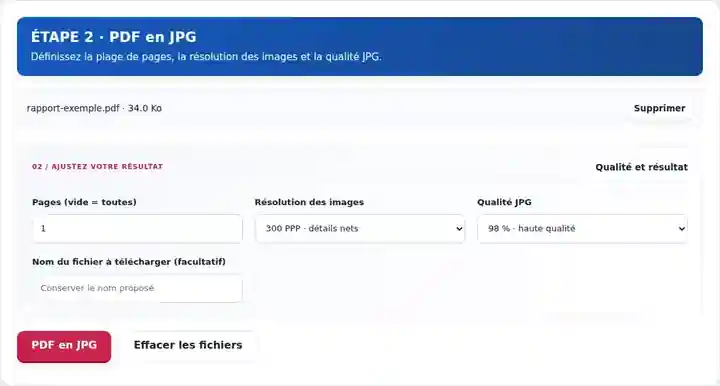
Téléchargez le JPG ou le ZIP et examinez les pages rendues.
Sélectionnez la capture d’écran pour l’agrandir.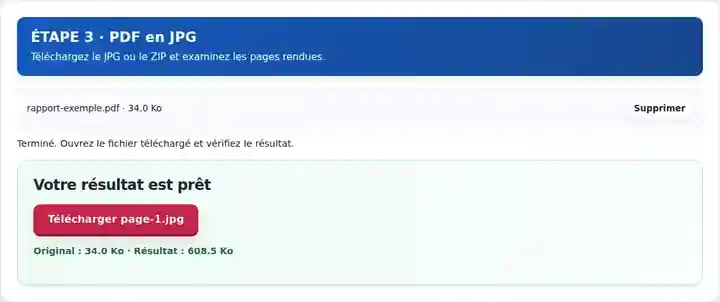
Les captures d’écran présentent cette boîte à outils avec des fichiers d’exemple sans données sensibles. Le nom de votre fichier, le nombre de pages et les réglages peuvent différer.
| Réglage | À quoi s’attendre |
|---|---|
| Formats acceptés | |
| Lieu du traitement | Votre navigateur |
| Sélection des fichiers | Un fichier source |
| Taille des fichiers sources | 100 Mo au total ; les images et les pages décodées sont également soumises à des limites de pixels |
| Sélection des pages | Jusqu’à 200 pages sélectionnées par traitement. Un champ « Pages » vide signifie toutes les pages uniquement si le PDF contient 200 pages ou moins ; utilisez des plages séparées pour un document plus long. |
| Limites des images rendues | 36 mégapixels par page et 120 mégapixels pour l’ensemble des pages sélectionnées. Réduisez les PPP ou choisissez moins de pages si la sélection est trop volumineuse. |
Le résultat est un rendu de chaque page sélectionnée sur fond blanc. Les mots sont des pixels ; conservez donc le PDF si vous avez besoin de texte sélectionnable ou de redimensionnement vectoriel.
Gardez les mêmes DPI pour comparer les qualités de 70 % et 90 %. Examinez une petite étiquette et une zone photographique uniforme à la taille d’affichage prévue. Si la destination accepte plus de pixels, comparez ensuite 150 et 300 DPI à qualité identique. Ne changez qu’un réglage à la fois pour identifier ce qui améliore le résultat.
| Situation | Que faire |
|---|---|
| Le texte paraît flou | Augmentez les PPP avant d’augmenter la qualité JPEG, puis comparez le résultat. Utilisez le PNG pour les pages riches en texte si le système destinataire l’autorise. |
| Le fichier dépasse une limite de téléversement | Essayez une résolution PPP ou une qualité JPEG inférieure et vérifiez que le texte important reste lisible. |
| Vous avez uniquement besoin d’une photographie intégrée | Utilisez Extraire les images d’un PDF. Le rendu d’une page inclut également son texte, ses bordures et ses autres objets. |
Une page A4 à 300 PPP mesure environ 2 480 sur 3 508 pixels ; l’arrondi exact dépend des dimensions de la page source. Pour un formulaire en ligne qui affiche uniquement l’image à l’écran, 150 ou 200 PPP peuvent suffire. Vérifiez les limites réelles de pixels et de taille de fichier du service destinataire.
Rendez les pages PDF sélectionnées sous forme d’images JPG.
Réglages utilisés : {"range": "1", "dpi": "72"}
Comparez la source et le résultat avant de vous fier à cet outil. Cet échantillon vérifie une opération limitée ; les restrictions du mode de sortie et de la structure du document restent applicables.
Vérifié le . Petit échantillon synthétique traité avec la version 3.23.0 dans Chromium 153. Il s’agit d’un contrôle local enregistré, pas d’une garantie de l’hébergement réel ni de tous les documents.
Oui. Les options de qualité JPG sont 70 %, 90 %, 98 % et 100 %. Choisissez d’abord les PPP du rendu, puis comparez les réglages de compression à la taille d’image prévue.
Saisissez un seul numéro de page dans le champ de plage. Une sélection d’une page produit un téléchargement direct de l’image.
Non. Cette opération restitue des pages entières. Extraire les images d’un PDF enregistre séparément les objets matriciels intégrés pris en charge.
Poursuivez avec Extraire les images d’un PDF, Images en PDF, Lecteur PDF.