Pilih Halaman yang Anda Perlukan
Ekspor satu halaman, rentang seperti 2–4, atau seluruh dokumen, alih-alih menghasilkan gambar yang tidak digunakan.

Render halaman PDF pilihan sebagai gambar JPG.
Seret berkas Anda ke sini atau gunakan tombol di bawah.
Hingga 100 MiB total · Berkas tetap di perangkat Anda
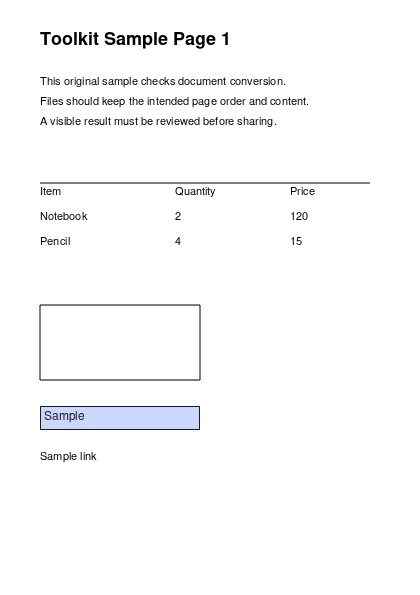
Lihat pratinjau dokumen di sini. Saat menambahkan isi, gunakan pratinjau sebagai panduan penempatan dan periksa berkas yang disimpan.
Render halaman PDF pilihan sebagai gambar JPG untuk dibagikan dalam alur kerja berbasis gambar. JPG sering menjadi pilihan praktis untuk foto dan pratinjau halaman ketika gambar yang lebih kecil berguna.
Kompresi JPG menurunkan kualitas. Pemilih kualitas menyeimbangkan ukuran berkas dengan detail halus, sementara DPI mengatur jumlah piksel yang dirender dari PDF. Teks kecil dapat menjadi kurang jelas pada resolusi rendah.
Ekspor satu halaman, rentang seperti 2–4, atau seluruh dokumen, alih-alih menghasilkan gambar yang tidak digunakan.
Pilih 72–450 DPI. Pengaturan lebih tinggi menghasilkan lebih banyak piksel untuk tulisan kecil, sementara pengaturan sedang cocok untuk pratinjau layar.
Pilih kualitas 70%, 90%, 98%, atau 100% untuk menyeimbangkan detail terlihat dan ukuran gambar yang dirender.
Satu halaman pilihan diunduh sebagai JPG. Beberapa halaman disediakan dalam ZIP dengan nomor halaman sumber pada nama berkasnya.
Situs web, penyusun pesan, atau presentasi dapat menerima gambar tanpa menyediakan pratinjau PDF yang berguna. JPG membuat halaman terlihat langsung dalam alur kerja tersebut. Ini sangat praktis untuk poster, selebaran, dan pratinjau sampul yang banyak berisi foto. Konversi hanya halaman terkait, lalu periksa huruf terkecil pada ukuran yang benar-benar akan dilihat orang. Jika label menunjukkan lingkar samar atau tampilan kotak-kotak, tingkatkan kualitas atau gunakan PNG. Simpan PDF ketika pembaca memerlukan teks yang dapat dicari, tautan, atau beberapa halaman dalam satu dokumen.
Ubah halaman terakhir selebaran acara menjadi JPG untuk daftar pemesanan. Bandingkan tempat, tanggal, dan detail kontak setelah unggahan karena daftar tersebut mungkin mengubah ukuran gambar lagi.
Tempatkan halaman yang diizinkan dari bahan kelas ke slide sebagai referensi visual. Pertahankan kutipan sumber dan gunakan resolusi yang cukup agar teks pengajar tetap terbaca.
Buat pratinjau halaman katalog untuk pengumuman produk. JPG cocok untuk foto produk; periksa harga dan ketentuan kecil sebelum menyetujui grafis untuk diterbitkan.
Pilih PDF dan pastikan pratinjau halamannya benar.
Pilih tangkapan layar untuk memperbesarnya.
Atur rentang halaman, resolusi gambar, dan kualitas JPG.
Pilih tangkapan layar untuk memperbesarnya.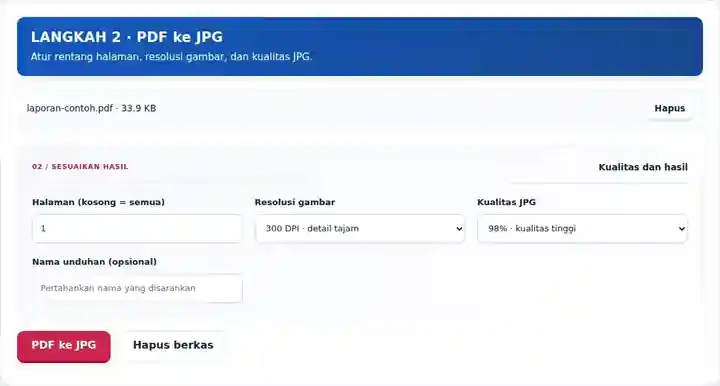
Unduh JPG atau ZIP dan periksa halaman hasil render.
Pilih tangkapan layar untuk memperbesarnya.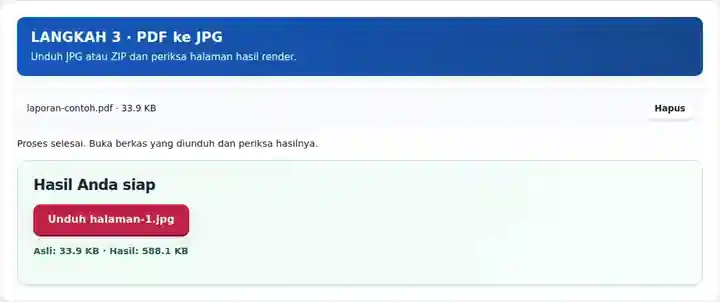
Tangkapan layar menampilkan alat ini dengan berkas contoh tanpa data sensitif. Nama berkas, jumlah halaman, dan pengaturan Anda mungkin berbeda.
| Pengaturan | Yang perlu diketahui |
|---|---|
| Masukan yang diterima | |
| Lokasi pemrosesan | Peramban Anda |
| Pemilihan berkas | Satu berkas masukan |
| Ukuran masukan | Total 100 MB; gambar dan halaman yang didekode juga memiliki batas piksel |
| Pemilihan halaman | Hingga 200 halaman pilihan per pekerjaan. Halaman kosong berarti semua halaman hanya ketika PDF memiliki 200 halaman atau kurang; gunakan rentang terpisah untuk dokumen lebih panjang. |
| Batas gambar yang dirender | 36 megapiksel per halaman dan 120 megapiksel di seluruh halaman pilihan. Turunkan DPI atau pilih lebih sedikit halaman jika pilihan terlalu besar. |
Hasilnya adalah render berlatar putih dari setiap halaman pilihan. Kata-katanya berupa piksel, jadi simpan PDF ketika teks yang dapat dipilih atau penskalaan vektor diperlukan.
Tetapkan DPI yang sama saat membandingkan kualitas 70% dan 90%. Periksa label kecil dan area foto yang halus pada ukuran tampilan tujuan. Jika tujuan menerima dimensi piksel lebih besar, bandingkan kemudian 150 dan 300 DPI dengan kualitas sama. Ubah satu pengaturan setiap kali agar Anda tahu penyesuaian mana yang membantu.
| Situasi | Tindakan yang perlu dilakukan |
|---|---|
| Teks tampak kabur | Tingkatkan DPI sebelum meningkatkan kualitas JPEG, lalu bandingkan hasilnya. Gunakan PNG untuk halaman padat teks jika sistem penerima mengizinkannya. |
| Berkas melampaui batas unggahan | Coba DPI lebih rendah atau pengaturan kualitas JPEG lebih kecil dan periksa apakah teks penting tetap terbaca. |
| Anda hanya memerlukan foto tersemat | Gunakan Ekstrak Gambar dari PDF. Render halaman juga menyertakan teks, tepi, dan objek lainnya. |
Halaman A4 pada 300 DPI berukuran sekitar 2,480 kali 3,508 piksel; pembulatan tepat bergantung pada dimensi halaman sumber. Untuk formulir daring yang hanya menampilkan gambar di layar, 150 atau 200 DPI mungkin cukup. Tinjau batas piksel dan ukuran berkas sebenarnya dari layanan penerima.
Render halaman PDF pilihan sebagai gambar JPG.
Pengaturan yang digunakan: {"range": "1", "dpi": "72"}
Bandingkan sumber dan hasil sebelum mengandalkan alat ini. Sampel ini menguji operasi terbatas; batasan mode keluaran dan struktur dokumen tetap berlaku.
Diverifikasi pada . Sampel sintetis kecil diproses dengan versi 3.23.0 di Chromium 153. Ini pemeriksaan lokal yang tercatat, bukan jaminan untuk hosting langsung atau setiap dokumen.
Ya. Opsi kualitas JPG adalah 70%, 90%, 98%, dan 100%. Pilih DPI render terlebih dahulu, lalu bandingkan pengaturan kompresi pada ukuran gambar yang dimaksud.
Masukkan satu nomor halaman dalam kolom rentang. Pilihan satu halaman menghasilkan unduhan gambar langsung.
Tidak. Operasi ini merender seluruh halaman. Ekstrak Gambar dari PDF menyimpan objek raster tersemat yang didukung secara terpisah.
Lanjutkan dengan Ekstrak Gambar dari PDF, Gambar ke PDF, Pembaca PDF.