Ekstraksi Objek Raster yang Didukung
Temukan gambar bitmap tersemat, alih-alih mengonversi teks sekitar dan tata letak halaman menjadi satu gambar.

Simpan gambar raster tersemat yang didukung secara terpisah dari teks halaman.
Seret berkas Anda ke sini atau gunakan tombol di bawah.
Hingga 100 MiB total · Berkas tetap di perangkat Anda
Lihat pratinjau dokumen di sini. Saat menambahkan isi, gunakan pratinjau sebagai panduan penempatan dan periksa berkas yang disimpan.
Simpan gambar raster tersemat yang didukung secara terpisah dari teks PDF di sekitarnya. Operasi ini mencari objek gambar raster pada halaman pilihan dan mengekspor berkas PNG hasil dekode dalam ZIP. Ini cocok untuk dokumen berisi foto atau ilustrasi bitmap yang Anda perlukan sebagai berkas mandiri.
Mengekstrak objek berbeda dari merender halaman. Halaman dengan bagan vektor mungkin tidak memiliki bitmap bagan yang dapat diekstrak, sementara halaman hasil pindai mungkin berupa satu gambar besar. Referensi gambar berulang dalam satu halaman dihapus duplikasinya.
Temukan gambar bitmap tersemat, alih-alih mengonversi teks sekitar dan tata letak halaman menjadi satu gambar.
Dekode piksel gambar yang didukung menjadi berkas PNG mandiri. Bita sumber terkompresi asli tidak dipertahankan.
Referensi berulang ke objek raster yang sama pada satu halaman diekstrak satu kali; gambar setara pada halaman lain dapat muncul kembali.
Kumpulkan gambar hasil ekstraksi dalam ZIP dengan nama yang menunjukkan halaman. Hingga 300 gambar yang didukung dapat diekspor per pekerjaan.
Ekstraksi berguna bila Anda memerlukan bitmap itu sendiri, misalnya foto brosur yang diizinkan atau ilustrasi penelitian. Aset dipisahkan dari paragraf sekitarnya tanpa memilih DPI render halaman. Simpan halaman sumber, keterangan, dan atribusi bersama berkas kerja.
Pulihkan foto yang diizinkan dari brosur lama ketika folder aset tidak tersedia. Bandingkan pangkasan dan warna dengan brosur, lalu minta aset asli jika kualitas produksi penting.
Ekstrak gambar raster dari makalah untuk catatan kerja dengan atribusi yang tepat. Pastikan gambar menyertakan label yang diperlukan; elemen bagan vektor mungkin tidak disertakan.
Pulihkan foto peralatan bitmap untuk slide pengajaran yang disetujui. Simpan keterangan atau penjelasannya secara terpisah dan pastikan lapisan penutup halaman tidak menyediakan label penting.
Pilih PDF yang berisi gambar raster tersemat.
Pilih tangkapan layar untuk memperbesarnya.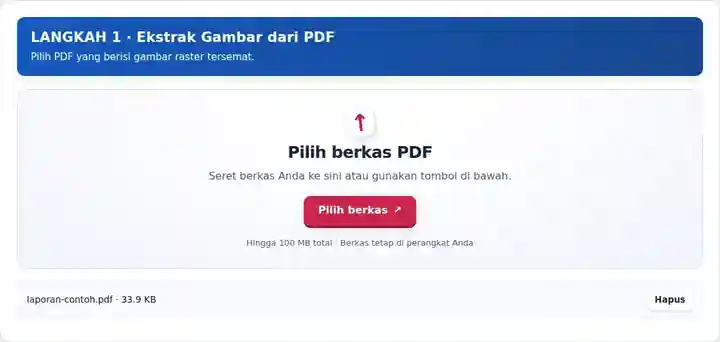
Pilih halaman sumber dan mulai ekstraksi gambar tersemat.
Pilih tangkapan layar untuk memperbesarnya.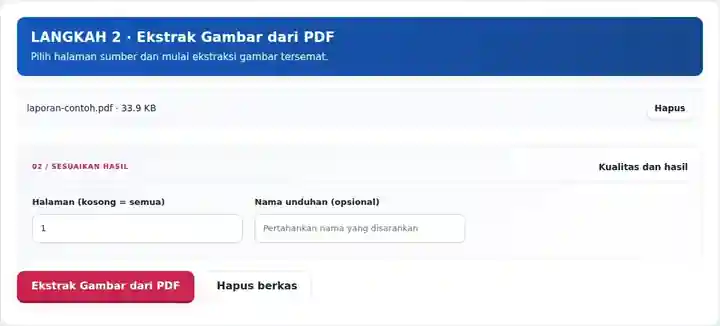
Unduh ZIP dan bandingkan PNG hasil ekstraksi dengan halamannya.
Pilih tangkapan layar untuk memperbesarnya.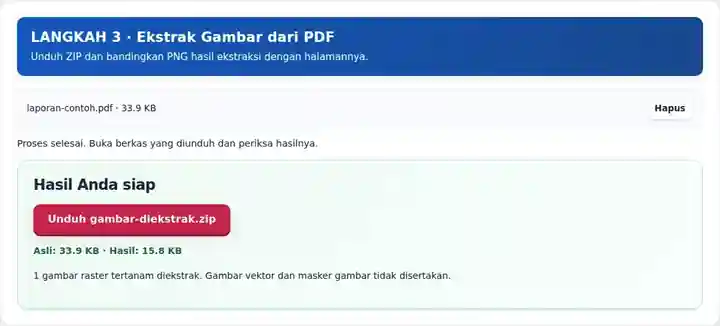
Tangkapan layar menampilkan alat ini dengan berkas contoh tanpa data sensitif. Nama berkas, jumlah halaman, dan pengaturan Anda mungkin berbeda.
| Pengaturan | Yang perlu diketahui |
|---|---|
| Masukan yang diterima | |
| Lokasi pemrosesan | Peramban Anda |
| Pemilihan berkas | Satu berkas masukan |
| Ukuran masukan | Total 100 MB; gambar dan halaman yang didekode juga memiliki batas piksel |
| Pemilihan halaman | Hingga 200 halaman pilihan per pekerjaan. Halaman kosong berarti semua halaman hanya ketika PDF memiliki 200 halaman atau kurang; gunakan rentang terpisah untuk dokumen lebih panjang. |
| Batas gambar tersemat | Hingga 300 gambar hasil ekstraksi; setiap gambar tersemat yang didukung tidak boleh lebih besar dari 24 megapiksel. Pilih lebih sedikit halaman sumber untuk ZIP lebih kecil. |
Gambar vektor dan objek masker gambar tidak diekspor oleh alat ini. Dekode ke PNG tidak mempertahankan bita gambar terkompresi asli atau setiap detail profil warna. Gunakan PDF ke PNG ketika Anda memerlukan tampilan halaman lengkap.
PDF dapat memutar, memotong, atau menambahkan lapisan di atas gambar tersemat ketika menempatkannya pada halaman. PNG hasil ekstraksi berisi piksel gambar yang didekode, bukan komposisi halaman final, sehingga orientasi atau pangkasannya dapat berbeda. Gambar juga mungkin disusun dari beberapa potongan raster dengan label vektor yang digambar di atasnya. Cocokkan setiap berkas dengan halaman sumbernya dan periksa apakah elemen sekitar yang hilang penting sebelum menggunakannya kembali. Render halaman ketika komposisi lengkap merupakan hasil yang berguna.
| Situasi | Tindakan yang perlu dilakukan |
|---|---|
| Banyak berkas gambar kecil dihasilkan | Halaman sumber mungkin menggunakan sumber daya gambar berbentuk potongan atau berulang, bukan satu gambar. |
| Bagan tidak diekstrak | Bagan mungkin berupa gambar vektor. Render halamannya ke PNG sebagai gantinya. |
| Transparansi atau pemaskeran berbeda | Beberapa masker tidak disertakan oleh jalur ekstraksi ini. Bandingkan hasil dengan pratinjau halaman. |
Bayangkan halaman brosur dengan foto yang dipotong melingkar, keterangan terpisah, dan ilustrasi yang disusun dari ubin raster. Bagian-bagian itu dapat memberi hasil ekstraksi berbeda; bandingkan berkas keluaran dengan halaman sebelum digunakan kembali.
| Pada halaman PDF | Yang perlu diperiksa pada PNG hasil ekstraksi |
|---|---|
| Foto yang dipotong dengan jalur melingkar pada halaman | Bitmap dapat menyertakan piksel yang disembunyikan oleh pemotongan halaman. Pastikan potongan yang dimaksud sebelum menerbitkan gambar hasil ekstraksi. |
| Keterangan sebagai teks PDF atau objek vektor terpisah | Keterangan bukan bagian dari gambar raster yang diekstrak. Simpan keterangan dan atribusi secara terpisah, atau render halaman lengkap jika penempatannya penting. |
| Satu ilustrasi yang disusun dari beberapa ubin raster | Beberapa PNG dapat mewakili satu ilustrasi yang terlihat. Gunakan hasil render halaman jika memerlukan tampilan gabungannya. |
Simpan gambar raster tersemat yang didukung secara terpisah dari teks halaman.
Pengaturan yang digunakan: {"range": "1", "dpi": "72"}
Bandingkan sumber dan hasil sebelum mengandalkan alat ini. Sampel ini menguji operasi terbatas; batasan mode keluaran dan struktur dokumen tetap berlaku.
Diverifikasi pada . Sampel sintetis kecil diproses dengan versi 3.23.0 di Chromium 153. Ini pemeriksaan lokal yang tercatat, bukan jaminan untuk hosting langsung atau setiap dokumen.
Diagram mungkin menggunakan jalur vektor dan teks, bukan gambar raster tersemat.
Hanya objek gambar yang didukung yang disimpan. PDF ke JPG atau PNG merender halaman lengkap.
Objek raster yang sama dihapus duplikasinya dalam satu halaman. Halaman terpisah tetap dapat merujuk gambar setara.
Tidak. Objek gambar yang didukung didekode dan ditulis sebagai PNG. Bita kompresi asli, metadata, dan detail profil warnanya tidak dijamin bertahan. Minta aset asli kepada pemilik sumber ketika sifat tersebut penting.
PDF dapat menerapkan pemangkasan, putaran, masker, dan label saat menempatkan gambar. Ekstraksi mengembalikan piksel hasil dekode yang didukung tanpa membuat ulang seluruh komposisi halaman. Gunakan PDF ke PNG untuk halaman terlihat, atau buat ulang pangkasan yang dimaksud hanya setelah membandingkan dengan sumber.
Anda juga dapat membuat bagian halaman yang dapat digunakan kembali dengan Ekstrak Halaman PDF. Lanjutkan dengan PDF ke PNG, PDF ke JPG, Gambar ke PDF.