समर्थित रास्टर ऑब्जेक्ट निकालना
आसपास के टेक्स्ट और पृष्ठ लेआउट को एक तस्वीर में बदलने के बजाय एम्बेड किए गए बिटमैप चित्र ढूँढ़ें।

समर्थित एम्बेड किए गए रास्टर चित्र पृष्ठ टेक्स्ट से अलग सहेजें।
फ़ाइलें यहाँ छोड़ें या नीचे का बटन इस्तेमाल करें।
अधिकतम 100 MiB कुल · फ़ाइलें आपके डिवाइस पर रहती हैं
दस्तावेज़ का पूर्वावलोकन यहाँ देखें। जोड़ी गई सामग्री के लिए यह स्थिति तय करने का मार्गदर्शन है; सहेजा परिणाम जाँचें।
समर्थित एम्बेड किए गए रास्टर चित्रों को आसपास के PDF टेक्स्ट से अलग सहेजें। यह प्रक्रिया चुने गए पृष्ठों पर रास्टर चित्र ऑब्जेक्ट ढूँढ़ती है और डिकोड की गई PNG फ़ाइलें ZIP में निर्यात करती है। यह उन दस्तावेज़ों के लिए उपयुक्त है जिनकी तस्वीरें या बिटमैप चित्र आपको स्वतंत्र फ़ाइलों के रूप में चाहिए।
ऑब्जेक्ट निकालना पृष्ठ प्रस्तुत करने से अलग है। वेक्टर चार्ट वाले पृष्ठ में निकालने योग्य बिटमैप चार्ट न हो, जबकि स्कैन किया गया पृष्ठ एक बड़ा चित्र हो सकता है। एक पृष्ठ के भीतर एक ही चित्र के दोहराए गए संदर्भ केवल एक बार निकाले जाते हैं।
आसपास के टेक्स्ट और पृष्ठ लेआउट को एक तस्वीर में बदलने के बजाय एम्बेड किए गए बिटमैप चित्र ढूँढ़ें।
समर्थित चित्र पिक्सेल को स्वतंत्र PNG फ़ाइलों में डिकोड करें। मूल संपीड़ित स्रोत बाइट सुरक्षित नहीं रखे जाते।
एक पृष्ठ पर उसी रास्टर ऑब्जेक्ट के दोहराए गए संदर्भ एक बार निकाले जाते हैं; अन्य पृष्ठों पर समान चित्र फिर आ सकते हैं।
निकाले गए चित्र पृष्ठ की पहचान वाले नामों के साथ ZIP में एकत्र करें। प्रति काम अधिकतम 300 समर्थित चित्र निर्यात किए जा सकते हैं।
जब बिटमैप स्वयं चाहिए, जैसे विवरणिका की अनुमत तस्वीर या शोध चित्र, तब निकालना उपयोगी है। यह पृष्ठ प्रस्तुति का DPI चुने बिना उस सामग्री को आसपास के अनुच्छेदों से अलग करता है। काम की फ़ाइलों के साथ उसका स्रोत पृष्ठ, कैप्शन और श्रेय रखें।
सामग्री का फ़ोल्डर उपलब्ध न हो तो पुरानी विवरणिका से अनुमत तस्वीर प्राप्त करें। कटाव और रंग विवरणिका से मिलाएँ, फिर उत्पादन की गुणवत्ता महत्वपूर्ण हो तो मूल सामग्री माँगें।
उचित श्रेय वाले कार्य नोट के लिए शोधपत्र से रास्टर आकृति निकालें। जाँचें कि चित्र में आवश्यक लेबल हों; वेक्टर चार्ट तत्व शामिल न भी हों।
स्वीकृत शिक्षण स्लाइड के लिए उपकरण की बिटमैप तस्वीर प्राप्त करें। उसका कैप्शन या विवरण अलग रखें और पुष्टि करें कि आवश्यक लेबल पृष्ठ पर ऊपर से लगाए गए तत्वों से न आते हों।
एम्बेड किए रास्टर चित्रों वाला PDF चुनें।
बड़ा करने के लिए स्क्रीनशॉट चुनें।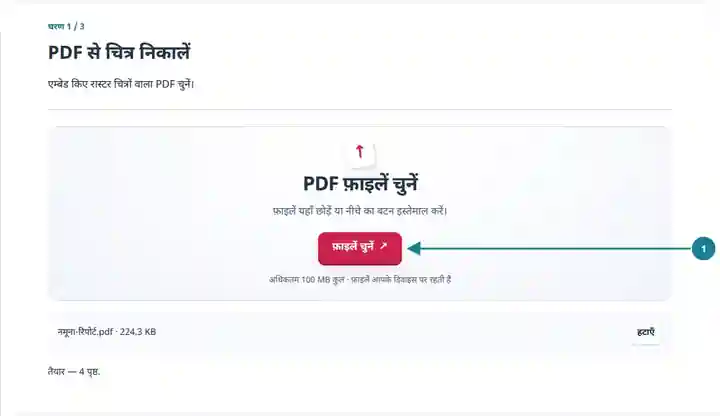
स्रोत पृष्ठ चुनें और एम्बेड किए चित्र निकालना शुरू करें।
बड़ा करने के लिए स्क्रीनशॉट चुनें।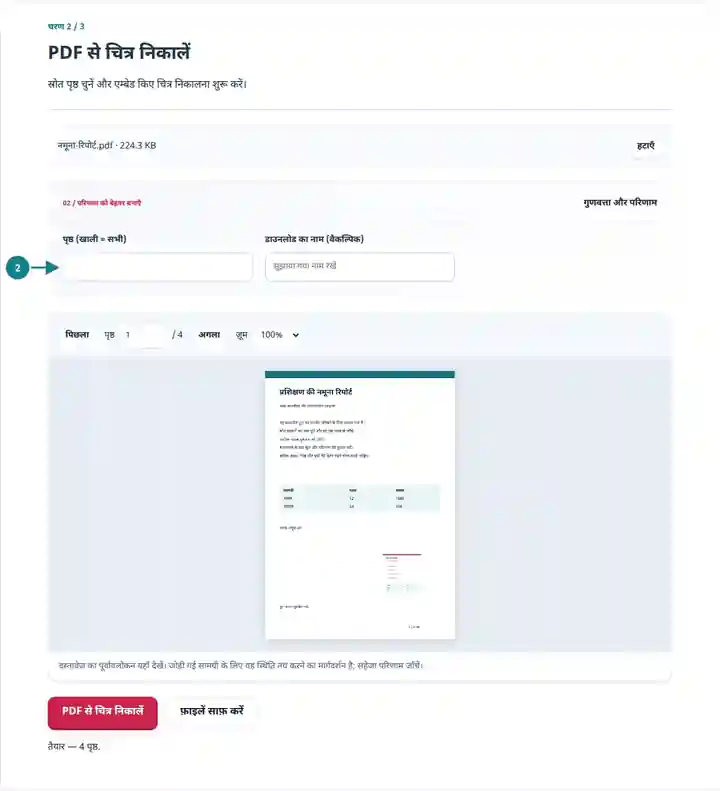
ZIP डाउनलोड करें और निकाले गए PNG उनके पृष्ठों से मिलाएँ।
बड़ा करने के लिए स्क्रीनशॉट चुनें।
स्क्रीनशॉट इन उपकरणों को सुरक्षित नमूना फ़ाइलों के साथ दिखाते हैं। आपकी फ़ाइल का नाम, पृष्ठ संख्या और सेटिंग अलग हो सकती हैं।
| सेटिंग | क्या अपेक्षा रखें |
|---|---|
| स्वीकार्य इनपुट | |
| प्रसंस्करण का स्थान | आपका ब्राउज़र |
| फ़ाइल का चयन | एक इनपुट फ़ाइल |
| इनपुट का आकार | कुल 100 MB; डिकोड किए गए चित्रों और पृष्ठों की पिक्सेल सीमाएँ भी हैं |
| पृष्ठों का चयन | प्रति काम अधिकतम 200 चुने हुए पृष्ठ। पृष्ठ फ़ील्ड खाली छोड़ने का अर्थ सभी पृष्ठ तभी है जब PDF में 200 या कम पृष्ठ हों; लंबे दस्तावेज़ के लिए अलग-अलग सीमाएँ इस्तेमाल करें। |
| एम्बेड किए गए चित्रों की सीमाएँ | अधिकतम 300 चित्र निकाले जा सकते हैं; हर समर्थित एम्बेड किया गया चित्र 24 मेगापिक्सेल से बड़ा नहीं होना चाहिए। छोटी ZIP के लिए कम स्रोत पृष्ठ चुनें। |
यह टूल वेक्टर ड्रॉइंग और चित्र मास्क ऑब्जेक्ट निर्यात नहीं करता। PNG में डिकोड करने से मूल संपीड़ित चित्र बाइट या रंग प्रोफ़ाइल का हर विवरण सुरक्षित नहीं रहता। पूरा पृष्ठ रूप चाहिए तो PDF से PNG इस्तेमाल करें।
PDF किसी एम्बेड किए गए चित्र को पृष्ठ पर रखते समय घुमा, काट या उसके ऊपर अन्य सामग्री लगा सकता है। निकाले गए PNG में अंतिम पृष्ठ रचना के बजाय डिकोड किए गए चित्र पिक्सेल होते हैं, इसलिए उसकी दिशा या कटाव अलग हो सकता है। आकृति कई रास्टर टाइलों से भी बनी हो सकती है जिनके ऊपर वेक्टर लेबल बने हों। हर फ़ाइल को स्रोत पृष्ठ से मिलाएँ और दोबारा इस्तेमाल करने से पहले जाँचें कि गायब आसपास के तत्व महत्वपूर्ण हैं या नहीं। पूरी रचना उपयोगी परिणाम हो तो पृष्ठ प्रस्तुत करें।
| स्थिति | क्या करें |
|---|---|
| कई छोटी चित्र फ़ाइलें बनती हैं | स्रोत पृष्ठ एक तस्वीर के बजाय टाइलों या दोहराए गए चित्र संसाधनों का उपयोग कर सकता है। |
| चार्ट नहीं निकलता | वह वेक्टर कलाकृति हो सकता है। उसकी जगह पृष्ठ PNG में प्रस्तुत करें। |
| पारदर्शिता या मास्किंग अलग है | चित्र निकालने का यह तरीका कुछ मास्क शामिल नहीं करता। परिणाम पृष्ठ पूर्वावलोकन से मिलाएँ। |
ऐसे विवरणिका पृष्ठ पर विचार करें जिसमें गोल कटाव के भीतर तस्वीर, अलग कैप्शन और रास्टर टाइलों से बनी आकृति हो। ये भाग निकालने पर अलग परिणाम दे सकते हैं, इसलिए दोबारा उपयोग से पहले निर्यात फ़ाइलें पृष्ठ से मिलाएँ।
| PDF पृष्ठ पर | निकाली गई PNG फ़ाइलों में क्या जाँचें |
|---|---|
| पृष्ठ स्तर के गोल पथ से कटी तस्वीर | बिटमैप में उस पृष्ठ कटाव से छिपे पिक्सेल शामिल हो सकते हैं। निकाला गया चित्र प्रकाशित करने से पहले वांछित कटाव की पुष्टि करें। |
| अलग PDF टेक्स्ट या वेक्टर ऑब्जेक्ट से बना कैप्शन | यह निकाले गए रास्टर चित्र का हिस्सा नहीं है। कैप्शन और श्रेय अलग रखें, या उनका स्थान महत्वपूर्ण हो तो पूरा पृष्ठ प्रस्तुत करें। |
| कई रास्टर टाइलों से बनी एक आकृति | कई PNG फ़ाइलें एक दिखाई देने वाली आकृति का हिस्सा हो सकती हैं। जुड़ा हुआ रूप चाहिए तो पृष्ठ प्रस्तुति इस्तेमाल करें। |
समर्थित एम्बेड किए गए रास्टर चित्र पृष्ठ टेक्स्ट से अलग सहेजें।
इस्तेमाल की गई सेटिंग: {"range": "1", "dpi": "72"}
इस उपकरण पर निर्भर होने से पहले स्रोत और परिणाम की तुलना करें। यह नमूना सीमित कार्य की जाँच करता है; आउटपुट मोड और दस्तावेज़ संरचना की सीमाएँ लागू रहती हैं।
जाँच की तारीख: . Chromium 153 में संस्करण 3.23.0 से संसाधित छोटा कृत्रिम नमूना। यह दर्ज की गई स्थानीय जाँच है, लाइव सर्वर या हर दस्तावेज़ की गारंटी नहीं।
आरेख एम्बेड किए गए रास्टर चित्र के बजाय वेक्टर पथ और टेक्स्ट इस्तेमाल कर सकता है।
केवल समर्थित चित्र ऑब्जेक्ट सहेजे जाते हैं। PDF से JPG या PNG पूरे पृष्ठ प्रस्तुत करता है।
एक पृष्ठ के भीतर वही रास्टर ऑब्जेक्ट केवल एक बार निकाला जाता है। अलग पृष्ठ अब भी समान चित्रों का संदर्भ दे सकते हैं।
नहीं। समर्थित चित्र ऑब्जेक्ट डिकोड करके PNG के रूप में लिखे जाते हैं। उनके मूल संपीड़न बाइट, मेटाडेटा और रंग प्रोफ़ाइल विवरण सुरक्षित रहने की गारंटी नहीं है। वे गुण महत्वपूर्ण हों तो स्रोत मालिक से मूल सामग्री माँगें।
PDF चित्र रखते समय कटाव, घुमाव, मास्क और लेबल लगा सकता है। निष्कर्षण पूरे पृष्ठ की रचना दोबारा बनाए बिना समर्थित डिकोड किए गए पिक्सेल लौटाता है। दिखाई देने वाले पृष्ठ के लिए PDF से PNG इस्तेमाल करें, या स्रोत से तुलना के बाद ही वांछित कटाव दोबारा बनाएँ।
दोबारा इस्तेमाल योग्य पृष्ठों का समूह बनाने के लिए यह भी इस्तेमाल कर सकते हैं: PDF पृष्ठ निकालें। आगे इनका इस्तेमाल करें: PDF से PNG, PDF से JPG, चित्र से PDF।