Wyodrębnianie obsługiwanych obiektów rastrowych
Znajdź osadzone obrazy bitmapowe, zamiast zamieniać otaczający tekst i układ strony w jeden obraz.

Zapisz obsługiwane osadzone obrazy rastrowe oddzielnie od tekstu strony.
Przeciągnij pliki tutaj lub użyj przycisku poniżej.
Do 100 MiB łącznie · Pliki pozostają na Twoim urządzeniu
Tutaj zobaczysz podgląd dokumentu. Dla dodawanej treści jest to wskazówka położenia; sprawdź zapisany wynik.
Zapisz obsługiwane osadzone obrazy rastrowe oddzielnie od otaczającego tekstu PDF. Ta operacja szuka rastrowych obiektów obrazów na wybranych stronach i eksportuje zdekodowane pliki PNG w ZIP. Nadaje się do dokumentów zawierających zdjęcia lub ilustracje bitmapowe potrzebne jako samodzielne pliki.
Wyodrębnianie obiektów różni się od renderowania stron. Strona z wykresami wektorowymi może nie zawierać żadnego wykresu bitmapowego do wyodrębnienia, natomiast zeskanowana strona może być jednym dużym obrazem. Powtarzające się odwołania do obrazów w obrębie strony są deduplikowane.
Znajdź osadzone obrazy bitmapowe, zamiast zamieniać otaczający tekst i układ strony w jeden obraz.
Dekoduj obsługiwane piksele obrazów do samodzielnych plików PNG. Oryginalne skompresowane bajty źródłowe nie są zachowywane.
Powtarzające się odwołania do tego samego obiektu rastrowego na jednej stronie są wyodrębniane raz; równoważne obrazy na innych stronach mogą pojawiać się ponownie.
Zbierz wyodrębnione obrazy w ZIP z nazwami identyfikującymi strony. W jednym zadaniu można wyeksportować do 300 obsługiwanych obrazów.
Wyodrębnianie przydaje się, gdy potrzebna jest sama bitmapa, na przykład dozwolone do wykorzystania zdjęcie z broszury lub ilustracja badawcza. Oddziela ten zasób od otaczających akapitów bez wybierania DPI renderowania strony. Zachowaj jego stronę źródłową, podpis i wskazanie autorstwa wraz z plikami roboczymi.
Odzyskaj dozwolone zdjęcie ze starszej broszury, gdy folder zasobów jest niedostępny. Porównaj kadrowanie i kolor z broszurą, a następnie poproś o oryginalny zasób, jeśli znaczenie ma jakość produkcyjna.
Wyodrębnij rastrową ilustrację z publikacji do notatki roboczej z właściwym wskazaniem autorstwa. Sprawdź, czy obraz zawiera wymagane etykiety; elementy wektorowe wykresu mogą nie zostać uwzględnione.
Odzyskaj bitmapowe zdjęcie sprzętu do zatwierdzonego slajdu dydaktycznego. Zachowaj jego podpis lub objaśnienie oddzielnie i upewnij się, że nakładki strony nie dostarczały istotnych etykiet.
Wybierz PDF zawierający osadzone obrazy rastrowe.
Wybierz zrzut ekranu, aby go powiększyć.
Wybierz strony źródłowe i uruchom wyodrębnianie osadzonych obrazów.
Wybierz zrzut ekranu, aby go powiększyć.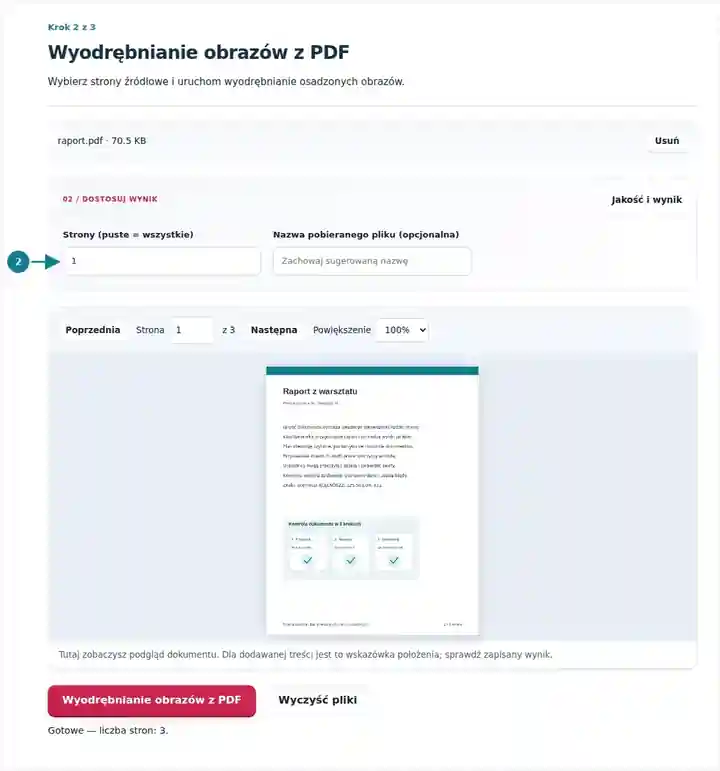
Pobierz ZIP i porównaj wyodrębnione PNG z ich stronami.
Wybierz zrzut ekranu, aby go powiększyć.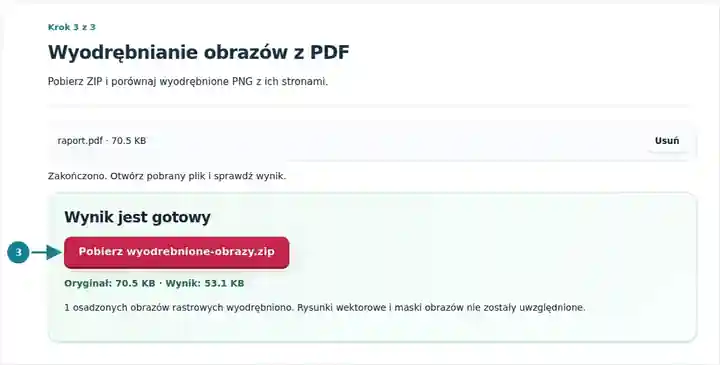
Zrzuty ekranu przedstawiają te narzędzia z nieszkodliwymi plikami przykładowymi. Nazwa Twojego pliku, liczba stron i ustawienia mogą się różnić.
| Ustawienie | Czego się spodziewać |
|---|---|
| Obsługiwany format wejściowy | |
| Miejsce przetwarzania | Twoja przeglądarka |
| Wybór plików | Jeden plik wejściowy |
| Rozmiar pliku wejściowego | Łącznie 100 MB; zdekodowane obrazy i strony podlegają również limitom liczby pikseli |
| Wybór stron | Do 200 wybranych stron na zadanie. Puste pole Strony oznacza wszystkie strony tylko wtedy, gdy PDF ma nie więcej niż 200 stron; w dłuższym dokumencie użyj oddzielnych zakresów. |
| Limity osadzonych obrazów | Do 300 wyodrębnionych obrazów; każdy obsługiwany obraz osadzony nie może przekraczać 24 megapikseli. Wybierz mniej stron źródłowych, aby uzyskać mniejszy ZIP. |
To narzędzie nie eksportuje rysunków wektorowych ani obiektów masek obrazów. Dekodowanie do PNG nie zachowuje oryginalnych skompresowanych bajtów obrazu ani wszystkich szczegółów profilu kolorów. Użyj narzędzia PDF na PNG, gdy potrzebny jest kompletny wygląd strony.
PDF może obracać, przycinać lub nakładać elementy na osadzony obraz podczas umieszczania go na stronie. Wyodrębniony PNG zawiera zdekodowane piksele obrazu zamiast końcowej kompozycji strony, dlatego jego orientacja lub kadr mogą się różnić. Ilustracja może również składać się z kilku kafelków rastrowych z narysowanymi na nich etykietami wektorowymi. Dopasuj każdy plik do jego strony źródłowej i sprawdź, czy brakujące otaczające elementy mają znaczenie przed ponownym użyciem. Wyrenderuj stronę, gdy użytecznym wynikiem jest pełna kompozycja.
| Sytuacja | Co zrobić |
|---|---|
| Powstaje wiele małych plików obrazów | Strona źródłowa może używać kafelkowych lub powtarzanych zasobów obrazów zamiast jednego obrazu. |
| Wykres nie jest wyodrębniany | Może być grafiką wektorową. Zamiast tego wyrenderuj jego stronę do PNG. |
| Przezroczystość lub maskowanie się różnią | Niektóre maski nie są uwzględniane w tym sposobie wyodrębniania. Porównaj wynik z podglądem strony. |
Rozważ stronę broszury ze zdjęciem w okrągłym kadrze, oddzielnym podpisem i ilustracją złożoną z kafelków rastrowych. Te części mogą dawać różne wyniki wyodrębniania, dlatego przed ponownym użyciem porównaj wyeksportowane pliki ze stroną.
| Na stronie PDF | Co sprawdzić w wyodrębnionych plikach PNG |
|---|---|
| Zdjęcie przycięte okrągłą ścieżką na poziomie strony | Bitmapa może zawierać piksele ukryte przez ten kadr strony. Potwierdź zamierzone kadrowanie przed opublikowaniem wyodrębnionego obrazu. |
| Podpis narysowany jako oddzielny tekst PDF lub obiekty wektorowe | Nie jest częścią wyodrębnionego obrazu rastrowego. Zachowaj podpis i wskazanie autorstwa oddzielnie lub wyrenderuj całą stronę, gdy ich położenie ma znaczenie. |
| Jedna ilustracja złożona z kilku kafelków rastrowych | Kilka plików PNG może reprezentować jedną widoczną ilustrację. Użyj renderowania strony, jeśli potrzebujesz złożonego wyglądu. |
Zapisz obsługiwane osadzone obrazy rastrowe oddzielnie od tekstu strony.
Użyte ustawienia: {"range": "1", "dpi": "72"}
Porównaj źródło i wynik, zanim polegasz na tym narzędziu. Próbka sprawdza ograniczoną operację; ograniczenia trybu wyjściowego i struktury dokumentu nadal obowiązują.
Sprawdzono . Mała syntetyczna próbka przetworzona wersją 3.23.0 w Chromium 153. To zapisana kontrola lokalna, a nie gwarancja działania serwera ani każdego dokumentu.
Diagram może używać ścieżek wektorowych i tekstu zamiast osadzonego obrazu rastrowego.
Zapisywane są tylko obsługiwane obiekty obrazów. Narzędzia PDF na JPG lub PNG renderują całe strony.
Ten sam obiekt rastrowy jest deduplikowany w obrębie strony. Oddzielne strony nadal mogą odwoływać się do równoważnych obrazów.
Nie. Obsługiwane obiekty obrazów są dekodowane i zapisywane jako PNG. Nie ma gwarancji zachowania ich oryginalnych bajtów kompresji, metadanych i szczegółów profilu kolorów. Poproś właściciela źródła o oryginalny zasób, gdy te właściwości mają znaczenie.
PDF może stosować kadrowanie, obrót, maski i etykiety podczas umieszczania obrazu. Wyodrębnianie zwraca obsługiwane zdekodowane piksele bez odtwarzania całej kompozycji strony. Użyj narzędzia PDF na PNG do uzyskania widocznej strony lub odtwórz zamierzony kadr dopiero po porównaniu ze źródłem.
Możesz również utworzyć podzbiór stron do ponownego użycia za pomocą narzędzia Wyodrębnianie stron PDF. Skorzystaj również z narzędzi: PDF na PNG, PDF na JPG, Obraz na PDF.