Extraktion unterstützter Rasterobjekte
Finden Sie eingebettete Bitmap-Bilder, statt den umgebenden Text und das Seitenlayout in ein Bild umzuwandeln.

Speichern Sie unterstützte eingebettete Rasterbilder getrennt vom Seitentext.
Ziehen Sie Ihre Dateien hierher oder verwenden Sie die Schaltfläche unten.
Bis zu 100 MiB insgesamt · Dateien bleiben auf Ihrem Gerät
Sehen Sie sich hier die Dokumentvorschau an. Verwenden Sie sie beim Hinzufügen von Inhalten als Platzierungshilfe und prüfen Sie die gespeicherte Datei.
Speichern Sie unterstützte eingebettete Rasterbilder getrennt vom umgebenden PDF-Text. Dieser Vorgang sucht auf ausgewählten Seiten nach Rasterbildobjekten und exportiert dekodierte PNG-Dateien in einer ZIP-Datei. Er eignet sich für Dokumente mit Fotos oder Bitmap-Illustrationen, die Sie als eigenständige Dateien benötigen.
Das Extrahieren von Objekten unterscheidet sich vom Rendern von Seiten. Eine Seite mit Vektordiagrammen kann kein extrahierbares Bitmap-Diagramm enthalten, während eine gescannte Seite ein einziges großes Bild sein kann. Wiederholte Bildverweise innerhalb einer Seite werden dedupliziert.
Finden Sie eingebettete Bitmap-Bilder, statt den umgebenden Text und das Seitenlayout in ein Bild umzuwandeln.
Dekodieren Sie unterstützte Bildpixel in eigenständige PNG-Dateien. Die ursprünglichen komprimierten Quellbytes bleiben nicht erhalten.
Wiederholte Verweise auf dasselbe Rasterobjekt einer Seite werden einmal extrahiert; entsprechende Bilder auf anderen Seiten können erneut vorkommen.
Sammeln Sie extrahierte Bilder in einer ZIP-Datei mit Namen, die ihre Seiten kennzeichnen. Pro Auftrag können bis zu 300 unterstützte Bilder exportiert werden.
Die Extraktion hilft, wenn Sie das Bitmap selbst benötigen, etwa ein freigegebenes Broschürenfoto oder eine Forschungsabbildung. Sie trennt die Grafik von den umgebenden Absätzen, ohne eine Seitenauflösung festzulegen. Bewahren Sie Quellseite, Bildunterschrift und Quellenangabe bei den Arbeitsdateien auf.
Gewinnen Sie ein erlaubtes Foto aus einer älteren Broschüre zurück, wenn der Medienordner nicht verfügbar ist. Vergleichen Sie Zuschnitt und Farbe mit der Broschüre und bitten Sie um die Originaldatei, wenn Produktionsqualität wichtig ist.
Extrahieren Sie eine Rasterabbildung aus einer Veröffentlichung für eine korrekt belegte Arbeitsnotiz. Prüfen Sie, ob das Bild die erforderlichen Beschriftungen enthält; Vektordiagrammelemente werden möglicherweise nicht übernommen.
Gewinnen Sie ein Bitmap-Gerätefoto für eine freigegebene Unterrichtsfolie zurück. Behalten Sie seine Bildunterschrift oder Erklärung getrennt und bestätigen Sie, dass Seitenüberlagerungen keine wesentlichen Beschriftungen lieferten.
Wählen Sie ein PDF mit eingebetteten Rasterbildern.
Wählen Sie den Screenshot aus, um ihn zu vergrößern.
Wählen Sie die Quellseiten und starten Sie die Extraktion eingebetteter Bilder.
Wählen Sie den Screenshot aus, um ihn zu vergrößern.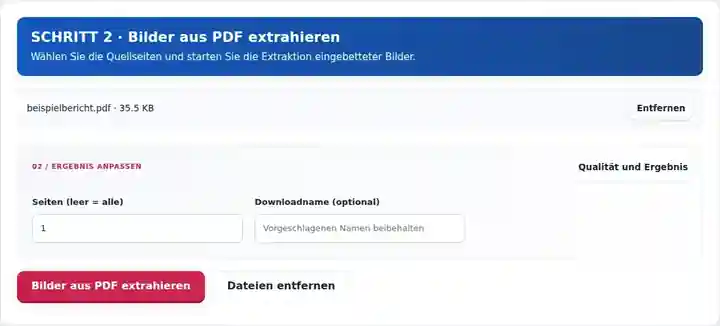
Laden Sie die ZIP-Datei herunter und vergleichen Sie die extrahierten PNGs mit ihren Seiten.
Wählen Sie den Screenshot aus, um ihn zu vergrößern.
Die Screenshots zeigen diese Werkzeuge mit Beispieldateien ohne vertrauliche Daten. Ihr Dateiname, die Seitenzahl und die Einstellungen können abweichen.
| Einstellung | Was Sie erwarten können |
|---|---|
| Akzeptierte Eingabe | |
| Verarbeitungsort | Ihr Browser |
| Dateiauswahl | Eine Eingabedatei |
| Eingabegröße | Insgesamt 100 MB; für dekodierte Bilder und Seiten gelten zusätzlich Pixelgrenzen |
| Seitenauswahl | Bis zu 200 ausgewählte Seiten pro Auftrag. Ein leeres Feld Seiten bedeutet nur dann alle Seiten, wenn das PDF höchstens 200 Seiten hat; verwenden Sie für ein längeres Dokument getrennte Bereiche. |
| Grenzen für eingebettete Bilder | Bis zu 300 extrahierte Bilder; jedes unterstützte eingebettete Bild darf höchstens 24 Megapixel haben. Wählen Sie für eine kleinere ZIP-Datei weniger Quellseiten. |
Vektorzeichnungen und Bildmaskenobjekte werden von diesem Werkzeug nicht exportiert. Das Dekodieren nach PNG erhält weder die ursprünglichen komprimierten Bildbytes noch jedes Farbprofildetail. Verwenden Sie PDF in PNG, wenn Sie die vollständige Seitendarstellung benötigen.
Ein PDF kann ein eingebettetes Bild beim Platzieren auf der Seite drehen, beschneiden oder überlagern. Das extrahierte PNG enthält dekodierte Bildpixel statt der endgültigen Seitenkomposition, daher können Ausrichtung oder Zuschnitt abweichen. Eine Abbildung kann außerdem aus mehreren Rasterkacheln mit darüber gezeichneten Vektorbeschriftungen bestehen. Ordnen Sie jede Datei ihrer Quellseite zu und prüfen Sie vor der Wiederverwendung, ob fehlende umgebende Elemente wichtig sind. Rendern Sie die Seite, wenn die vollständige Komposition das nützliche Ergebnis ist.
| Situation | Was Sie tun können |
|---|---|
| Es werden viele kleine Bilddateien erzeugt | Die Quellseite verwendet möglicherweise gekachelte oder wiederholte Bildressourcen statt eines einzelnen Bildes. |
| Ein Diagramm wird nicht extrahiert | Es kann eine Vektorgrafik sein. Rendern Sie stattdessen seine Seite als PNG. |
| Transparenz oder Maskierung unterscheidet sich | Einige Masken werden durch diesen Extraktionsweg nicht übernommen. Vergleichen Sie das Ergebnis mit der Seitenvorschau. |
Eine Broschürenseite könnte ein kreisförmig beschnittenes Foto, eine separate Bildunterschrift und eine aus Rasterkacheln zusammengesetzte Abbildung enthalten. Diese Teile können unterschiedliche Extraktionsergebnisse liefern. Vergleichen Sie die Dateien vor der Wiederverwendung mit der Seite.
| Auf der PDF-Seite | Prüfung der extrahierten PNG-Dateien |
|---|---|
| Foto mit kreisförmigem Beschneidungspfad auf der Seite | Das Bitmap kann Pixel enthalten, die der Seitenbeschnitt verdeckt. Prüfen Sie den beabsichtigten Ausschnitt, bevor Sie das extrahierte Bild veröffentlichen. |
| Separate Bildunterschrift als PDF-Text oder Vektorobjekte | Sie gehört nicht zum extrahierten Rasterbild. Bewahren Sie Bildunterschrift und Quellenangabe separat auf oder rendern Sie die ganze Seite, wenn ihre Platzierung wichtig ist. |
| Eine aus mehreren Rasterkacheln zusammengesetzte Abbildung | Mehrere PNG-Dateien können zu einer sichtbaren Abbildung gehören. Rendern Sie die Seite, wenn Sie die zusammengesetzte Ansicht benötigen. |
Speichern Sie unterstützte eingebettete Rasterbilder getrennt vom Seitentext.
Verwendete Einstellungen: {"range": "1", "dpi": "72"}
Vergleichen Sie Quelle und Ergebnis, bevor Sie sich auf dieses Werkzeug verlassen. Das Beispiel prüft einen begrenzten Vorgang; die Einschränkungen des Ausgabemodus und der Dokumentstruktur gelten weiterhin.
Geprüft am . Kleine synthetische Beispieldatei, verarbeitet mit Version 3.23.0 in Chromium 153. Dies ist eine dokumentierte lokale Prüfung, keine Garantie für den Live-Server oder jedes Dokument.
Das Diagramm kann Vektorpfade und Text statt eines eingebetteten Rasterbilds verwenden.
Es werden nur unterstützte Bildobjekte gespeichert. PDF in JPG oder PNG rendert vollständige Seiten.
Dasselbe Rasterobjekt wird innerhalb einer Seite dedupliziert. Separate Seiten können weiterhin auf entsprechende Bilder verweisen.
Nein. Unterstützte Bildobjekte werden dekodiert und als PNG geschrieben. Der Erhalt ihrer ursprünglichen Komprimierungsbytes, Metadaten und Farbprofildetails ist nicht garantiert. Bitten Sie den Quelleigentümer um die Originaldatei, wenn diese Eigenschaften wichtig sind.
Das PDF kann beim Platzieren eines Bildes Zuschnitt, Drehung, Masken und Beschriftungen anwenden. Die Extraktion liefert unterstützte dekodierte Pixel, ohne die gesamte Seitenkomposition neu aufzubauen. Verwenden Sie PDF in PNG für die sichtbare Seite oder rekonstruieren Sie den beabsichtigten Zuschnitt erst nach dem Vergleich mit der Quelle.
Eine wiederverwendbare Seitenauswahl können Sie auch erstellen mit PDF-Seiten extrahieren. Weiter mit PDF in PNG, PDF in JPG, Bild in PDF.