Извлечение поддерживаемых растровых объектов
Находите встроенные растровые изображения, а не превращайте окружающий текст и макет страницы в одну картинку.

Сохраняйте поддерживаемые встроенные растровые изображения отдельно от текста страниц.
Перетащите файлы сюда или используйте кнопку ниже.
До 100 MiB всего · Файлы остаются на вашем устройстве
Просмотрите документ здесь. При добавлении содержимого используйте предварительный просмотр для размещения элементов и проверьте сохранённый результат.
Сохраните поддерживаемые встроенные растровые изображения отдельно от окружающего текста PDF. Эта операция ищет растровые объекты изображений на выбранных страницах и экспортирует декодированные файлы PNG в ZIP. Она подходит для документов с фотографиями или растровыми иллюстрациями, которые нужны отдельными файлами.
Извлечение объектов отличается от формирования изображений страниц. Страница с векторными диаграммами может не содержать извлекаемой растровой диаграммы, тогда как отсканированная страница может быть одним большим изображением. Повторяющиеся ссылки на изображение в пределах страницы не создают дубликатов.
Находите встроенные растровые изображения, а не превращайте окружающий текст и макет страницы в одну картинку.
Декодируйте пиксели поддерживаемых изображений в отдельные файлы PNG. Исходные сжатые байты не сохраняются.
Повторные ссылки на один растровый объект на одной странице извлекаются один раз; аналогичные изображения на других страницах могут появляться снова.
Соберите извлечённые изображения в ZIP с именами, указывающими страницы. За одну операцию можно экспортировать до 300 поддерживаемых изображений.
Извлечение полезно, когда нужен сам растр: разрешённая фотография из брошюры или научная иллюстрация. Оно отделяет изображение от абзацев без выбора DPI отрисовки страницы. Храните исходную страницу, подпись и указание источника вместе с рабочими файлами.
Получите разрешённую фотографию из старой брошюры, если папка с материалами недоступна. Сравните обрезку и цвет с брошюрой, затем запросите оригинал, если важно производственное качество.
Извлеките растровый рисунок из статьи для рабочей заметки с корректным указанием источника. Проверьте наличие необходимых подписей: векторные элементы графика могут не попасть в изображение.
Получите растровую фотографию оборудования для разрешённого учебного слайда. Сохраните подпись или объяснение отдельно и убедитесь, что важные обозначения не были отдельными наложениями страницы.
Выберите PDF со встроенными растровыми изображениями.
Нажмите на снимок экрана, чтобы увеличить его.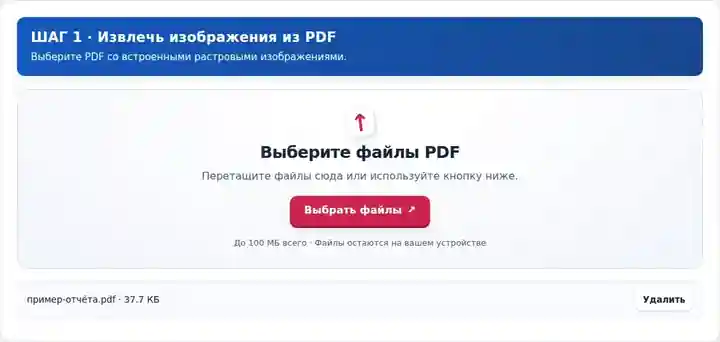
Выберите исходные страницы и начните извлечение встроенных изображений.
Нажмите на снимок экрана, чтобы увеличить его.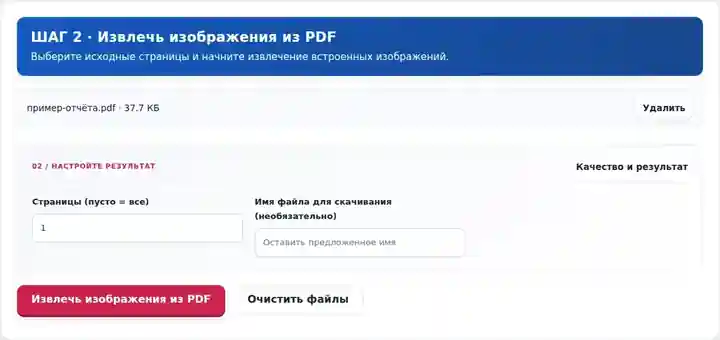
Скачайте ZIP и сравните извлечённые PNG с соответствующими страницами.
Нажмите на снимок экрана, чтобы увеличить его.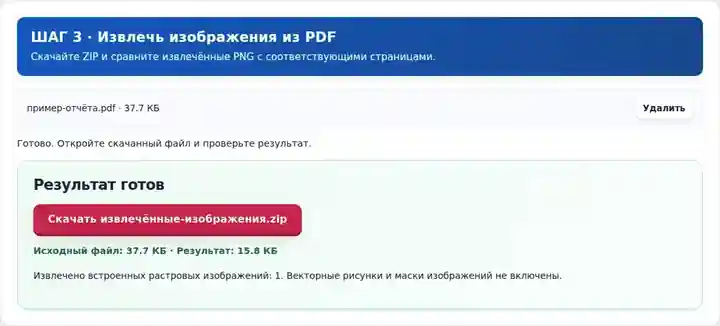
Снимки экрана показывают этот набор инструментов с безопасными примерными файлами. Имя вашего файла, количество страниц и настройки могут отличаться.
| Настройка | Чего ожидать |
|---|---|
| Поддерживаемые входные данные | |
| Место обработки | Ваш браузер |
| Выбор файлов | Один исходный файл |
| Размер исходных данных | Всего 100 МБ; для декодированных изображений и страниц также действуют ограничения по числу пикселей |
| Выбор страниц | До 200 выбранных страниц за одну операцию. Пустое поле «Страницы» означает все страницы только для PDF, содержащего не более 200 страниц; для более длинного документа используйте отдельные диапазоны. |
| Ограничения встроенных изображений | До 300 извлечённых изображений; каждое поддерживаемое встроенное изображение должно быть не больше 24 мегапикселей. Выберите меньше исходных страниц, чтобы получить меньший ZIP. |
Векторные рисунки и объекты масок изображений этим инструментом не экспортируются. Декодирование в PNG не сохраняет исходные сжатые байты изображения или все особенности цветового профиля. Используйте «PDF в PNG», если нужен полный внешний вид страницы.
PDF может поворачивать, обрезать или перекрывать встроенное изображение при размещении на странице. Извлечённый PNG содержит декодированные пиксели изображения, а не итоговую композицию страницы, поэтому его ориентация или обрезка могут отличаться. Рисунок также может быть собран из нескольких растровых фрагментов с нарисованными поверх них векторными подписями. Сопоставьте каждый файл с исходной страницей и перед повторным использованием проверьте, важны ли отсутствующие окружающие элементы. Если полезна вся композиция, сформируйте изображение страницы.
| Ситуация | Что делать |
|---|---|
| Создаётся много маленьких файлов изображений | Исходная страница может использовать составленные из фрагментов или повторяющиеся изображения вместо одной картинки. |
| Диаграмма не извлекается | Она может быть векторной. Вместо этого преобразуйте её страницу в PNG. |
| Прозрачность или маска отличается | Некоторые маски не включаются при этом способе извлечения. Сравните результат с предварительным просмотром страницы. |
Представьте страницу брошюры с фотографией в круговой обрезке, отдельной подписью и рисунком из растровых плиток. Эти элементы могут дать разные результаты извлечения. Перед повторным использованием сравните файлы со страницей.
| На странице PDF | Что проверить в извлечённых PNG |
|---|---|
| Фото, обрезанное круговым контуром на странице | Растровое изображение может содержать пиксели, скрытые обрезкой страницы. Перед публикацией проверьте нужные границы кадра. |
| Подпись из отдельного PDF-текста или векторных объектов | Она не входит в извлечённое растровое изображение. Сохраните подпись и указание источника отдельно либо отрисуйте всю страницу, если их расположение важно. |
| Один рисунок из нескольких растровых плиток | Несколько PNG могут соответствовать одному видимому рисунку. Если нужен собранный вид, используйте отрисованную страницу. |
Сохраняйте поддерживаемые встроенные растровые изображения отдельно от текста страниц.
Использованные настройки: {"range": "1", "dpi": "72"}
Сравните источник и результат, прежде чем полагаться на инструмент. Образец проверяет ограниченную операцию; ограничения режима вывода и структуры документа сохраняются.
Проверено . Небольшой синтетический образец обработан версией 3.23.0 в Chromium 153. Это записанная локальная проверка, а не гарантия работы сервера или любого документа.
Схема может использовать векторные контуры и текст, а не встроенное растровое изображение.
Сохраняются только поддерживаемые объекты изображений. Инструменты «PDF в JPG» или «PDF в PNG» формируют изображения целых страниц.
Один и тот же растровый объект не дублируется в пределах страницы. Отдельные страницы всё равно могут ссылаться на аналогичные изображения.
Нет. Поддерживаемые объекты изображений декодируются и записываются как PNG. Сохранение их исходных байтов сжатия, метаданных и особенностей цветового профиля не гарантируется. Запросите оригинальный материал у владельца источника, если эти свойства важны.
При размещении изображения PDF может применять обрезку, поворот, маски и подписи. Извлечение возвращает поддерживаемые декодированные пиксели без восстановления всей композиции страницы. Для видимой страницы используйте «PDF в PNG» либо восстанавливайте нужную обрезку только после сравнения с источником.
Также можно создать набор страниц для повторного использования с помощью инструмента «Извлечь страницы PDF». Далее: PDF в PNG, PDF в JPG, Изображения в PDF.