Кодирование пикселей без потерь
PNG сохраняет сформированные пиксели без артефактов сжатия JPG. При этом DPI по-прежнему определяет, сколько деталей будет отображено.

Преобразуйте страницы PDF в изображения PNG без потерь.
Перетащите файлы сюда или используйте кнопку ниже.
До 100 MiB всего · Файлы остаются на вашем устройстве
Просмотрите документ здесь. При добавлении содержимого используйте предварительный просмотр для размещения элементов и проверьте сохранённый результат.
Преобразуйте страницы PDF в изображения PNG без потерь. PNG хорошо подходит для схем, снимков экрана и графики с чётким текстом, когда сохранение сформированных пикселей важнее минимального размера файла.
Кодирование без потерь не означает неограниченное разрешение. Выбранное DPI определяет размеры сформированного изображения. Фон страниц делается белым, поэтому это не извлечение отдельных объектов с прозрачностью.
PNG сохраняет сформированные пиксели без артефактов сжатия JPG. При этом DPI по-прежнему определяет, сколько деталей будет отображено.
Экспортируйте страницу с нужным графиком или рисунком; оставьте поле страниц пустым, чтобы включить весь PDF.
Используйте экранное разрешение для предварительного просмотра или 300–450 DPI, если для мелких подписей нужно больше пикселей.
Одна страница скачивается как PNG. Несколько страниц предоставляются как пронумерованные файлы PNG внутри ZIP.
PNG полезен, когда на странице есть тонкие линии, снимки интерфейса, однотонные области или мелкий текст. Такие детали могут страдать от артефактов JPG, даже если фотографии на странице выглядят приемлемо. PNG позволяет перенести всю сформированную страницу в редактор изображений или документ, принимающий картинки. При экспорте страница имеет белый фон; логотип не отделяется на прозрачный фон. Для исходной векторной схемы или редактируемых подписей получите оригинальный графический файл.
Экспортируйте страницу спецификации с тонкими линиями-выносками и обозначениями деталей для пакета материалов на проверку. Увеличьте полученный PNG и убедитесь, что соседние линии остаются различимыми.
Используйте разрешённую к применению схему из учебного PDF в новом рабочем листе. Просмотрите её в запланированном размере печати, чтобы учащиеся могли прочитать подписи.
Перенесите изображение интерфейса из PDF в справочную статью без ореолов JPG вокруг кнопок. Добавьте текстовое объяснение для читателей, которые не могут прочитать изображение.
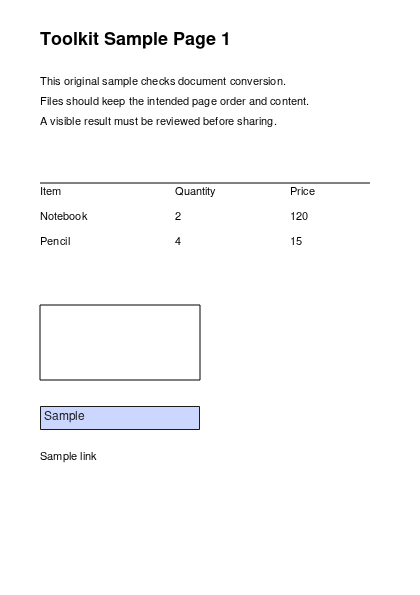
Выберите PDF и просмотрите страницу, которую нужно преобразовать в изображение.
Нажмите на снимок экрана, чтобы увеличить его.
Выберите страницы и разрешение изображений PNG.
Нажмите на снимок экрана, чтобы увеличить его.
Скачайте файлы PNG и проверьте края текста и схем.
Нажмите на снимок экрана, чтобы увеличить его.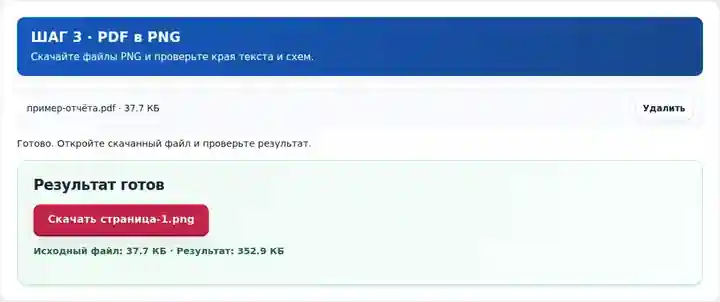
Снимки экрана показывают этот набор инструментов с безопасными примерными файлами. Имя вашего файла, количество страниц и настройки могут отличаться.
| Настройка | Чего ожидать |
|---|---|
| Поддерживаемые входные данные | |
| Место обработки | Ваш браузер |
| Выбор файлов | Один исходный файл |
| Размер исходных данных | Всего 100 МБ; для декодированных изображений и страниц также действуют ограничения по числу пикселей |
| Выбор страниц | До 200 выбранных страниц за одну операцию. Пустое поле «Страницы» означает все страницы только для PDF, содержащего не более 200 страниц; для более длинного документа используйте отдельные диапазоны. |
| Ограничения формируемых изображений | 36 мегапикселей на страницу и 120 мегапикселей суммарно для выбранных страниц. Если выбранный объём слишком велик, уменьшите DPI или выберите меньше страниц. |
Для векторной схемы большее количество пикселей может дать более ровные кривые и чёткие подписи при увеличенном размере отображения. Для скана низкого разрешения повышение DPI в основном создаёт больше пикселей, описывающих ту же размытость. PNG без потерь сохраняет сформированный результат, но не исправляет скан. Проверьте страницу в том размере, в котором будет размещено изображение, и сохраните PDF, если читателям полезна возможность увеличивать векторное содержимое.
| Ситуация | Что делать |
|---|---|
| Скачивается ZIP | Выбрано больше одной страницы. Распакуйте архив, чтобы получить отдельные пронумерованные файлы PNG. |
| Результат занимает много места | Изображения страниц без потерь могут быть значительно больше векторного PDF. Выберите только нужные страницы или уменьшите DPI. |
| Исходный скан уже размыт | Формирование изображения не может восстановить детали, отсутствующие в исходном изображении. |
Для графика, предназначенного для отчёта, экспортируйте его страницу при 200 DPI и проверьте подписи осей и тонкие линии. Если график займёт большую площадь на печати, сравните копию при 300 DPI. Сохраните исходный PDF, когда масштабирование векторной графики полезнее фиксированного количества пикселей.
Преобразуйте страницы PDF в изображения PNG без потерь.
Использованные настройки: {"range": "1", "dpi": "72"}
Сравните источник и результат, прежде чем полагаться на инструмент. Образец проверяет ограниченную операцию; ограничения режима вывода и структуры документа сохраняются.
Проверено . Небольшой синтетический образец обработан версией 3.23.0 в Chromium 153. Это записанная локальная проверка, а не гарантия работы сервера или любого документа.
При одинаковом DPI PNG позволяет избежать артефактов сжатия JPG. Если нужно больше пикселей, по-прежнему требуется более высокое DPI.
Введите один номер страницы в поле диапазона. При выборе одной страницы изображение скачивается отдельным файлом.
Нет. Эта операция формирует изображения целых страниц. Инструмент «Извлечь изображения из PDF» сохраняет поддерживаемые встроенные растровые объекты отдельно.
Далее: Извлечь изображения из PDF, Изображения в PDF, Просмотр PDF.