Codificação de pixels sem perdas
PNG salva os pixels renderizados sem os artefatos de compressão do JPG. O DPI continua determinando a quantidade de detalhes renderizados.

Renderize páginas PDF como imagens PNG sem perdas.
Arraste seus arquivos para cá ou use o botão abaixo.
Até 100 MiB no total · Os arquivos permanecem no seu dispositivo
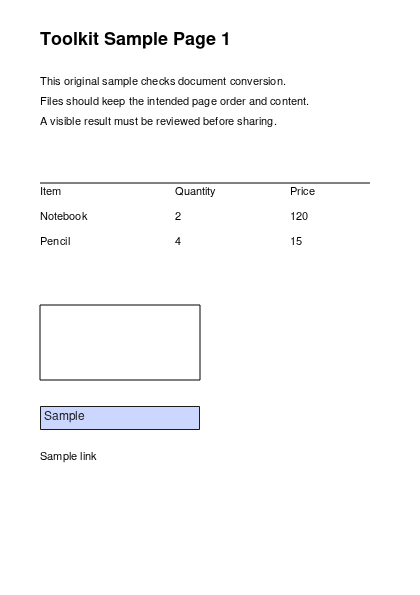
Confira a prévia do documento aqui. Ao adicionar conteúdo, use-a como referência para posicioná-lo e confira o arquivo salvo.
Renderize páginas de PDF em imagens PNG sem perdas. PNG funciona bem para diagramas, capturas de tela e imagens com texto nítido quando preservar os pixels renderizados é mais importante do que produzir o menor arquivo possível.
Codificação sem perdas não significa resolução ilimitada. O DPI selecionado determina as dimensões da imagem renderizada. Os fundos das páginas são renderizados em branco, portanto essa operação não extrai objetos com transparência.
PNG salva os pixels renderizados sem os artefatos de compressão do JPG. O DPI continua determinando a quantidade de detalhes renderizados.
Exporte a página que contém o gráfico ou a figura de que precisa; deixe o campo de páginas em branco para incluir o PDF completo.
Use resolução de tela para prévias ou 300–450 DPI quando rótulos pequenos precisarem de uma imagem com mais pixels.
Uma única página é baixada em PNG. Várias páginas são fornecidas como arquivos PNG numerados dentro de um ZIP.
PNG é útil quando a página contém linhas finas, capturas de tela de interfaces, cores uniformes ou texto pequeno. Esses detalhes podem sofrer com artefatos JPG mesmo quando as partes fotográficas da página parecem aceitáveis. Um PNG permite levar a página renderizada completa para um editor de imagens ou um documento que aceita figuras. A exportação tem fundo de página branco; ela não isola um logotipo em fundo transparente. Para obter o diagrama vetorial original ou rótulos editáveis, procure o arquivo de criação original.
Exporte uma página de especificação com linhas de chamada finas e rótulos de peças para um conjunto de documentos de revisão. Amplie o PNG resultante e confirme se as linhas adjacentes continuam distintas.
Use em uma nova atividade um diagrama de um material didático em PDF cujo uso seja permitido. Visualize-o nas dimensões planejadas para impressão, para que os alunos consigam ler os rótulos.
Inclua uma ilustração de interface de um PDF em um artigo de ajuda sem introduzir halos JPG ao redor dos botões. Acrescente uma explicação em texto para os leitores que não conseguem ler a imagem.
Escolha o PDF e visualize a página que deseja renderizar.
Selecione a captura de tela para ampliá-la.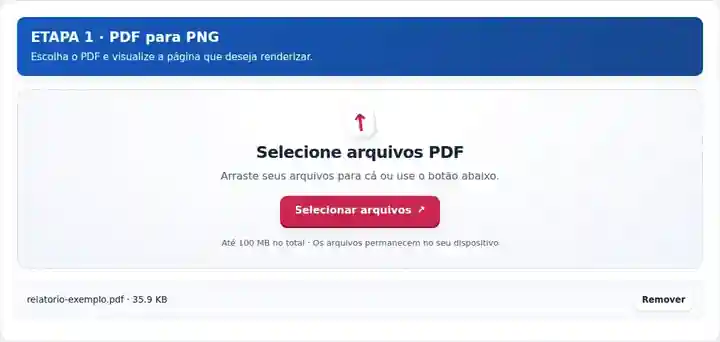
Selecione as páginas e uma resolução de imagem PNG.
Selecione a captura de tela para ampliá-la.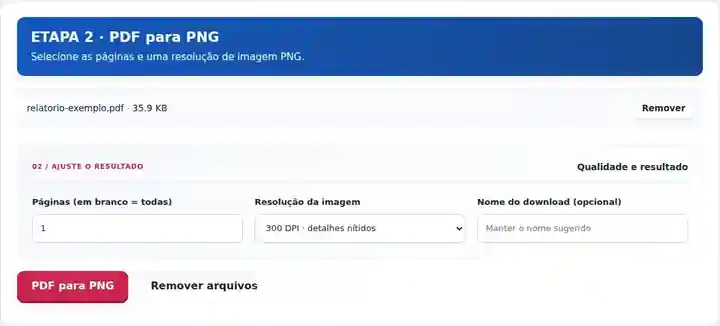
Baixe os arquivos PNG e confira o texto e as bordas dos diagramas.
Selecione a captura de tela para ampliá-la.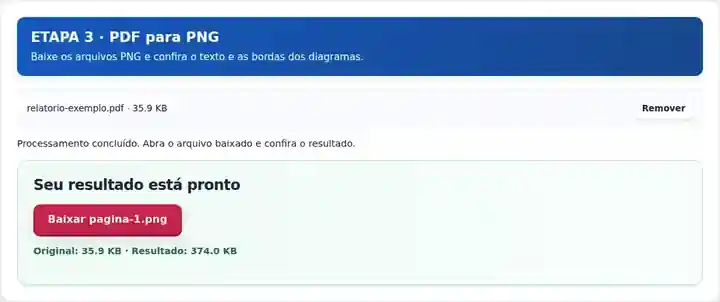
As capturas de tela mostram estas ferramentas com arquivos de exemplo sem dados sensíveis. O nome do seu arquivo, o número de páginas e as configurações podem ser diferentes.
| Configuração | O que esperar |
|---|---|
| Entrada aceita | |
| Local de processamento | Seu navegador |
| Seleção de arquivos | Um arquivo de entrada |
| Tamanho da entrada | 100 MB no total; imagens e páginas decodificadas também têm limites de pixels |
| Seleção de páginas | Até 200 páginas selecionadas por tarefa. Deixar Páginas em branco inclui todas as páginas somente quando o PDF tem 200 páginas ou menos; use intervalos separados para um documento maior. |
| Limites das imagens renderizadas | 36 megapixels por página e 120 megapixels no conjunto de páginas selecionadas. Reduza o DPI ou escolha menos páginas se a seleção for grande demais. |
Em um diagrama vetorial, mais pixels de renderização podem gerar curvas e rótulos mais nítidos em um tamanho de exibição maior. Em uma digitalização de baixa resolução, aumentar o DPI produz principalmente mais pixels que representam o mesmo desfoque. O PNG sem perdas preserva o resultado renderizado; ele não corrige a digitalização. Confira a página nas dimensões em que a imagem será inserida e mantenha o PDF quando os leitores puderem se beneficiar da ampliação de conteúdo vetorial.
| Situação | O que fazer |
|---|---|
| O download é um ZIP | Mais de uma página foi selecionada. Extraia o arquivo compactado para acessar os arquivos PNG numerados individuais. |
| O resultado é grande | Imagens de páginas sem perdas podem ser muito maiores do que um PDF vetorial. Selecione apenas as páginas necessárias ou reduza o DPI. |
| A digitalização original já está desfocada | A renderização não consegue recuperar detalhes ausentes na imagem de origem. |
Para um gráfico destinado a um relatório, exporte a página a 200 DPI e examine os rótulos dos eixos e as linhas finas. Se o gráfico ocupar uma grande área impressa, compare uma cópia a 300 DPI. Mantenha o PDF original quando a ampliação vetorial for mais útil do que uma quantidade fixa de pixels.
Renderize páginas PDF como imagens PNG sem perdas.
Configurações utilizadas: {"range": "1", "dpi": "72"}
Compare a origem e o resultado antes de depender desta ferramenta. A amostra verifica uma operação limitada; continuam válidas as limitações do modo de saída e da estrutura do documento.
Verificado em . Pequena amostra sintética processada com a versão 3.23.0 no Chromium 153. É uma verificação local registrada, não uma garantia da hospedagem real nem de todos os documentos.
No mesmo DPI, PNG evita os artefatos de compressão do JPG. Um DPI maior ainda é necessário quando são precisos mais pixels.
Informe um único número de página no campo de intervalo. A seleção de uma página gera o download direto de uma imagem.
Não. Essa operação renderiza páginas inteiras. Extrair imagens do PDF salva separadamente os objetos de imagem rasterizada incorporados que são compatíveis.
Continue com Extrair imagens do PDF, Imagem para PDF, Leitor de PDF.