Kayıpsız Piksel Kodlama
PNG, işlenen pikselleri JPG sıkıştırma kusurları olmadan kaydeder. İşlenen ayrıntı miktarını yine DPI belirler.

PDF sayfalarını kayıpsız PNG resimleri olarak oluşturun.
Dosyaları buraya bırakın veya aşağıdaki düğmeyi kullanın.
En fazla 100 MiB toplam · Dosyalar cihazınızda kalır
Belgeyi burada görüntüleyin. Eklenen içerik için bu önizleme bir yerleştirme rehberidir; kaydedilen dosyayı kontrol edin.
PDF sayfalarını kayıpsız PNG görüntülerine dönüştürün. PNG, işlenen piksellerin korunmasının en küçük dosyayı üretmekten daha önemli olduğu diyagramlar, ekran görüntüleri ve net metin grafikleri için uygundur.
Kayıpsız kodlama sınırsız çözünürlük anlamına gelmez. Seçilen DPI, işlenen görüntü boyutlarını belirler. Sayfa arka planları beyaz işlendiğinden bu işlem saydam nesne çıkarma değildir.
PNG, işlenen pikselleri JPG sıkıştırma kusurları olmadan kaydeder. İşlenen ayrıntı miktarını yine DPI belirler.
İhtiyacınız olan grafiği veya şekli içeren sayfayı dışa aktarın; PDF’nin tamamını dâhil etmek için sayfa alanını boş bırakın.
Önizlemeler için ekran çözünürlüğü; küçük etiketler daha büyük bir piksel alanı gerektirdiğinde 300–450 DPI kullanın.
Tek bir sayfa PNG olarak indirilir. Birden fazla sayfa, ZIP içinde numaralandırılmış PNG dosyaları olarak sunulur.
PNG, sayfanın ince çizgiler, arayüz ekran görüntüleri, düz renkler veya küçük metin içerdiği durumlarda kullanışlıdır. Sayfanın fotoğraf bölümleri kabul edilebilir görünse bile bu ayrıntılar JPG bozulmalarından etkilenebilir. PNG, işlenmiş tam sayfayı bir görüntü düzenleyicisine veya resim kabul eden belgeye aktarmanızı sağlar. Dışa aktarımın sayfa arka planı beyazdır; bir logoyu saydam zemin üzerine ayırmaz. Özgün vektör diyagram veya düzenlenebilir etiketler için kaynak çizimi edinin.
İnceleme paketi için ince açıklama çizgileri ve parça etiketleri olan bir teknik özellik sayfasını dışa aktarın. Oluşturulan PNG’yi yakınlaştırın ve yan yana çizgilerin ayrı seçilebildiğini doğrulayın.
Bir PDF ders paketindeki izin verilen diyagramı yeni bir çalışma kâğıdında kullanın. Öğrencilerin etiketleri okuyabilmesi için planlanan baskı boyutlarında önizleyin.
Düğmelerin çevresinde JPG haleleri oluşturmadan bir PDF arayüz görselini yardım makalesine aktarın. Görüntüyü okuyamayan kişiler için metin açıklaması ekleyin.
PDF'yi seçin ve resim olarak oluşturmak istediğiniz sayfayı önizleyin.
Büyütmek için ekran görüntüsünü seçin.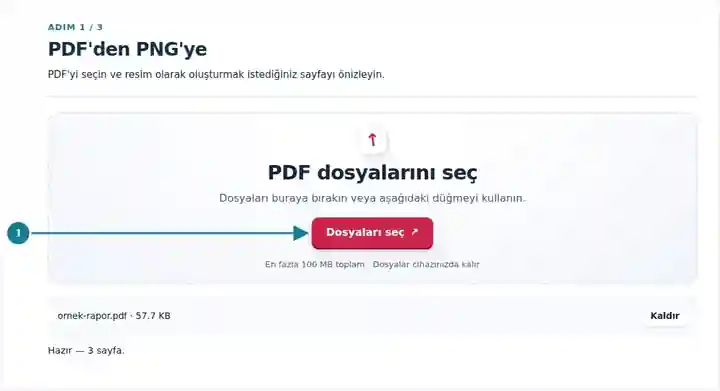
Sayfaları ve PNG görüntü çözünürlüğünü seçin.
Büyütmek için ekran görüntüsünü seçin.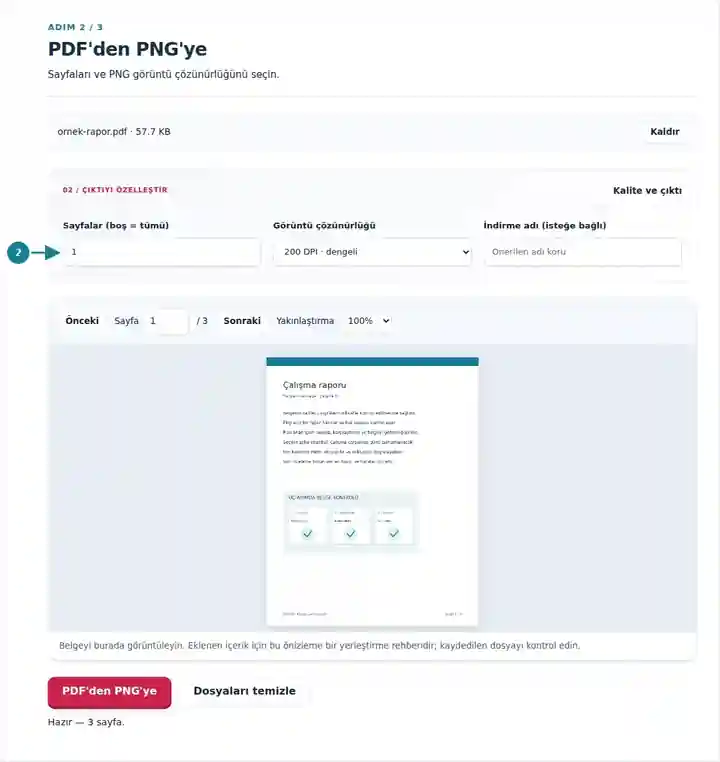
PNG dosyalarını indirin; metin ve diyagram kenarlarını kontrol edin.
Büyütmek için ekran görüntüsünü seçin.
Ekran görüntüleri bu araç takımını hassas veri içermeyen örnek dosyalarla gösterir. Dosyanızın adı, sayfa sayısı ve ayarlar farklı olabilir.
| Ayar | Beklenen sonuç |
|---|---|
| Kabul edilen girdi | |
| İşleme konumu | Tarayıcınız |
| Dosya seçimi | Bir girdi dosyası |
| Girdi boyutu | Toplam 100 MB; çözümlenen görüntüler ve sayfalar için ayrıca piksel sınırları vardır |
| Sayfa seçimi | İşlem başına en fazla 200 seçili sayfa. Sayfalar alanının boş olması, yalnızca PDF 200 sayfa veya daha az içeriyorsa tüm sayfalar anlamına gelir; daha uzun belgelerde ayrı aralıklar kullanın. |
| İşlenen görüntü sınırları | Sayfa başına 36 megapiksel ve seçilen sayfaların tamamında 120 megapiksel. Seçim çok büyükse DPI’ı düşürün veya daha az sayfa seçin. |
Vektör diyagramlarda daha fazla işleme pikseli, daha büyük gösterim boyutunda daha temiz eğriler ve etiketler üretebilir. Düşük çözünürlüklü bir taramada DPI’ı artırmak çoğunlukla aynı bulanıklığı tarif eden daha fazla piksel üretir. Kayıpsız PNG işlenmiş sonucu korur; taramayı onarmaz. Sayfayı görüntünün yerleştirileceği boyutlarda kontrol edin; okuyucular vektör içeriği yakınlaştırmaktan yararlanacaksa PDF’yi saklayın.
| Durum | Ne yapmalı? |
|---|---|
| İndirilen dosya ZIP biçiminde | Birden fazla sayfa seçildi. Numaralandırılmış PNG dosyalarına tek tek erişmek için arşivi çıkarın. |
| Çıktı büyük | Kayıpsız sayfa görüntüleri vektör PDF’den çok daha büyük olabilir. Yalnızca gerekli sayfaları seçin veya DPI’ı azaltın. |
| Özgün tarama zaten bulanık | İşleme, kaynak görüntüde bulunmayan ayrıntıyı geri getiremez. |
Bir raporda kullanılacak grafik için sayfayı 200 DPI’da dışa aktarın ve eksen etiketlerini ve ince çizgileri inceleyin. Grafik baskıda geniş alan kaplayacaksa 300 DPI kopyayla karşılaştırın. Vektör ölçekleme sabit piksel sayısından daha kullanışlıysa özgün PDF’yi saklayın.
PDF sayfalarını kayıpsız PNG resimleri olarak oluşturun.
Kullanılan ayarlar: {"range": "1", "dpi": "72"}
Bu araca güvenmeden önce kaynak ile sonucu karşılaştırın. Örnek sınırlı bir işlemi kontrol eder; çıktı modu ve belge yapısı sınırlamaları geçerliliğini korur.
Kontrol tarihi: . Chromium 153 üzerinde 3.23.0 sürümüyle işlenmiş küçük bir yapay örnek. Bu, kaydedilmiş bir yerel kontroldür; canlı sunucu veya her belge için garanti değildir.
Aynı DPI’da PNG, JPG sıkıştırma bozulmalarını önler. Daha fazla piksel gerektiğinde yine daha yüksek DPI gerekir.
Aralık alanına tek bir sayfa numarası girin. Tek sayfalık seçim doğrudan görüntü indirmesi oluşturur.
Hayır. Bu işlem tüm sayfaları işler. PDF’den Resimleri Ayıkla, desteklenen gömülü raster nesneleri ayrı ayrı kaydeder.
Devam etmek için: PDF’den Resimleri Ayıkla, Resimden PDF’ye, PDF Okuyucu.