劣化のないピクセルの保存
PNG は JPG の圧縮ノイズを生じさせずに描画済みのピクセルを保存します。描画される細部の量は引き続き DPI で決まります。

PDFのページを、可逆圧縮のPNG画像に変換します。
ここにファイルをドロップするか、下のボタンで選択してください。
最大 100 MiB 合計 · ファイルは端末内に保持
ここで文書をプレビューできます。追加する内容の位置は目安です。保存した出力を確認してください。
PDF のページを劣化のない PNG 画像に描画します。PNG は、最小のファイルサイズよりも描画したピクセルの保持が重要な図、スクリーンショット、鮮明な文字画像に適しています。
可逆圧縮は、解像度が無制限であることを意味しません。選択した DPI が描画画像の寸法を決めます。ページの背景は白で描画されるため、透明背景のオブジェクト抽出ではありません。
PNG は JPG の圧縮ノイズを生じさせずに描画済みのピクセルを保存します。描画される細部の量は引き続き DPI で決まります。
必要なグラフや図があるページを書き出します。ページ欄を空欄にすると PDF 全体を含めます。
プレビューには画面表示向けの解像度を、小さなラベルにより大きなピクセル領域が必要な場合は 300~450 DPI を使用します。
1 ページの場合は PNG をダウンロードします。複数ページの場合は、番号付き PNG ファイルが ZIP 内に格納されます。
PNG は、細い線、画面のスクリーンショット、均一な色、小さな文字を含むページで役立ちます。ページ内の写真が問題なく見えても、これらの細部には JPG の圧縮ノイズが生じることがあります。PNG なら、描画したページ全体を画像エディターや画像を受け付ける文書に取り込めます。出力のページ背景は白であり、ロゴだけを透明背景で切り出すものではありません。元のベクター図や編集可能なラベルが必要な場合は、元の制作データを入手してください。
細い引き出し線や部品ラベルのある仕様書のページを、レビュー資料用に書き出します。出力した PNG を拡大し、隣り合う線を区別できることを確認してください。
PDF の教材にある使用が許可された図を、新しいワークシートに使います。生徒がラベルを読めるよう、予定の印刷寸法でプレビューしてください。
ボタンの周囲に JPG のにじみを生じさせずに、PDF の操作画面の図をヘルプ記事に取り込みます。画像を読めない利用者のために、文章の説明を追加してください。
PDFを選び、画像にするページをプレビューします。
スクリーンショットを選択すると拡大できます。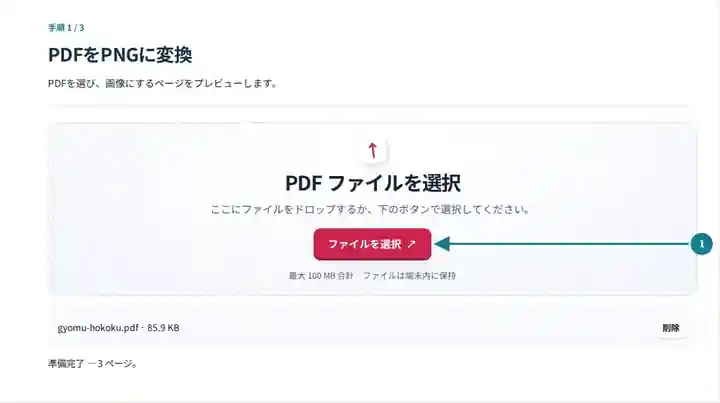
ページとPNG画像の解像度を選択します。
スクリーンショットを選択すると拡大できます。
PNGファイルをダウンロードし、文字や図の輪郭を確認します。
スクリーンショットを選択すると拡大できます。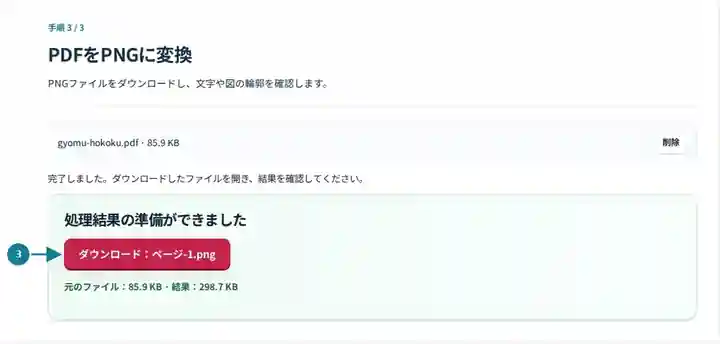
スクリーンショットは、機密情報を含まないサンプルファイルでこのツールキットを操作したものです。実際のファイル名、ページ数、設定は異なる場合があります。
| 設定 | 想定される動作 |
|---|---|
| 対応する入力 | |
| 処理場所 | お使いのブラウザー |
| ファイル選択 | 入力ファイル 1 個 |
| 入力サイズ | 合計 100 MB。展開した画像とページにはピクセル数の上限もあります |
| ページの選択 | 1 回の処理で最大 200 ページを選択できます。「ページ」の空欄が全ページを意味するのは、PDF が 200 ページ以下の場合だけです。より長い文書には範囲を分けて使用してください。 |
| 描画画像の上限 | 1 ページあたり 36 メガピクセル、選択ページ全体で 120 メガピクセル。選択範囲が大きすぎる場合は、DPI を下げるかページ数を減らしてください。 |
ベクター図では、描画するピクセルを増やすと、大きな表示サイズで曲線やラベルがより鮮明になる場合があります。低解像度のスキャンでは、DPI を上げても、ほとんどの場合は同じぼやけを表すピクセルが増えるだけです。可逆圧縮の PNG は描画結果を保持するもので、スキャンを修復しません。画像を配置する寸法でページを確認し、読者がベクター内容を拡大する利点を得られる場合は PDF を保管してください。
| 状況 | 対処方法 |
|---|---|
| ダウンロードが ZIP になっている | 複数ページが選択されています。アーカイブを展開すると、番号付きの個別 PNG ファイルを利用できます。 |
| 出力が大きい | 劣化のないページ画像は、ベクター PDF より大幅に大きくなることがあります。必要なページだけを選択するか、DPI を下げてください。 |
| 元のスキャンがすでにぼやけている | 描画によって元画像にない細部を復元することはできません。 |
レポートに使うグラフでは、そのページを 200 DPI で書き出し、軸ラベルと細い線を確認します。印刷時にグラフを大きく配置する場合は、300 DPI のコピーと比較してください。固定されたピクセル数よりもベクターの拡大縮小が役立つ場合は、元の PDF を保管します。
PDFのページを、可逆圧縮のPNG画像に変換します。
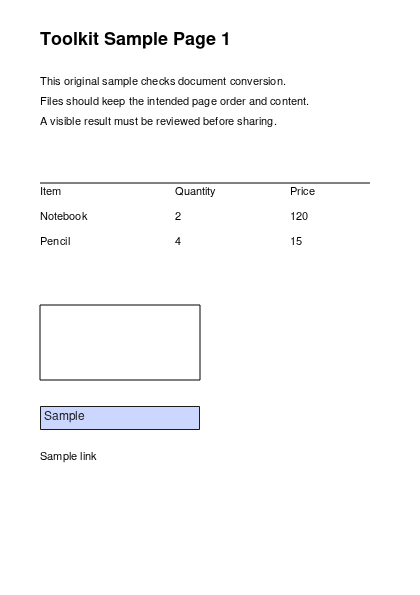
使用した設定: {"range": "1", "dpi": "72"}
このツールを利用する前に元ファイルと結果を比較してください。この例は限定的な操作を検証するもので、出力モードや文書構造の制限は引き続き適用されます。
確認日:。Chromium 153 上のバージョン 3.23.0 で処理した小さな人工サンプルです。記録済みのローカル検証であり、実際のサーバーやすべての文書に対する保証ではありません。
同じ DPI では、PNG は JPG の圧縮ノイズを避けられます。より多くのピクセルが必要な場合は、DPI も上げる必要があります。
範囲欄にページ番号を 1 つ入力します。1 ページだけの選択では、画像を直接ダウンロードできます。
いいえ。この操作はページ全体を描画します。「PDFから画像を抽出」は、対応する埋め込みラスター画像を個別に保存します。
次のツールもご利用ください:PDFから画像を抽出、画像をPDFに変換、PDFリーダー。