Verlustfreie Pixelkodierung
PNG speichert die gerenderten Pixel ohne JPG-Komprimierungsartefakte. DPI bestimmt weiterhin, wie viele Details gerendert werden.

Geben Sie PDF-Seiten als verlustfreie PNG-Bilder aus.
Ziehen Sie Ihre Dateien hierher oder verwenden Sie die Schaltfläche unten.
Bis zu 100 MiB insgesamt · Dateien bleiben auf Ihrem Gerät
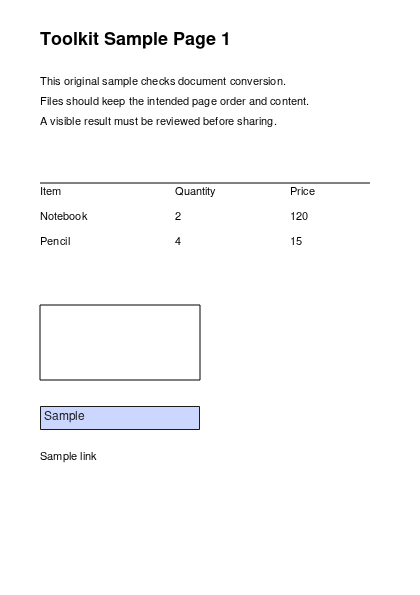
Sehen Sie sich hier die Dokumentvorschau an. Verwenden Sie sie beim Hinzufügen von Inhalten als Platzierungshilfe und prüfen Sie die gespeicherte Datei.
Geben Sie PDF-Seiten als verlustfreie PNG-Bilder aus. PNG eignet sich gut für Diagramme, Screenshots und scharfe Textgrafiken, wenn der Erhalt der gerenderten Pixel wichtiger ist als die kleinstmögliche Datei.
Verlustfreie Kodierung bedeutet keine unbegrenzte Auflösung. Die gewählte DPI-Zahl bestimmt die Abmessungen des gerenderten Bildes. Seitenhintergründe werden weiß ausgegeben; dies ist daher keine Extraktion transparenter Objekte.
PNG speichert die gerenderten Pixel ohne JPG-Komprimierungsartefakte. DPI bestimmt weiterhin, wie viele Details gerendert werden.
Exportieren Sie die Seite mit dem benötigten Diagramm oder der Abbildung; lassen Sie das Seitenfeld leer, um das vollständige PDF zu übernehmen.
Verwenden Sie Bildschirmauflösung für Vorschauen oder 300–450 DPI, wenn kleine Beschriftungen eine größere Pixelfläche benötigen.
Eine einzelne Seite wird als PNG heruntergeladen. Mehrere Seiten werden als nummerierte PNG-Dateien in einer ZIP-Datei bereitgestellt.
PNG ist hilfreich, wenn die Seite dünne Linien, Oberflächenscreenshots, einfarbige Flächen oder kleine Schrift enthält. Diese Details können unter JPG-Artefakten leiden, obwohl die Fotobereiche einer Seite akzeptabel aussehen. Ein PNG ermöglicht es, die vollständig gerenderte Seite in einen Bildeditor oder ein Dokument mit Bildunterstützung zu übernehmen. Der Export hat einen weißen Seitenhintergrund; er stellt kein Logo auf transparentem Hintergrund frei. Beschaffen Sie für das ursprüngliche Vektordiagramm oder bearbeitbare Beschriftungen stattdessen die Quellgrafik.
Exportieren Sie eine Spezifikationsseite mit feinen Hinweislinien und Teilebeschriftungen für ein Prüfungspaket. Vergrößern Sie das resultierende PNG und bestätigen Sie, dass benachbarte Linien unterscheidbar bleiben.
Verwenden Sie ein erlaubtes Diagramm aus einem PDF-Unterrichtspaket in einem neuen Arbeitsblatt. Sehen Sie es in den geplanten Druckabmessungen an, damit Schüler die Beschriftungen lesen können.
Übernehmen Sie eine PDF-Oberflächenillustration in einen Hilfeartikel, ohne JPG-Lichthöfe um Schaltflächen einzuführen. Fügen Sie eine Texterklärung für Leser hinzu, die das Bild nicht lesen können.
Wählen Sie das PDF und betrachten Sie die Seite, die Sie rendern möchten, in der Vorschau.
Wählen Sie den Screenshot aus, um ihn zu vergrößern.
Wählen Sie Seiten und eine PNG-Bildauflösung.
Wählen Sie den Screenshot aus, um ihn zu vergrößern.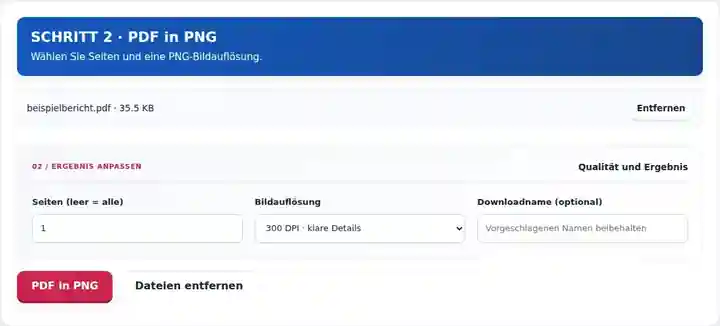
Laden Sie die PNG-Dateien herunter und prüfen Sie Text- und Diagrammkanten.
Wählen Sie den Screenshot aus, um ihn zu vergrößern.
Die Screenshots zeigen diese Werkzeuge mit Beispieldateien ohne vertrauliche Daten. Ihr Dateiname, die Seitenzahl und die Einstellungen können abweichen.
| Einstellung | Was Sie erwarten können |
|---|---|
| Akzeptierte Eingabe | |
| Verarbeitungsort | Ihr Browser |
| Dateiauswahl | Eine Eingabedatei |
| Eingabegröße | Insgesamt 100 MB; für dekodierte Bilder und Seiten gelten zusätzlich Pixelgrenzen |
| Seitenauswahl | Bis zu 200 ausgewählte Seiten pro Auftrag. Ein leeres Feld Seiten bedeutet nur dann alle Seiten, wenn das PDF höchstens 200 Seiten hat; verwenden Sie für ein längeres Dokument getrennte Bereiche. |
| Grenzen für gerenderte Bilder | 36 Megapixel pro Seite und insgesamt 120 Megapixel über die ausgewählten Seiten. Verringern Sie die DPI-Zahl oder wählen Sie weniger Seiten, wenn die Auswahl zu groß ist. |
Bei einem Vektordiagramm können mehr Renderpixel bei größerer Anzeige sauberere Kurven und Beschriftungen erzeugen. Bei einem niedrig aufgelösten Scan erzeugt eine höhere DPI-Zahl hauptsächlich mehr Pixel, die dieselbe Unschärfe beschreiben. Verlustfreies PNG erhält das gerenderte Ergebnis; es repariert den Scan nicht. Prüfen Sie die Seite in den Abmessungen, in denen das Bild platziert wird, und behalten Sie das PDF, wenn Leser vom Vergrößern der Vektorinhalte profitieren.
| Situation | Was Sie tun können |
|---|---|
| Der Download ist eine ZIP-Datei | Es wurde mehr als eine Seite ausgewählt. Entpacken Sie das Archiv, um auf die einzelnen nummerierten PNG-Dateien zuzugreifen. |
| Die Ausgabe ist groß | Verlustfreie Seitenbilder können wesentlich größer als ein Vektor-PDF sein. Wählen Sie nur die benötigten Seiten oder verringern Sie die DPI-Zahl. |
| Der ursprüngliche Scan ist bereits unscharf | Das Rendern kann keine Details wiederherstellen, die im Quellbild fehlen. |
Exportieren Sie bei einem für einen Bericht vorgesehenen Diagramm die Seite mit 200 DPI und prüfen Sie Achsenbeschriftungen und dünne Linien. Wenn das Diagramm eine große Druckfläche einnehmen soll, vergleichen Sie eine Kopie mit 300 DPI. Behalten Sie das ursprüngliche PDF, wenn Vektorskalierung nützlicher ist als eine feste Pixelzahl.
Geben Sie PDF-Seiten als verlustfreie PNG-Bilder aus.
Verwendete Einstellungen: {"range": "1", "dpi": "72"}
Vergleichen Sie Quelle und Ergebnis, bevor Sie sich auf dieses Werkzeug verlassen. Das Beispiel prüft einen begrenzten Vorgang; die Einschränkungen des Ausgabemodus und der Dokumentstruktur gelten weiterhin.
Geprüft am . Kleine synthetische Beispieldatei, verarbeitet mit Version 3.23.0 in Chromium 153. Dies ist eine dokumentierte lokale Prüfung, keine Garantie für den Live-Server oder jedes Dokument.
Bei gleicher DPI-Zahl vermeidet PNG JPG-Komprimierungsartefakte. Höhere DPI sind weiterhin nötig, wenn mehr Pixel benötigt werden.
Geben Sie eine einzelne Seitennummer im Bereichsfeld ein. Eine Auswahl von einer Seite erzeugt einen direkten Bilddownload.
Nein. Dieser Vorgang rendert ganze Seiten. Bilder aus PDF extrahieren speichert unterstützte eingebettete Rasterobjekte getrennt.
Weiter mit Bilder aus PDF extrahieren, Bild in PDF, PDF-Reader.