Encodage des pixels sans perte
Le PNG enregistre les pixels rendus sans les artefacts de compression JPG. Les PPP déterminent toujours la quantité de détails restitués.

Rendez les pages PDF sous forme d’images PNG sans perte.
Déposez les fichiers ici ou utilisez le bouton ci-dessous.
Jusqu’à 100 MiB au total · Les fichiers restent sur votre appareil
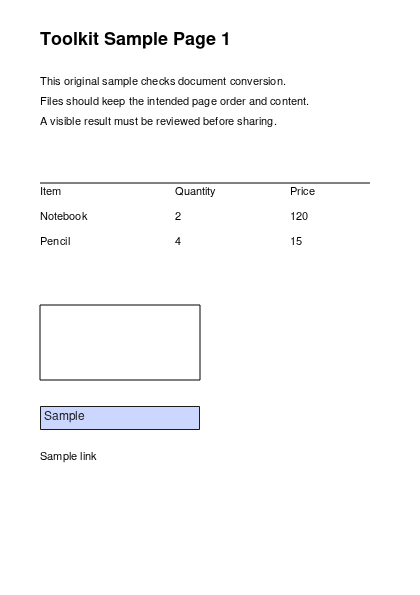
Visualisez le document ici. Pour le contenu ajouté, cet aperçu sert de guide de placement ; vérifiez le fichier enregistré.
Transformez des pages PDF en images PNG sans perte. Le PNG convient aux schémas, aux captures d’écran et aux visuels textuels nets lorsque conserver les pixels rendus compte davantage que produire le fichier le plus petit possible.
Un encodage sans perte ne signifie pas une résolution illimitée. Les PPP sélectionnés déterminent les dimensions de l’image rendue. Les fonds des pages sont rendus en blanc ; il ne s’agit donc pas d’une extraction d’objets sur fond transparent.
Le PNG enregistre les pixels rendus sans les artefacts de compression JPG. Les PPP déterminent toujours la quantité de détails restitués.
Exportez la page contenant le graphique ou la figure dont vous avez besoin ; laissez le champ des pages vide pour inclure le PDF complet.
Utilisez une résolution d’écran pour les aperçus ou 300 à 450 PPP lorsque de petits libellés nécessitent une image comportant davantage de pixels.
Une seule page est téléchargée en PNG. Plusieurs pages sont fournies sous forme de fichiers PNG numérotés dans un ZIP.
Le PNG est utile lorsque la page contient des traits fins, des captures d’interface, des aplats de couleur ou de petits textes. Ces détails peuvent subir les artefacts du JPG même si les parties photographiques de la page restent acceptables. Un PNG permet d’importer la page entière rendue dans un éditeur d’images ou dans un document qui accepte les images. L’export possède un fond de page blanc ; il n’isole pas un logo sur un fond transparent. Pour obtenir le schéma vectoriel d’origine ou des libellés modifiables, procurez-vous plutôt le fichier graphique source.
Exportez une page de spécifications avec des traits de repère fins et des libellés de pièces pour un dossier de relecture. Zoomez dans le PNG obtenu et confirmez que les lignes voisines restent distinctes.
Utilisez un schéma autorisé provenant d’un dossier de cours PDF dans une nouvelle fiche. Prévisualisez-le aux dimensions d’impression prévues pour que les élèves puissent lire les libellés.
Intégrez une illustration d’interface PDF dans un article d’aide sans introduire de halos JPG autour des boutons. Ajoutez une explication textuelle pour les lecteurs qui ne peuvent pas lire l’image.
Choisissez le PDF et prévisualisez la page à rendre.
Sélectionnez la capture d’écran pour l’agrandir.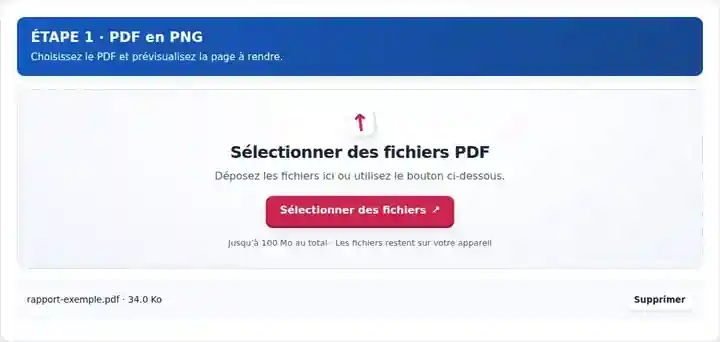
Sélectionnez les pages et la résolution des images PNG.
Sélectionnez la capture d’écran pour l’agrandir.
Téléchargez les fichiers PNG et vérifiez les contours du texte et des schémas.
Sélectionnez la capture d’écran pour l’agrandir.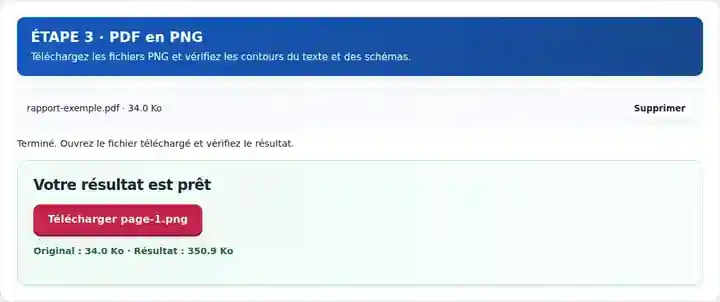
Les captures d’écran présentent cette boîte à outils avec des fichiers d’exemple sans données sensibles. Le nom de votre fichier, le nombre de pages et les réglages peuvent différer.
| Réglage | À quoi s’attendre |
|---|---|
| Formats acceptés | |
| Lieu du traitement | Votre navigateur |
| Sélection des fichiers | Un fichier source |
| Taille des fichiers sources | 100 Mo au total ; les images et les pages décodées sont également soumises à des limites de pixels |
| Sélection des pages | Jusqu’à 200 pages sélectionnées par traitement. Un champ « Pages » vide signifie toutes les pages uniquement si le PDF contient 200 pages ou moins ; utilisez des plages séparées pour un document plus long. |
| Limites des images rendues | 36 mégapixels par page et 120 mégapixels pour l’ensemble des pages sélectionnées. Réduisez les PPP ou choisissez moins de pages si la sélection est trop volumineuse. |
Pour un schéma vectoriel, davantage de pixels de rendu peuvent produire des courbes et des libellés plus nets à une taille d’affichage plus grande. Pour une numérisation de faible résolution, augmenter les PPP produit surtout davantage de pixels décrivant le même flou. Le PNG sans perte préserve le résultat rendu ; il ne répare pas la numérisation. Vérifiez la page aux dimensions auxquelles l’image sera placée et conservez le PDF lorsque les lecteurs pourraient bénéficier du zoom sur le contenu vectoriel.
| Situation | Que faire |
|---|---|
| Le fichier téléchargé est un ZIP | Plusieurs pages ont été sélectionnées. Extrayez l’archive pour accéder aux fichiers PNG individuels numérotés. |
| Le résultat est volumineux | Les images de pages sans perte peuvent être bien plus volumineuses qu’un PDF vectoriel. Sélectionnez uniquement les pages nécessaires ou réduisez les PPP. |
| La numérisation d’origine est déjà floue | Le rendu ne peut pas récupérer des détails absents de l’image source. |
Pour un graphique destiné à un rapport, exportez sa page à 200 PPP et examinez les libellés des axes ainsi que les traits fins. Si le graphique doit occuper une grande surface imprimée, comparez avec une copie à 300 PPP. Conservez le PDF d’origine lorsque le redimensionnement vectoriel est plus utile qu’un nombre fixe de pixels.
Rendez les pages PDF sous forme d’images PNG sans perte.
Réglages utilisés : {"range": "1", "dpi": "72"}
Comparez la source et le résultat avant de vous fier à cet outil. Cet échantillon vérifie une opération limitée ; les restrictions du mode de sortie et de la structure du document restent applicables.
Vérifié le . Petit échantillon synthétique traité avec la version 3.23.0 dans Chromium 153. Il s’agit d’un contrôle local enregistré, pas d’une garantie de l’hébergement réel ni de tous les documents.
À PPP égaux, le PNG évite les artefacts de compression JPG. Une résolution PPP plus élevée reste nécessaire lorsque davantage de pixels sont requis.
Saisissez un seul numéro de page dans le champ de plage. Une sélection d’une page produit un téléchargement direct de l’image.
Non. Cette opération restitue des pages entières. Extraire les images d’un PDF enregistre séparément les objets matriciels intégrés pris en charge.
Poursuivez avec Extraire les images d’un PDF, Images en PDF, Lecteur PDF.