Codificación de píxeles sin pérdida
PNG guarda los píxeles renderizados sin artefactos de compresión JPG. Los ppp siguen determinando cuánto detalle se renderiza.

Convierte páginas PDF en imágenes PNG sin pérdida.
Arrastra aquí tus archivos o usa el botón de abajo.
Hasta 100 MiB en total · Los archivos permanecen en tu dispositivo
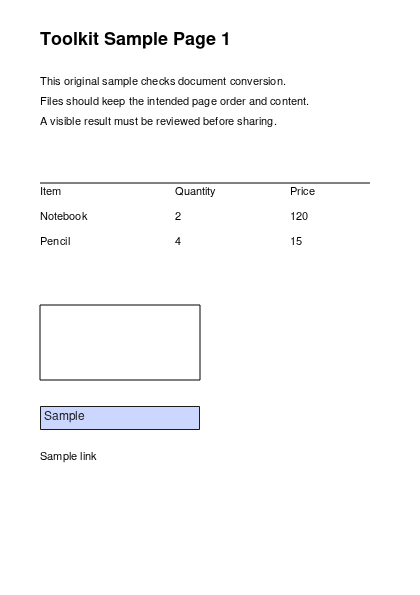
Revisa aquí la vista previa del documento. Si añades contenido, úsala como guía para colocarlo y comprueba el archivo guardado.
Renderiza páginas PDF como imágenes PNG sin pérdida. PNG funciona bien para diagramas, capturas y gráficos con texto nítido cuando conservar los píxeles renderizados importa más que obtener el archivo más pequeño.
La codificación sin pérdida no implica resolución ilimitada. Los ppp seleccionados determinan las dimensiones de la imagen renderizada. Los fondos de página se renderizan blancos, por lo que no se trata de extraer objetos transparentes.
PNG guarda los píxeles renderizados sin artefactos de compresión JPG. Los ppp siguen determinando cuánto detalle se renderiza.
Exporta la página que contiene el gráfico o la figura que necesitas; deja el campo de páginas en blanco para incluir todo el PDF.
Utiliza resolución de pantalla para las vistas previas o entre 300 y 450 ppp cuando las etiquetas pequeñas necesiten una imagen con más píxeles.
Una página se descarga como PNG. Varias páginas se proporcionan como archivos PNG numerados dentro de un ZIP.
PNG resulta útil cuando la página contiene líneas finas, capturas de interfaces, colores planos o texto pequeño. Estos detalles pueden sufrir artefactos JPG aunque las fotografías de la página se vean aceptables. Un PNG permite llevar la página completa renderizada a un editor de imágenes o a un documento que admita fotografías. La exportación tiene fondo blanco; no aísla un logotipo sobre transparencia. Para obtener el diagrama vectorial original o etiquetas editables, solicita la ilustración de origen.
Exporta una página de especificaciones con líneas de referencia finas y etiquetas de piezas para un conjunto de revisión. Amplía el PNG resultante y confirma que las líneas cercanas sigan distinguiéndose.
Utiliza un diagrama autorizado de material didáctico PDF en una nueva hoja de ejercicios. Revísalo con las dimensiones de impresión previstas para que los estudiantes puedan leer las etiquetas.
Lleva una ilustración PDF de interfaz a un artículo de ayuda sin introducir halos JPG alrededor de los botones. Añade una explicación textual para quienes no puedan leer la imagen.
Elige el PDF y previsualiza la página que quieras convertir en imagen.
Selecciona la captura para ampliarla.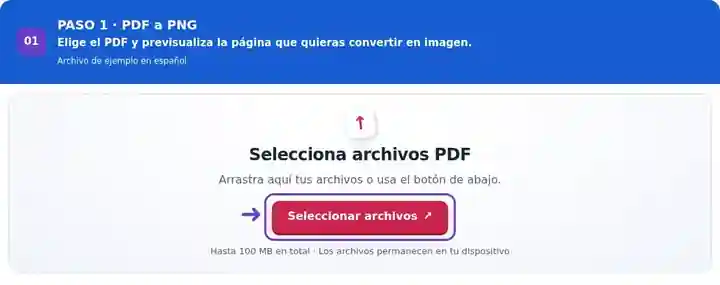
Selecciona las páginas y la resolución de las imágenes PNG.
Selecciona la captura para ampliarla.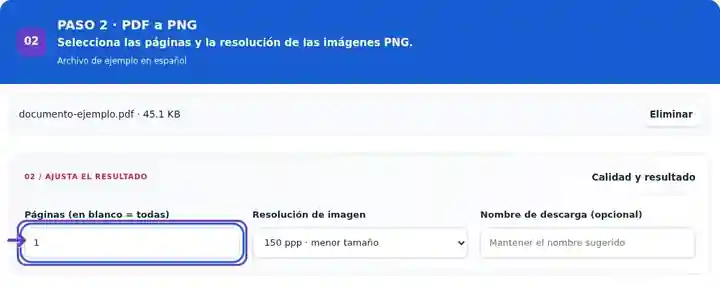
Descarga los archivos PNG y revisa los bordes del texto y de los diagramas.
Selecciona la captura para ampliarla.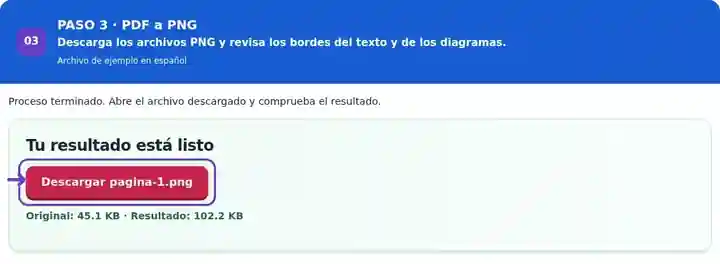
Las capturas muestran estas herramientas con archivos de ejemplo sin datos sensibles. El nombre de tu archivo, el número de páginas y los ajustes pueden ser diferentes.
| Ajuste | Qué esperar |
|---|---|
| Formatos de entrada | |
| Lugar de procesamiento | Tu navegador |
| Selección de archivos | Un archivo de entrada |
| Tamaño de entrada | 100 MB en total; las imágenes decodificadas y las páginas también tienen límites de píxeles |
| Selección de páginas | Hasta 200 páginas seleccionadas por tarea. Dejar Páginas en blanco incluye todas las páginas solo si el PDF tiene 200 páginas o menos; utiliza intervalos separados para documentos más largos. |
| Límites de las imágenes renderizadas | 36 megapíxeles por página y 120 megapíxeles entre todas las páginas seleccionadas. Reduce los ppp o selecciona menos páginas si se supera el límite. |
En un diagrama vectorial, más píxeles de renderizado pueden producir curvas y etiquetas más limpias a un tamaño de visualización mayor. En un escaneo de baja resolución, aumentar los ppp produce principalmente más píxeles que describen el mismo desenfoque. PNG sin pérdida conserva el resultado renderizado; no repara el escaneo. Revisa la página con las dimensiones en que se colocará la imagen y conserva el PDF cuando a los lectores les convenga ampliar contenido vectorial.
| Situación | Qué hacer |
|---|---|
| La descarga es un ZIP | Se seleccionó más de una página. Extrae el archivo para acceder a los PNG individuales numerados. |
| El resultado es grande | Las imágenes de página sin pérdida pueden ser mucho más grandes que un PDF vectorial. Selecciona solo las páginas necesarias o reduce los ppp. |
| El escaneo original ya está borroso | El renderizado no puede recuperar detalles ausentes en la imagen original. |
Para un gráfico destinado a un informe, exporta su página a 200 ppp y examina las etiquetas de los ejes y las líneas finas. Si el gráfico ocupará una zona impresa grande, compara una copia a 300 ppp. Conserva el PDF original cuando el escalado vectorial sea más útil que un número fijo de píxeles.
Convierte páginas PDF en imágenes PNG sin pérdida.
Ajustes utilizados: {"range": "1", "dpi": "72"}
Compara el origen y el resultado antes de depender de esta herramienta. La muestra comprueba una operación acotada; siguen vigentes las limitaciones del modo de salida y de la estructura del documento.
Comprobado el . Muestra sintética pequeña procesada con la versión 3.23.0 en Chromium 153. Es una comprobación local registrada, no una garantía del alojamiento real ni de todos los documentos.
Con los mismos ppp, PNG evita los artefactos de compresión JPG. Sigue siendo necesario aumentar los ppp cuando se necesitan más píxeles.
Introduce un solo número de página en el campo de intervalo. Si seleccionas una página, obtendrás una imagen para descargar directamente.
No. Esta operación renderiza páginas completas. Extraer imágenes de PDF guarda por separado los objetos de imagen rasterizada incrustados que sean compatibles.
Continúa con Extraer imágenes de PDF, Imágenes a PDF, Lector de PDF.