Elige la secuencia de archivos
Mueve un archivo completo hacia delante o hacia atrás antes de unirlos. Coloca el documento principal antes de sus anexos para que el conjunto se lea en el orden previsto.

Combina los PDF seleccionados en el orden que elijas.
Arrastra aquí tus archivos o usa el botón de abajo.
Hasta 100 MiB en total · Los archivos permanecen en tu dispositivo
Revisa aquí la vista previa del documento. Si añades contenido, úsala como guía para colocarlo y comprueba el archivo guardado.
Crea un documento a partir de varios PDF y controla el orden de los archivos y las páginas que tomas de cada uno. Por ejemplo, puedes preparar una solicitud con su carta de presentación, formulario y justificantes. La herramienta copia los objetos de las páginas seleccionadas en un documento nuevo, sin convertir cada página en una fotografía.
El orden de los archivos y el de las páginas son ajustes diferentes. Adelantar un archivo de origen desplaza toda su sección seleccionada. Introducir un intervalo junto a ese archivo limita la sección a esas páginas. Los distintos tamaños se conservan, por lo que una hoja de cálculo horizontal puede ir después de una carta vertical sin cambiar el formato del papel.
Mueve un archivo completo hacia delante o hacia atrás antes de unirlos. Coloca el documento principal antes de sus anexos para que el conjunto se lea en el orden previsto.
Cada archivo tiene su propio campo Páginas. Incluye una portada, un capítulo o varias páginas no consecutivas sin incorporar todo el documento de origen.
Una carta vertical y una tabla horizontal pueden conservar sus diferentes tamaños en el PDF combinado. La unión no impone el formato A4 ni estira el contenido.
La herramienta copia los objetos de las páginas en un PDF nuevo en vez de fotografiarlas. El texto normal y el contenido vectorial no necesitan sustituirse por una imagen de menor resolución.
Selecciona los PDF; el orden de la lista será el orden del documento final.
Selecciona la captura para ampliarla.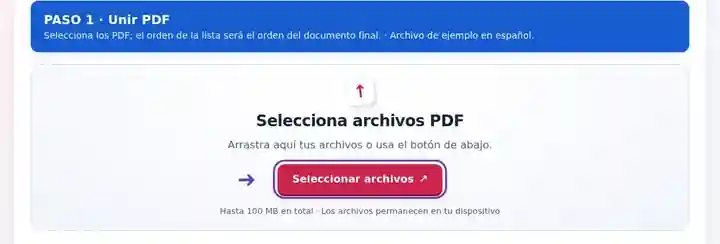
Mueve los archivos con los botones de subir y bajar y, si lo necesitas, indica un intervalo de páginas para cada uno.
Selecciona la captura para ampliarla.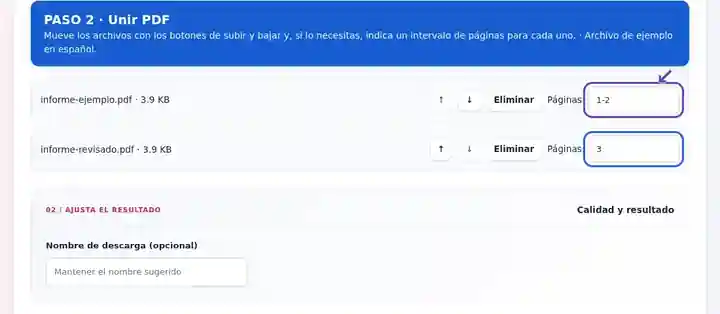
Descarga el PDF unido y comprueba el número de páginas y las transiciones entre los archivos de origen.
Selecciona la captura para ampliarla.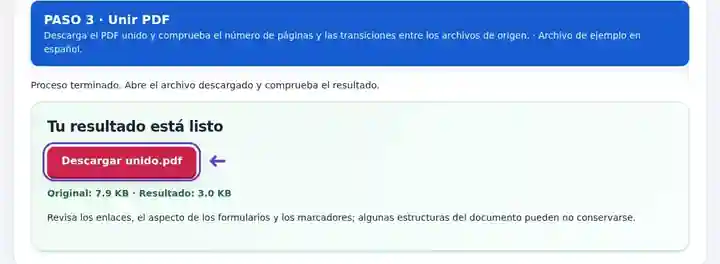
Las capturas muestran estas herramientas con archivos de ejemplo sin datos sensibles. El nombre de tu archivo, el número de páginas y los ajustes pueden ser diferentes.
| Ajuste | Qué puedes esperar |
|---|---|
| Formato admitido | |
| Lugar de procesamiento | Tu navegador |
| Selección de archivos | 2–20 archivos PDF; hasta 500 páginas de origen en total |
| Tamaño de entrada | 100 MB en total; las imágenes y páginas decodificadas también tienen límites de píxeles |
Las páginas copiadas suelen conservar su contenido visible. Los marcadores del documento, los archivos adjuntos, las firmas y las relaciones entre campos interactivos pueden no transferirse correctamente. Utiliza copias aplanadas cuando el aspecto de los formularios rellenados sea más importante que poder editarlos.
Un único documento facilita la lectura de una solicitud que, de otro modo, llegaría en varios adjuntos. La ventaja es una secuencia clara: primero aparece la explicación y, justo después, los justificantes. Une únicamente materiales que deban ir juntos; quien necesite documentos independientes puede preferir recibirlos por separado.
Un solicitante puede reunir una carta de presentación, fragmentos de su portafolio y certificados públicos de cursos en un solo envío. Respeta el orden exigido en las instrucciones y comprueba que cada certificado seleccionado esté completo antes de enviarlo.
Un formador puede colocar una consulta ficticia de un cliente antes de la ficha del producto y del cálculo de intereses que la resuelve. Comprueba que las fechas de vigencia coincidan y que cada explicación quede junto a las cifras que utiliza. Así se obtiene una lección bancaria coherente en lugar de ejemplos sueltos.
Un coordinador puede combinar el resumen de un informe de obra, extractos de planos aprobados y una relación de materiales. Conserva las páginas horizontales de los planos y revisa las etiquetas de revisión en cada cambio de archivo para evitar que un anexo antiguo llegue a la versión final.
| Situación | Qué hacer |
|---|---|
| Solo necesitas parte de un documento | Introduce sus números físicos de página en el campo Páginas de ese archivo, por ejemplo, 2-4. La numeración impresa puede diferir de la posición dentro del archivo. |
| Una página está fuera de lugar | Utiliza Organizar PDF después de la unión si necesitas mover una página dentro del documento, en lugar de desplazar todo el archivo de origen. |
| El archivo combinado ocupa más de lo esperado | La unión conserva el contenido de las páginas; no lo comprime. Revisa las imágenes y utiliza después una herramienta de compresión disponible sobre una copia. |
Imagina que un documento de presentación de dos páginas acompaña a un informe extenso, pero solo necesitas incluir las páginas 3-7 del informe. Deja vacío el campo Páginas del documento de presentación e introduce 3-7 junto al informe. La descarga debe contener siete páginas. Comprueba que tras la segunda página de presentación aparezca la página correcta del informe y que el fragmento incluya su final y las notas explicativas.
Combina los PDF seleccionados en el orden que elijas.
Ajustes utilizados: 2 × source.pdf; {}
Compara el origen y el resultado antes de depender de esta herramienta. La muestra comprueba una operación acotada; siguen vigentes las limitaciones del modo de salida y de la estructura del documento.
Comprobado el . Muestra sintética pequeña procesada con la versión 3.23.0 en Chromium 153. Es una comprobación local registrada, no una garantía del alojamiento real ni de todos los documentos.
Este ejemplo ficticio en inglés contiene dos columnas de texto, una etiqueta de tabla en dos líneas, dos enlaces, dos marcadores y un campo de formulario. Compara el origen con el resultado real antes de aplicar el mismo proceso a tu documento.
Se combinaron dos copias. Se conservaron los recuentos de páginas y enlaces, pero no la estructura editable del formulario ni los marcadores. Conserva los originales; aplana primero el formulario completado en otra copia si basta con una apariencia fija.
| Comprobación | Origen | Resultado |
|---|---|---|
| Páginas | 2 + 2 | 4 |
| Enlaces pulsables | 2 + 2 | 4 |
| Campos editables | 1 + 1 | 0 |
| Marcadores | 2 + 2 | 0 |
Ajustes utilizados: Dos copias; todas las páginas.
Comprobado el 12 de octubre de 2026 con la versión 3.24.0 en Chromium 153. Las estructuras de salida se analizaron por separado; es un ejemplo, no una garantía universal de fidelidad.
Sí. Define un intervalo de páginas junto al archivo de origen. Déjalo vacío si quieres incluir todas las páginas.
No. Cada página copiada conserva sus dimensiones. Utiliza Cambiar tamaño de PDF después si el destinatario exige un tamaño de papel uniforme.
Una firma criptográfica autentica un documento concreto. Crear un documento combinado no conserva la autenticación del original.
Continúa con Organizar PDF, Numerar páginas de PDF, Aplanar formularios PDF.