Fija la apariencia de los campos rellenados
Convierte los valores y las apariencias de campos compatibles en contenido de página. Completa primero el formulario para conservar las respuestas deseadas.

Convierte la apariencia de los campos compatibles en contenido fijo de la página.
Arrastra aquí tus archivos o usa el botón de abajo.
Hasta 100 MiB en total · Los archivos permanecen en tu dispositivo
Revisa aquí la vista previa del documento. Si añades contenido, úsala como guía para colocarlo y comprueba el archivo guardado.
Convierte la apariencia de los campos interactivos compatibles en contenido fijo de página. Un formulario aplanado puede ser más fácil de compartir cuando los destinatarios utilizan lectores que muestran de forma desigual los valores guardados. El resultado conserva los valores representados y elimina los controles interactivos de esos campos.
Aquí el aplanado se aplica a formularios PDF. No es una operación general que combine todas las anotaciones, capas y objetos incrustados. Rellena primero el formulario, revisa los valores y aplana una copia completa cuando ya no necesites editar los campos.
Convierte los valores y las apariencias de campos compatibles en contenido de página. Completa primero el formulario para conservar las respuestas deseadas.
La copia aplanada deja de ofrecer esos campos para el rellenado interactivo habitual. Conserva el original rellenable si las respuestas pueden necesitar correcciones.
Esta operación específica de formularios incorpora la apariencia de los campos en las páginas existentes. Es diferente de rasterizar todo el documento como páginas basadas únicamente en imágenes.
Los formularios XFA dinámicos y los PDF sin campos interactivos generan un mensaje. La herramienta no afirma aplanar todas las anotaciones, capas ni archivos adjuntos.
Elige un formulario PDF completado y revisa las respuestas y casillas guardadas.
Selecciona la captura para ampliarla.
Ejecuta Aplanar PDF después de confirmar que los valores son definitivos.
Selecciona la captura para ampliarla.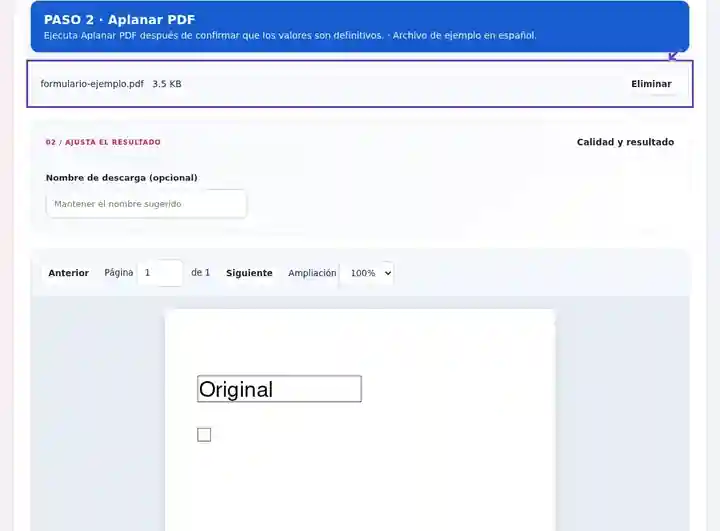
Abre la copia fija y compara la apariencia de los campos con la del original editable.
Selecciona la captura para ampliarla.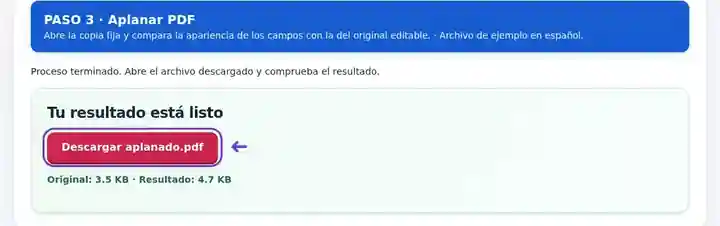
Las capturas muestran estas herramientas con archivos de ejemplo sin datos sensibles. El nombre de tu archivo, el número de páginas y los ajustes pueden ser diferentes.
| Ajuste | Qué puedes esperar |
|---|---|
| Formato admitido | |
| Lugar de procesamiento | Tu navegador |
| Selección de archivos | Un PDF |
| Tamaño de entrada | 100 MB en total; las imágenes y páginas decodificadas también tienen límites de píxeles |
| Extensión del documento | Hasta 500 páginas de entrada. |
Se rechazan los formularios XFA. Un PDF sin campos interactivos no necesita este proceso y recibe un mensaje claro. Conserva el original editable si puede requerir correcciones.
Un formulario puede guardar respuestas que otro lector muestra de manera diferente. Una copia fija facilita la distribución de su apariencia y evita cambios habituales mediante los controles interactivos. Resulta útil después de revisar las respuestas, cuando seguir rellenando campos ya no forma parte del proceso.
Un formulario fijo aún puede modificarse con software general de edición de PDF. El aplanado no elimina los adjuntos ni la información oculta. Conserva el original editable para corregirlo y revisa las respuestas largas que se desplacen más allá del área visible del campo.
Un coordinador puede crear una copia fija de un formulario de opinión completado, sin datos sensibles, para el anexo de un informe. Revisa las respuestas multilínea antes de aplanar para que una respuesta larga no quede representada solo por el inicio visible del campo.
Un administrador puede distribuir un formulario de práctica completado cuyas respuestas deban mostrarse de forma uniforme durante una revisión en clase. Conserva la versión rellenable como plantilla de enseñanza, en lugar de esperar editar después la copia aplanada.
Un equipo puede archivar una lista habitual de entrega, ya comprobada, como copia fija de trabajo. Compara casillas, opciones y texto con el original editable; aplanar no sustituye los procedimientos de registro o aprobación del equipo.
| Situación | Qué hacer |
|---|---|
| El documento no tiene campos interactivos | Puede que esta herramienta no tenga nada que aplanar. Un formulario escaneado ya forma parte del contenido de página. |
| Un campo cambia de aspecto al guardar | Su apariencia puede depender de las fuentes o del comportamiento del visor. Revisa el resultado en otro lector de PDF. |
| Necesitas eliminar contenido oculto | Aplanar campos no elimina información confidencial ni realiza una depuración completa del documento. |
En un formulario completado, revisa cada casilla y respuesta larga antes de aplanar. Un campo con desplazamiento puede contener más texto del que muestra. Crea la copia fija, ábrela en otro lector y compara todas las respuestas con el original editable. Conserva el original para correcciones; modificar texto fijo requiere otro paso de edición.
Convierte la apariencia de los campos compatibles en contenido fijo de la página.
Ajustes utilizados: {"range": "1", "dpi": "72"}
Compara el origen y el resultado antes de depender de esta herramienta. La muestra comprueba una operación acotada; siguen vigentes las limitaciones del modo de salida y de la estructura del documento.
Comprobado el . Muestra sintética pequeña procesada con la versión 3.23.0 en Chromium 153. Es una comprobación local registrada, no una garantía del alojamiento real ni de todos los documentos.
Los campos compatibles se convierten en contenido fijo. Vuelve al formulario interactivo original para cambiar sus valores.
Esta herramienta aplana campos de formulario compatibles. No afirma aplanar todos los tipos de anotación de PDF.
Completa y verifica primero el formulario. Sigue el procedimiento del destinatario, especialmente si exige firma con certificado.
No. La operación fija las apariencias de campos compatibles; no depura todo el documento. Puede quedar contenido ajeno al formulario. Sigue el proceso de revisión exigido por el destinatario para adjuntos o información oculta.
No necesariamente. El aplanado utiliza la apariencia del campo en la página, que puede mostrar solo parte de un valor largo. Amplía o corrige el campo original con un editor adecuado antes de crear la copia fija y compara después la respuesta completa.
Continúa con Rellenar formularios PDF, Firmar PDF, Lector de PDF. Para un archivo que exija específicamente PDF/A, utiliza el PDF a PDF/A. El aplanado por sí solo no demuestra la conformidad.