Doldurulmuş Alan Görünümlerini Sabitleyin
Desteklenen form alanı değerlerini ve görünümlerini sayfa içeriğine dönüştürün. Çıktının korumak istediğiniz yanıtları içermesi için önce formu tamamlayın.

Desteklenen form alanı görünümlerini sabit sayfa içeriğine dönüştürün.
Dosyaları buraya bırakın veya aşağıdaki düğmeyi kullanın.
En fazla 100 MiB toplam · Dosyalar cihazınızda kalır
Belgeyi burada görüntüleyin. Eklenen içerik için bu önizleme bir yerleştirme rehberidir; kaydedilen dosyayı kontrol edin.
Desteklenen etkileşimli form alanı görünümlerini sabit PDF sayfa içeriğine dönüştürün. Alıcılar kaydedilmiş alan değerlerini tutarlı işlemeyen okuyucular kullandığında sabitlenmiş bir formun paylaşılması daha kolay olabilir. Çıktı, alanların etkileşimli kontrollerini kaldırırken oluşturulan değerleri korur.
Buradaki sabitleme PDF formlarıyla ilgilidir. Her ek açıklamayı, katmanı ve gömülü nesneyi birleştiren genel bir işlem değildir. Önce formu doldurun, değerleri inceleyin; ardından alanlarda daha fazla düzenleme gerekmiyorsa tamamlanmış bir kopyayı sabitleyin.
Desteklenen form alanı değerlerini ve görünümlerini sayfa içeriğine dönüştürün. Çıktının korumak istediğiniz yanıtları içermesi için önce formu tamamlayın.
Sabitlenmiş kopya, normal form doldurma için bu etkileşimli alanları artık sunmaz. Yanıtların düzeltilmesi gerekebilecekse doldurulabilir kaynağı saklayın.
Forma özgü bu işlem, alan görünümlerini mevcut sayfalara yerleştirir. Belgenin tamamını yalnızca resim içeren sayfalara rasterleştirmekten farklıdır.
Dinamik XFA formları ve etkileşimli alanı olmayan PDF’ler mesaj üretir. Araç her ek açıklamayı, katmanı veya eki sabitlediğini iddia etmez.
Doldurulmuş PDF formunu seçin; kaydedilmiş yanıtlarını ve onay kutularını inceleyin.
Büyütmek için ekran görüntüsünü seçin.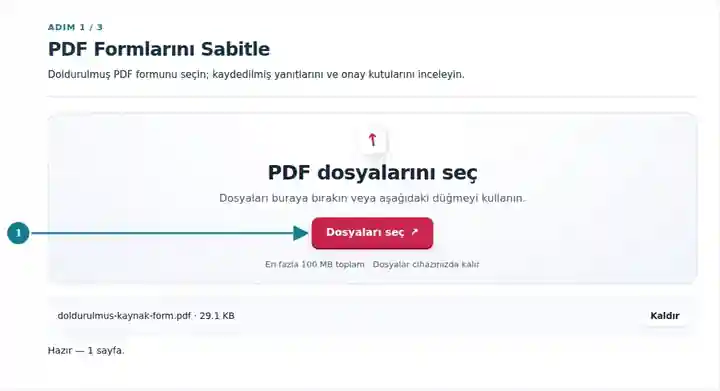
Değerlerin son hâli olduğunu doğruladıktan sonra PDF Formlarını Sabitle'yi çalıştırın.
Büyütmek için ekran görüntüsünü seçin.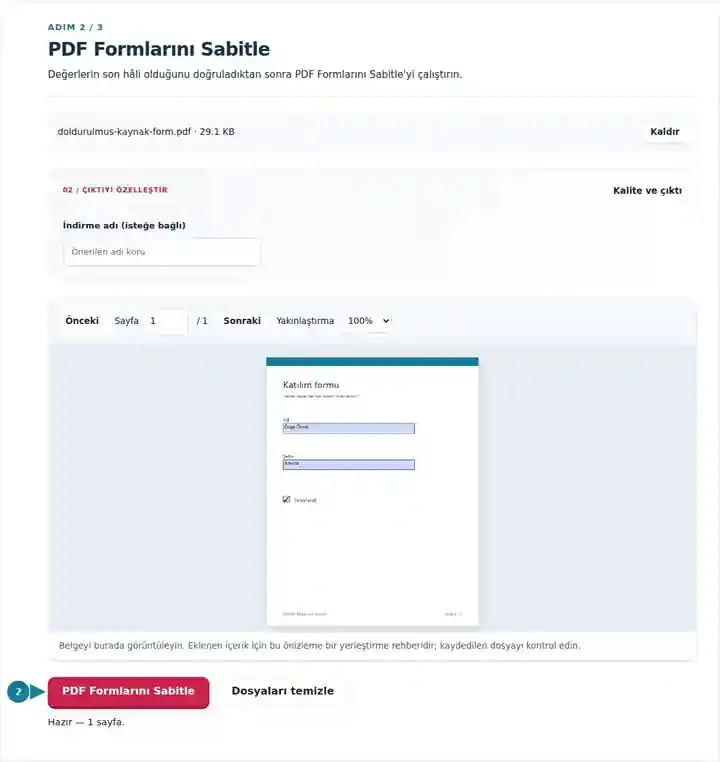
Sabit kopyayı açın ve alan görünümlerini düzenlenebilir özgün dosyayla karşılaştırın.
Büyütmek için ekran görüntüsünü seçin.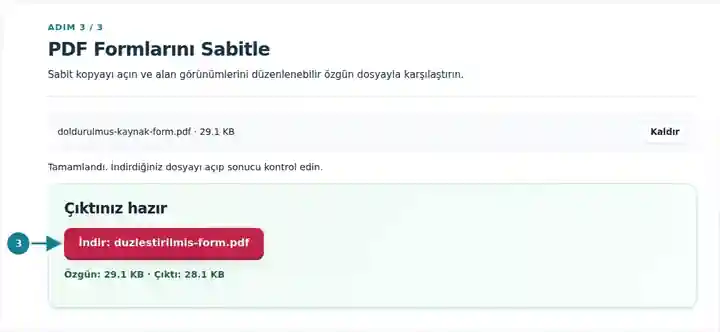
Ekran görüntüleri bu araç takımını hassas veri içermeyen örnek dosyalarla gösterir. Dosyanızın adı, sayfa sayısı ve ayarlar farklı olabilir.
| Ayar | Ne beklenir? |
|---|---|
| Kabul edilen girdi | |
| İşleme konumu | Tarayıcınız |
| Dosya seçimi | Bir PDF |
| Girdi boyutu | Toplam 100 MB; çözümlenen resimler ve sayfalar için ayrıca piksel sınırları vardır |
| Belge uzunluğu | En fazla 500 kaynak sayfa. |
XFA formları reddedilir. Etkileşimli alan içermeyen PDF bu form sabitleme işlemine ihtiyaç duymaz ve açık bir mesaj döndürür. Düzeltme gerekebilecekse düzenlenebilir özgün dosyayı saklayın.
Bir form, başka okuyucunun tutarsız gösterdiği yanıtlar saklayabilir. Sabit kopya, bu doldurulmuş alan görünümlerinin dağıtımını kolaylaştırabilir ve etkileşimli kontroller üzerinden normal değişiklikleri önleyebilir. Yanıtlar kontrol edildikten ve daha fazla alan doldurma artık sürecin parçası olmaktan çıktıktan sonra yararlıdır.
Sabit bir form, genel amaçlı PDF düzenleme yazılımlarıyla yine değiştirilebilir. Düzleştirme ekleri veya gizli bilgileri temizlemez. Düzeltmeler için düzenlenebilir kaynağı saklayın; alanın görünür kısmını aşan ve kaydırma gerektiren uzun yanıtları inceleyin.
Bir koordinatör, rapor eki için doldurulmuş ve hassas bilgi içermeyen geri bildirim formunun sabit kopyasını oluşturabilir. Uzun yanıtın yalnızca kaydırmalı alanın görünür başlangıcıyla temsil edilmemesi için sabitlemeden önce çok satırlı yanıtları kontrol edin.
Bir yönetici, sınıf incelemesinde yanıtlarının tutarlı görünmesi gereken doldurulmuş alıştırma formunu dağıtabilir. Sabitlenmiş kopyayı sonradan düzenlemeyi beklemek yerine doldurulabilir sürümü öğretim şablonu olarak saklayın.
Bir destek ekibi, kontrol edilmiş rutin teslim kontrol listesini sabit çalışma kopyası olarak arşivleyebilir. Onay kutularını, seçilen seçenekleri ve metni düzenlenebilir özgün dosyayla karşılaştırın; sabitleme ekibin kayıt veya onay sürecinin yerini almaz.
| Durum | Ne yapılmalı? |
|---|---|
| Belgede etkileşimli alan yok | Bu aracın sabitleyeceği hiçbir şey olmayabilir. Taranmış form zaten sayfa görselidir. |
| Bir alan kaydettikten sonra farklı görünüyor | Görünümü yazı tiplerine veya görüntüleyici davranışına bağlı olabilir. Sonucu başka PDF okuyucuda inceleyin. |
| Gizli içeriği kaldırmanız gerekiyor | Alanları sabitlemek karartma veya tam belge temizleme işlemi değildir. |
Doldurulmuş geri bildirim formunda sabitlemeden önce her onay kutusunu ve uzun yanıtı inceleyin. Kaydırmalı yanıt, görünür alanın gösterdiğinden daha fazla metin içerebilir. Sabit kopyayı oluşturun, başka okuyucuda yeniden açın ve tüm yanıtları düzenlenebilir özgün dosyayla karşılaştırın. Düzeltmeler için özgün dosyayı saklayın; sabit metindeki değişiklikler farklı bir düzenleme adımı gerektirir.
Desteklenen form alanı görünümlerini sabit sayfa içeriğine dönüştürün.
Kullanılan ayarlar: {"range": "1", "dpi": "72"}
Bu araca güvenmeden önce kaynak ile sonucu karşılaştırın. Örnek sınırlı bir işlemi kontrol eder; çıktı modu ve belge yapısı sınırlamaları geçerliliğini korur.
Kontrol tarihi: . Chromium 153 üzerinde 3.23.0 sürümüyle işlenmiş küçük bir yapay örnek. Bu, kaydedilmiş bir yerel kontroldür; canlı sunucu veya her belge için garanti değildir.
Desteklenen alanlar sabit içeriğe dönüşür. Değerlerini değiştirmek için özgün etkileşimli forma dönün.
Bu araç desteklenen form alanlarını sabitler. Tüm PDF ek açıklama türlerini sabitlediğini iddia etmez.
Önce formu tamamlayın ve doğrulayın. Özellikle sertifika tabanlı imzalama gerekiyorsa alıcının sürecini izleyin.
Hayır. İşlem, desteklenen form alanı görünümlerini sabitler; tam belge temizliği değildir. İlgisiz içerik kalabilir. Ekler veya gizli bilgiler için alıcının zorunlu inceleme sürecini kullanın.
Şart değildir. Sabitleme, uzun bir kayıtlı değerin yalnızca bir kısmını gösterebilen alanın sayfa görünümünü kullanır. Sabit kopyayı oluşturmadan önce uygun düzenleyicide kaynak alanı genişletin veya başka şekilde düzeltin; ardından yanıtın tamamını karşılaştırın.
Şunlarla devam edin: PDF Formlarını Doldur, PDF İmzala, PDF Okuyucu. Özellikle PDF/A gerektiren bir arşiv için ayrı PDF'den PDF/A'ya kullanın. Sabitleme tek başına uyumluluk sağlamaz.