入力済みの欄の見た目を固定
対応するフォーム欄の値と見た目をページ内容に変換します。残したい回答が出力に含まれるよう、先にフォームへの入力を完了してください。

対応するフォーム欄の表示を、固定されたページ内容に変換します。
ここにファイルをドロップするか、下のボタンで選択してください。
最大 100 MiB 合計 · ファイルは端末内に保持
ここで文書をプレビューできます。追加する内容の位置は目安です。保存した出力を確認してください。
対応する対話型フォーム欄の見た目を、固定されたPDFのページ内容に変換します。保存した欄の値を一貫して扱わないリーダーを相手が使う場合、フラット化したフォームは共有しやすくなります。出力は描画された値を保持し、その欄の対話的な操作機能を取り除きます。
ここでのフラット化は、PDFフォームを対象としています。すべての注釈、レイヤー、埋め込みオブジェクトを一体化する一般的な操作ではありません。先にフォームに入力して値を確認し、その後の欄の編集が不要になった時点で、完成したコピーをフラット化してください。
対応するフォーム欄の値と見た目をページ内容に変換します。残したい回答が出力に含まれるよう、先にフォームへの入力を完了してください。
フラット化したコピーでは、通常のフォーム入力でその対話型欄を操作できなくなります。回答の訂正が必要になる可能性がある場合は、入力可能な元ファイルを保管してください。
このフォーム専用の操作は、既存のページに欄の見た目を配置します。文書全体を画像のみのページに変換する処理とは異なります。
動的なXFAフォームや、対話型の欄がないPDFではメッセージが表示されます。このツールは、すべての注釈、レイヤー、添付ファイルをフラット化できるとはしていません。
入力済みのPDFフォームを選び、保存された回答とチェックボックスを確認します。
スクリーンショットを選択すると拡大できます。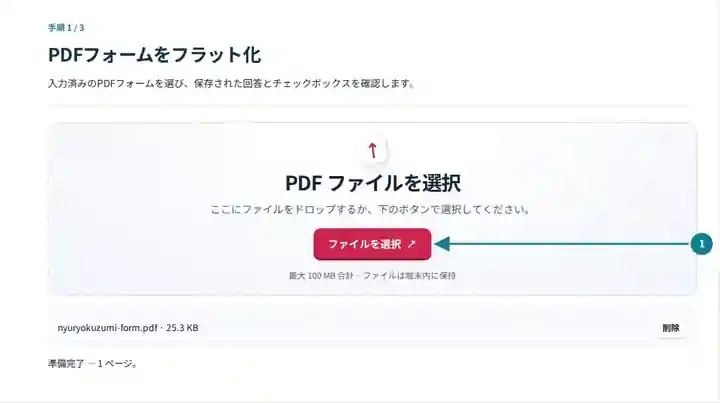
値が最終版であることを確認してから、「PDFフォームをフラット化」を実行します。
スクリーンショットを選択すると拡大できます。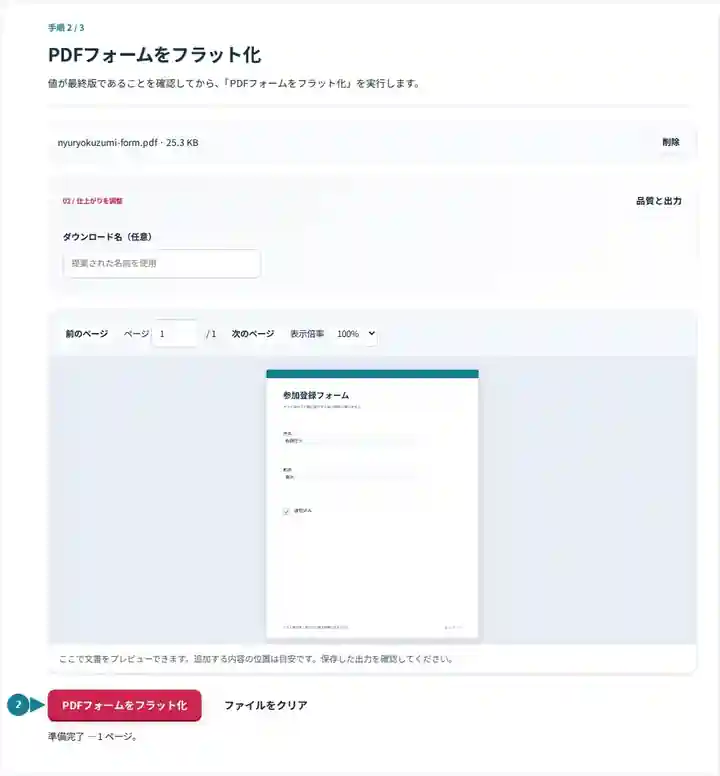
内容を固定したコピーを開き、欄の見た目を編集可能な元ファイルと比較します。
スクリーンショットを選択すると拡大できます。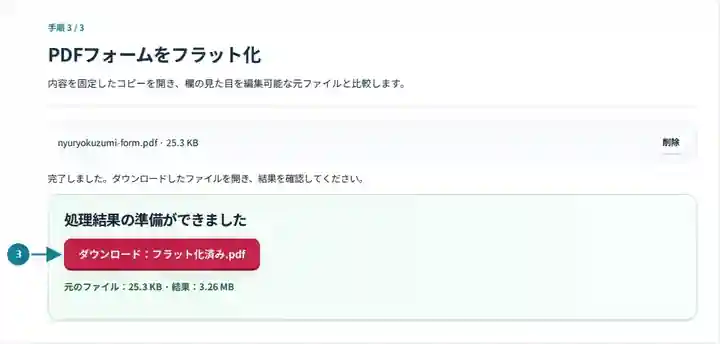
スクリーンショットは、機密情報を含まないサンプルファイルでこのツールキットを操作したものです。実際のファイル名、ページ数、設定は異なる場合があります。
| 設定 | 確認する内容 |
|---|---|
| 対応する入力 | |
| 処理場所 | お使いのブラウザー |
| ファイルの選択 | PDFを1つ |
| 入力サイズ | 合計100 MB。デコードした画像やページにはピクセル数の制限もあります |
| 文書の長さ | 入力文書は最大500ページです。 |
XFAフォームは拒否されます。対話型の欄がないPDFには、このフォームのフラット化処理は不要であり、その旨を明示したメッセージを返します。訂正が必要になる可能性があれば、編集可能な元ファイルを保管してください。
フォームに保存した回答は、別のリーダーでは表示が不安定になることがあります。固定したコピーなら、入力済みの欄の見た目を配布しやすくし、対話型の操作欄からの通常の変更を避けられます。回答を確認し、その後の欄への入力が作業に含まれなくなった時点で役立ちます。
固定したフォームも、一般的なPDF編集ソフトで変更できます。フラット化は添付ファイルや隠れた情報を除去しません。修正用に編集可能な元ファイルを残し、フィールドの表示範囲を超えてスクロールする長い回答を確認してください。
担当者は、機密情報を含まない入力済みの意見フォームを固定したコピーにし、報告書の付録に使えます。長い回答がスクロール欄の冒頭部分だけで表されないよう、フラット化する前に複数行の回答を確認してください。
担当者は、授業中の確認で回答を一貫して表示したい、入力済みの練習フォームを配布できます。後でフラット化したコピーを編集しようとせず、入力可能な版を教材テンプレートとして保持してください。
サポートチームは、確認済みの通常の引き継ぎチェックリストを、固定された作業用コピーとして保管できます。チェックボックス、選択肢、文字を編集可能な元ファイルと比較してください。フラット化は、チームの記録や承認の手順の代わりにはなりません。
| 状況 | 対処方法 |
|---|---|
| 文書に対話型の欄がない | このツールで固定する対象がない可能性があります。スキャンしたフォームは、すでにページの見た目そのものです。 |
| 保存後に欄の見た目が変わる | 見た目がフォントやビューアーの動作に依存している場合があります。別のPDFリーダーで結果を確認してください。 |
| 隠れた内容を削除したい | 欄のフラット化は、墨消しや文書全体の情報除去処理ではありません。 |
入力済みの意見フォームでは、フラット化前にすべてのチェックボックスと長い回答を確認します。スクロールする回答には、欄に見えているより多くの文字が含まれている場合があります。固定コピーを作成し、別のリーダーで開き直して、全回答を編集可能な元ファイルと比較してください。訂正用に元ファイルを保管します。固定された文字を変えるには、別の編集操作が必要です。
対応するフォーム欄の表示を、固定されたページ内容に変換します。
使用した設定: {"range": "1", "dpi": "72"}
このツールを利用する前に元ファイルと結果を比較してください。この例は限定的な操作を検証するもので、出力モードや文書構造の制限は引き続き適用されます。
確認日:。Chromium 153 上のバージョン 3.23.0 で処理した小さな人工サンプルです。記録済みのローカル検証であり、実際のサーバーやすべての文書に対する保証ではありません。
対応する欄は固定された内容になります。値を変えるには、元の対話型フォームに戻ってください。
このツールは、対応するフォーム欄をフラット化します。PDFのすべての注釈形式に対応するとはしていません。
まずフォームへの入力を完了し、確認してください。特に証明書に基づく署名が必要な場合は、受け取る側の手順に従ってください。
いいえ。この操作は対応するフォーム欄の見た目を固定するもので、文書全体から情報を除去する処理ではありません。無関係な内容が残る場合があります。添付ファイルや隠れた情報については、受け取る側が求める確認手順を使ってください。
必ずしもそうではありません。フラット化はページ上の欄の見た目を使うため、長い保存値の一部分だけが表示される場合があります。固定コピーを作る前に、適切なエディターで元の欄を広げるなどの修正を行い、その後に回答全体を比較してください。
続いて使えるツール:PDFフォームに入力、PDFに署名、PDFリーダー。PDF/Aを明示的に必要とする長期保存では、別のPDFをPDF/Aに変換を使ってください。フラット化だけでは適合性は確立されません。