固定已填写字段的外观
将支持的表单字段值和外观转换为页面内容。先完成表单,确保输出包含您希望保留的答案。

将支持的表单字段外观转为固定页面内容。
将文件拖到此处,或使用下方按钮选择文件。
上限为 100 MiB 总计 · 文件保留在您的设备上
在此预览文档。对于新添加的内容,预览仅用于辅助确定位置;请检查保存后的输出结果。
将支持的交互式表单字段外观转换为固定的 PDF 页面内容。如果收件人的阅读器无法一致处理已保存的字段值,扁平化表单可能更便于分享。输出保留渲染后的值,同时移除这些字段的交互控件。
这里的扁平化针对 PDF 表单,并非将所有批注、图层和嵌入对象合并的通用操作。先填写表单并检查数值,然后在不再需要编辑字段时,对完成的副本执行扁平化。
将支持的表单字段值和外观转换为页面内容。先完成表单,确保输出包含您希望保留的答案。
扁平化副本不再提供这些交互字段供正常填写。如果答案可能需要更正,请保留可填写的源文件。
这项专门针对表单的操作,将字段外观放入现有页面。它不同于将整个文档栅格化为纯图片页面。
动态 XFA 表单和没有交互字段的 PDF 会显示提示。工具并不声称能扁平化每一种批注、图层或附件。
选择已填写完成的 PDF 表单,检查已保存的答案和复选框。
点击截图可放大查看。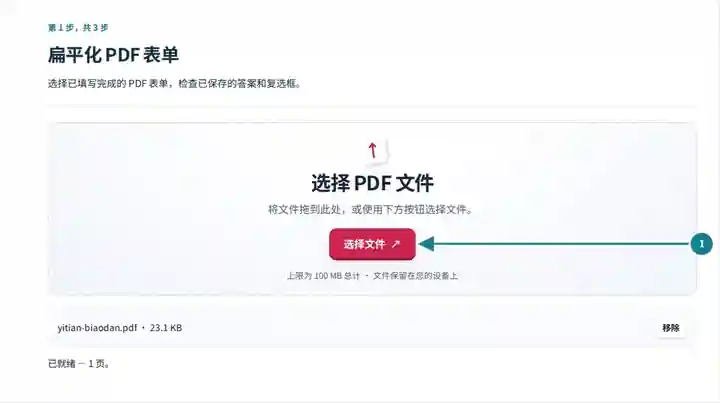
确认字段值为最终版本后,运行扁平化 PDF 表单。
点击截图可放大查看。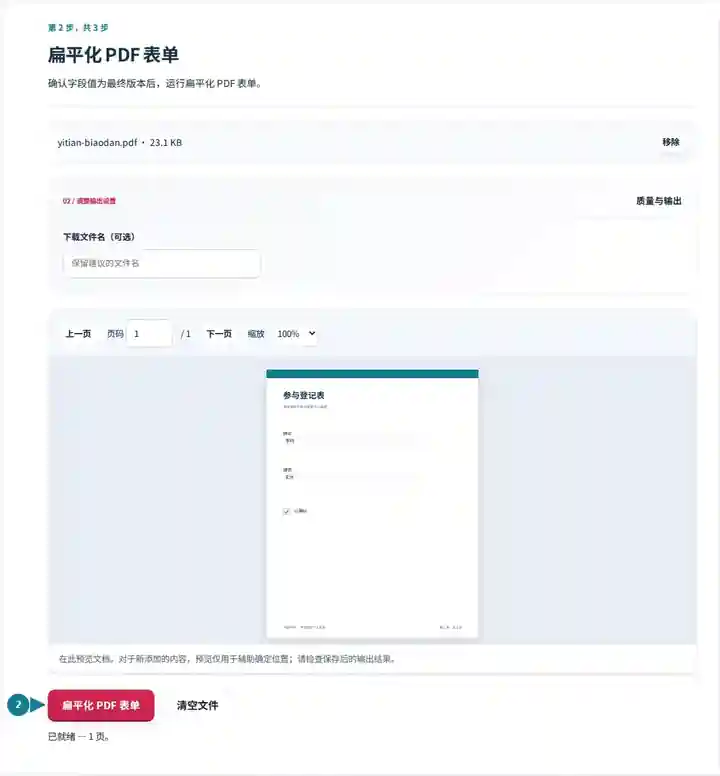
打开固定副本,将字段外观与可编辑的原文件进行比较。
点击截图可放大查看。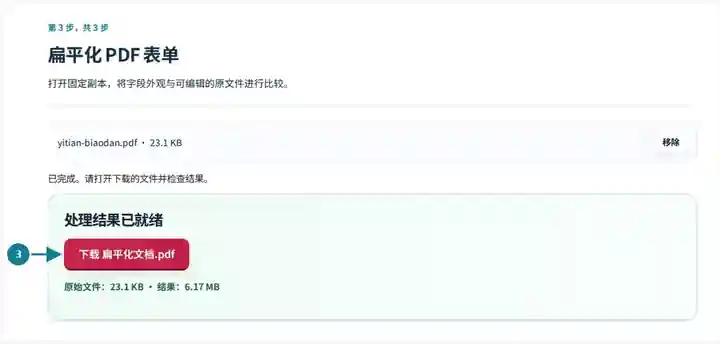
截图展示了使用不含敏感信息的示例文件操作本工具箱的过程。您的文件名、页数和设置可能不同。
| 设置 | 预期情况 |
|---|---|
| 接受的输入 | |
| 处理位置 | 您的浏览器 |
| 文件选择 | 一个 PDF |
| 输入大小 | 总计 100 MB;解码后的图片和页面还受像素数量限制 |
| 文档长度 | 源文件最多 500 页。 |
XFA 表单会被拒绝。没有交互字段的 PDF 无需执行此表单扁平化流程,工具会返回明确提示。如果可能需要更正,请保留可编辑的原文件。
表单可以存储答案,但其他阅读器可能显示不一致。固定副本可让已填写字段的外观更便于分发,并避免通过交互控件进行一般性更改。当答案已经检查完毕、后续流程不再需要填写字段时,这很有用。
固定后的表单仍可被通用 PDF 编辑软件修改。扁平化不会清除附件或隐藏信息。请保留可编辑的源文件以便修正,并检查需要滚动才能查看、超出字段可见范围的长答案。
协调人员可以为填写完成、不含敏感信息的反馈表制作固定副本,用作报告附录。扁平化前检查多行答案,避免较长回答只保留滚动字段中可见的开头部分。
管理人员可以分发填写完成的练习表,让答案在课堂评审时显示一致。将可填写版本保留为教学模板,而不要指望之后编辑扁平化副本。
支持团队可以将检查过的常规交接检查表归档为固定工作副本。将复选框、所选选项和文字与可编辑原文件比较;扁平化不能代替团队的记录或审批流程。
| 情况 | 处理方法 |
|---|---|
| 文档没有交互字段 | 可能没有此工具可扁平化的内容。扫描表单本身已经是页面图文。 |
| 保存后某个字段外观不同 | 其外观可能取决于字体或阅读器行为。请在另一个 PDF 阅读器中检查结果。 |
| 需要移除隐藏内容 | 扁平化字段不是内容遮盖,也不是完整的文档净化流程。 |
对于已填写的反馈表,在扁平化前检查每个复选框和较长回答。滚动答案包含的文字可能多于字段当前显示的内容。创建固定副本,在其他阅读器中重新打开,并将所有答案与可编辑原文件比较。保留原文件用于更正;修改固定文字需要另一个编辑步骤。
将支持的表单字段外观转为固定页面内容。
使用的设置: {"range": "1", "dpi": "72"}
使用此工具前请比较源文件和结果。此示例检查范围有限的操作;输出模式和文档结构限制仍然适用。
检查日期:。使用 3.23.0 版本在 Chromium 153 中处理的小型合成示例。这是已记录的本地检查,并不保证实际服务器或每份文档的表现。
支持的字段会变为固定内容。要更改其值,请回到原始交互式表单。
此工具扁平化的是支持的表单字段。它并不声称能扁平化所有 PDF 批注类型。
先填写并核验表单。遵循收件人的流程,尤其是在要求基于证书的签名时。
不会。此操作固定的是支持的表单字段外观,并非完整的文档净化。无关内容可能仍然保留。对于附件或隐藏信息,请采用收件人要求的检查流程。
不一定。扁平化使用字段在页面上的外观,而该外观可能只显示较长存储值的一部分。创建固定副本前,请在合适的编辑器中扩展源字段,或以其他方式修正,再比较整个答案。
继续使用 填写 PDF 表单, 签署 PDF, PDF 阅读器。对于明确要求 PDF/A 的归档,请使用单独的 PDF 转 PDF/A。仅扁平化不能证明符合规范。