Die Darstellung ausgefüllter Felder fixieren
Wandeln Sie Werte und Darstellungen unterstützter Formularfelder in Seiteninhalt um. Füllen Sie das Formular zuerst aus, damit die Ausgabe die Antworten enthält, die Sie erhalten möchten.

Wandeln Sie die Darstellung unterstützter Formularfelder in festen Seiteninhalt um.
Ziehen Sie Ihre Dateien hierher oder verwenden Sie die Schaltfläche unten.
Bis zu 100 MiB insgesamt · Dateien bleiben auf Ihrem Gerät
Sehen Sie sich hier die Dokumentvorschau an. Verwenden Sie sie beim Hinzufügen von Inhalten als Platzierungshilfe und prüfen Sie die gespeicherte Datei.
Wandeln Sie die Darstellung unterstützter interaktiver Formularfelder in festen PDF-Seiteninhalt um. Ein reduziertes Formular lässt sich leichter weitergeben, wenn Empfänger Reader verwenden, die gespeicherte Feldwerte uneinheitlich behandeln. Die Ausgabe erhält die dargestellten Werte und entfernt zugleich die interaktiven Bedienelemente dieser Felder.
Das Reduzieren betrifft hier PDF-Formulare. Es ist kein allgemeiner Vorgang, der jede Anmerkung, Ebene und jedes eingebettete Objekt zusammenführt. Füllen Sie zuerst das Formular aus, prüfen Sie die Werte und reduzieren Sie anschließend eine fertige Kopie, wenn keine weitere Feldbearbeitung nötig ist.
Wandeln Sie Werte und Darstellungen unterstützter Formularfelder in Seiteninhalt um. Füllen Sie das Formular zuerst aus, damit die Ausgabe die Antworten enthält, die Sie erhalten möchten.
Die reduzierte Kopie stellt diese interaktiven Felder nicht mehr zum gewöhnlichen Ausfüllen bereit. Behalten Sie die ausfüllbare Quelle, wenn Antworten möglicherweise korrigiert werden müssen.
Dieser formularspezifische Vorgang platziert Felddarstellungen in vorhandenen Seiten. Er unterscheidet sich vom Rastern des gesamten Dokuments in reine Bildseiten.
Dynamische XFA-Formulare und PDFs ohne interaktive Felder erzeugen eine Meldung. Das Werkzeug behauptet nicht, jede Anmerkung, Ebene oder Anlage zu reduzieren.
Wählen Sie ein ausgefülltes PDF-Formular und prüfen Sie die gespeicherten Antworten und Kontrollkästchen.
Wählen Sie den Screenshot aus, um ihn zu vergrößern.
Führen Sie PDF-Formulare reduzieren aus, nachdem Sie bestätigt haben, dass die Werte endgültig sind.
Wählen Sie den Screenshot aus, um ihn zu vergrößern.
Öffnen Sie die feste Kopie und vergleichen Sie die Felddarstellung mit dem bearbeitbaren Original.
Wählen Sie den Screenshot aus, um ihn zu vergrößern.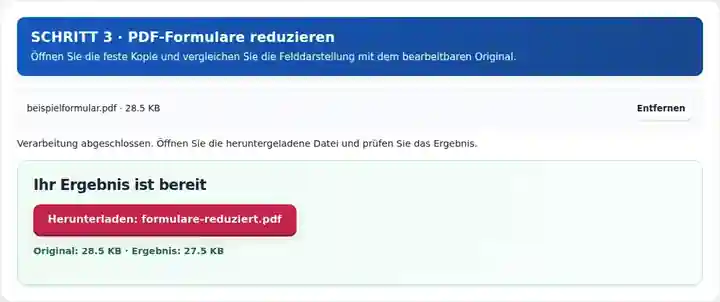
Die Screenshots zeigen diese Werkzeuge mit Beispieldateien ohne vertrauliche Daten. Ihr Dateiname, die Seitenzahl und die Einstellungen können abweichen.
| Einstellung | Was Sie erwarten können |
|---|---|
| Akzeptierte Eingabe | |
| Verarbeitungsort | Ihr Browser |
| Dateiauswahl | Ein PDF |
| Eingabegröße | Insgesamt 100 MB; für dekodierte Bilder und Seiten gelten zusätzlich Pixelgrenzen |
| Dokumentlänge | Bis zu 500 Eingabeseiten. |
XFA-Formulare werden abgewiesen. Ein PDF ohne interaktive Felder benötigt diesen Vorgang zum Reduzieren von Formularen nicht und liefert eine klare Meldung. Behalten Sie das bearbeitbare Original, falls Korrekturen erforderlich werden.
Ein Formular kann Antworten speichern, die ein anderer Reader uneinheitlich darstellt. Eine feste Kopie kann die Verteilung dieser ausgefüllten Felddarstellungen erleichtern und gewöhnliche Änderungen über interaktive Bedienelemente verhindern. Sie ist hilfreich, nachdem die Antworten geprüft wurden und weiteres Ausfüllen nicht mehr zum Ablauf gehört.
Ein fixiertes Formular lässt sich weiterhin mit allgemeiner PDF-Bearbeitungssoftware verändern. Das Fixieren der Formularfelder entfernt keine Anhänge oder verborgenen Informationen. Bewahren Sie die bearbeitbare Quelle für Korrekturen auf und prüfen Sie lange Antworten, die über den sichtbaren Feldbereich hinausreichen und gescrollt werden müssen.
Ein Koordinator kann für einen Berichtsanhang eine feste Kopie eines ausgefüllten, nicht vertraulichen Feedbackformulars erstellen. Prüfen Sie mehrzeilige Antworten vor dem Reduzieren, damit eine lange Antwort nicht nur durch den sichtbaren Anfang eines scrollbaren Felds dargestellt wird.
Ein Verantwortlicher kann ein ausgefülltes Übungsformular verteilen, dessen Antworten während einer Besprechung im Unterricht einheitlich angezeigt werden sollen. Behalten Sie die ausfüllbare Version als Unterrichtsvorlage, statt die reduzierte Kopie später bearbeiten zu wollen.
Ein Supportteam kann eine geprüfte gewöhnliche Übergabecheckliste als feste Arbeitskopie archivieren. Vergleichen Sie Kontrollkästchen, ausgewählte Optionen und Text mit dem bearbeitbaren Original; das Reduzieren ersetzt nicht den Dokumentations- oder Genehmigungsprozess des Teams.
| Situation | Was Sie tun können |
|---|---|
| Das Dokument hat keine interaktiven Felder | Möglicherweise gibt es nichts, das dieses Werkzeug reduzieren kann. Ein gescanntes Formular ist bereits Seitendarstellung. |
| Ein Feld sieht nach dem Speichern anders aus | Seine Darstellung kann von Schriften oder dem Verhalten des Anzeigeprogramms abhängen. Prüfen Sie das Ergebnis in einem anderen PDF-Reader. |
| Sie müssen verborgene Inhalte entfernen | Das Reduzieren von Feldern ist weder Schwärzung noch eine vollständige Dokumentbereinigung. |
Prüfen Sie bei einem ausgefüllten Feedbackformular vor dem Reduzieren jedes Kontrollkästchen und jede lange Antwort. Eine scrollbare Antwort kann mehr Text enthalten, als das sichtbare Feld zeigt. Erstellen Sie die feste Kopie, öffnen Sie sie erneut in einem anderen Reader und vergleichen Sie alle Antworten mit dem bearbeitbaren Original. Behalten Sie das Original für Korrekturen; Änderungen an festem Text benötigen einen anderen Bearbeitungsschritt.
Wandeln Sie die Darstellung unterstützter Formularfelder in festen Seiteninhalt um.
Verwendete Einstellungen: {"range": "1", "dpi": "72"}
Vergleichen Sie Quelle und Ergebnis, bevor Sie sich auf dieses Werkzeug verlassen. Das Beispiel prüft einen begrenzten Vorgang; die Einschränkungen des Ausgabemodus und der Dokumentstruktur gelten weiterhin.
Geprüft am . Kleine synthetische Beispieldatei, verarbeitet mit Version 3.23.0 in Chromium 153. Dies ist eine dokumentierte lokale Prüfung, keine Garantie für den Live-Server oder jedes Dokument.
Die unterstützten Felder werden zu festem Inhalt. Kehren Sie zum ursprünglichen interaktiven Formular zurück, um ihre Werte zu ändern.
Dieses Werkzeug reduziert unterstützte Formularfelder. Es beansprucht nicht, alle PDF-Anmerkungstypen zu reduzieren.
Füllen und prüfen Sie das Formular zuerst. Folgen Sie dem Verfahren des Empfängers, insbesondere wenn eine zertifikatsbasierte Signatur erforderlich ist.
Nein. Der Vorgang fixiert die Darstellung unterstützter Formularfelder; er ist keine vollständige Dokumentbereinigung. Andere Inhalte können erhalten bleiben. Verwenden Sie für Anhänge oder verborgene Informationen das vom Empfänger vorgeschriebene Prüfverfahren.
Nicht unbedingt. Das Reduzieren verwendet die Seitendarstellung des Felds, die möglicherweise nur einen Teil eines langen gespeicherten Werts zeigt. Vergrößern oder korrigieren Sie das Quellfeld auf andere Weise in einem geeigneten Editor, bevor Sie die feste Kopie erstellen, und vergleichen Sie anschließend die vollständige Antwort.
Weiter mit PDF-Formulare ausfüllen, PDF unterschreiben, PDF-Reader. Für ein Archiv, das ausdrücklich PDF/A verlangt, verwenden Sie den separaten PDF in PDF/A. Reduzieren allein weist keine Konformität nach.