Unterstützte interaktive Felder verwenden
Füllen Sie erkannte Textfelder, Kontrollkästchen und Auswahlfelder aus. Ein sichtbares Kästchen auf einem Scan reicht nicht aus; das PDF muss unterstützte interaktive Formularstrukturen enthalten.

Füllen Sie unterstützte Text-, Kontrollkästchen- und Auswahlfelder eines vorhandenen Formulars aus.
Ziehen Sie Ihre Dateien hierher oder verwenden Sie die Schaltfläche unten.
Bis zu 100 MiB insgesamt · Dateien bleiben auf Ihrem Gerät
Sehen Sie sich hier die Dokumentvorschau an. Verwenden Sie sie beim Hinzufügen von Inhalten als Platzierungshilfe und prüfen Sie die gespeicherte Datei.
Geben Sie Werte in unterstützte interaktive PDF-Formularfelder ein. Die Oberfläche erkennt Textfelder, Kontrollkästchen, Dropdowns, Auswahllisten und Optionsschaltflächen im gewählten Dokument. Feldbeschriftungen stammen aus den internen Feldnamen des PDFs, die vom sichtbaren Wortlaut neben jedem Feld abweichen können.
Die Standardausgabe erhält die Interaktivität unterstützter Felder. Wählen Sie die Option zum Reduzieren, wenn die ausgefüllten Werte zu festem Seiteninhalt werden sollen. Das Reduzieren ist hilfreich für Empfänger, deren Reader gespeicherte Felddarstellungen uneinheitlich anzeigen, entfernt jedoch die spätere Feldbearbeitung.
Füllen Sie erkannte Textfelder, Kontrollkästchen und Auswahlfelder aus. Ein sichtbares Kästchen auf einem Scan reicht nicht aus; das PDF muss unterstützte interaktive Formularstrukturen enthalten.
Dropdowns, Auswahllisten und Optionsschaltflächen verwenden die vom Dokument festgelegten Werte. Prüfen Sie die Seite, um technische interne Feldnamen zu verstehen.
Als schreibgeschützt markierte Felder bleiben deaktiviert. So bleibt die Feldeinstellung des Dokuments erhalten, statt stillschweigend jedes Element bearbeitbar zu machen.
Lassen Sie die Option zum Reduzieren ausgeschaltet, um unterstützte Felder zu behalten, oder wählen Sie Ausgefüllte Felder in der Ausgabe fixieren für eine fertige Kopie ohne diese Bedienelemente.
Wählen Sie ein unterstütztes ausfüllbares PDF und gleichen Sie die erkannten Felder mit den Seitenbeschriftungen ab.
Wählen Sie den Screenshot aus, um ihn zu vergrößern.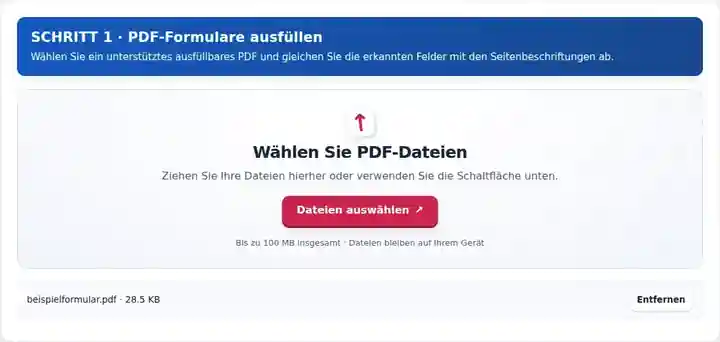
Füllen Sie die Text- und Auswahlfelder aus und entscheiden Sie, ob sie bearbeitbar bleiben sollen.
Wählen Sie den Screenshot aus, um ihn zu vergrößern.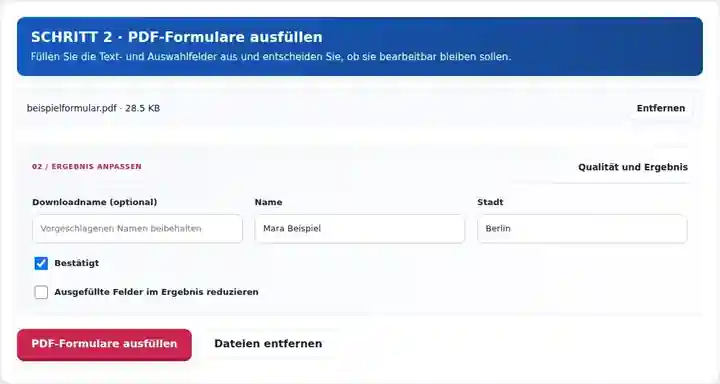
Laden Sie das ausgefüllte PDF herunter und prüfen Sie jeden Wert und jedes Häkchen in der gespeicherten Kopie.
Wählen Sie den Screenshot aus, um ihn zu vergrößern.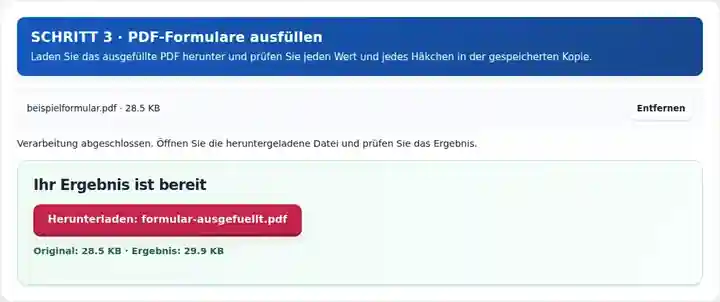
Die Screenshots zeigen diese Werkzeuge mit Beispieldateien ohne vertrauliche Daten. Ihr Dateiname, die Seitenzahl und die Einstellungen können abweichen.
| Einstellung | Was Sie erwarten können |
|---|---|
| Akzeptierte Eingabe | |
| Verarbeitungsort | Ihr Browser |
| Dateiauswahl | Ein PDF |
| Eingabegröße | Insgesamt 100 MB; für dekodierte Bilder und Seiten gelten zusätzlich Pixelgrenzen |
| Dokumentlänge | Bis zu 500 Eingabeseiten. |
XFA-Formulare und Signaturfelder werden nicht unterstützt. Schreibgeschützte Felder bleiben deaktiviert. Ein gescanntes Formular kann wie ein Formular aussehen, ohne überhaupt interaktive Felder zu enthalten; verwenden Sie PDF bearbeiten, um auf solchen Seiten Text zu platzieren.
Ein unterstütztes ausfüllbares Formular erlaubt Ihnen, eine Antwort in das dafür vorgesehene Feld einzutragen, statt eine Textposition auf der Seite zu schätzen. Das ist hilfreich, wenn ein Formularherausgeber eine elektronische Vorlage bereitstellt und der Empfänger lesbaren Text, einheitliche Häkchen und eine prüfbare gespeicherte Kopie benötigt.
Ein Student kann eine unterstützte Vorlage für eine Workshop-Anmeldung oder Kursanfrage ausfüllen. Vergleichen Sie jedes erkannte Feld mit seiner sichtbaren Beschriftung und prüfen Sie lange Kurstitel in der gespeicherten Ausgabe, damit eine Antwort nicht über ihr Kästchen hinausgeht.
Ein Koordinator kann nicht vertrauliche Schulungsantragsvorlagen mit interaktiven Standardfeldern ausfüllen. Halten Sie die Ausgabe während der Prüfung bearbeitbar und erstellen Sie erst dann eine feste Kopie, wenn dies zum Verfahren des Empfängers passt.
Ein Gebäudemitarbeiter kann unterstützte Checklistenfelder in einer gewöhnlichen Inspektionsvorlage ausfüllen. Prüfen Sie jedes Kontrollkästchen im Download und nehmen Sie nicht an, dass spezielle Berechnungen oder Formularskripte ausgeführt wurden, nur weil die Felder erkannt wurden.
| Situation | Was Sie tun können |
|---|---|
| Es werden keine Felder aufgelistet | Das PDF kann flach sein oder eine nicht unterstützte Formulartechnologie verwenden. Suchen Sie nach einer Standard-AcroForm-Version. |
| Der Empfänger muss Ihre Antworten bearbeiten | Lassen Sie die Option zum Reduzieren ausgeschaltet und behalten Sie die interaktive Ausgabe. |
| Ihre Antworten sollen fest auf der Seite stehen | Wählen Sie die Option zum Reduzieren, nachdem Sie jede Antwort geprüft haben. Dadurch wird die Interaktivität unterstützter Felder entfernt. |
Verwenden Sie harmlose Testwerte in einer Kopie einer unterstützten Anmeldevorlage. Geben Sie einen Kurstitel ein, wählen Sie einen verfügbaren Termin und aktivieren Sie das erforderliche Kontrollkästchen. Halten Sie die Felder während der Prüfung bearbeitbar. Speichern und öffnen Sie das PDF erneut und prüfen Sie anschließend den vollständigen Kurstitel und die gewählten Optionen. Wenn das Formular eine Summe berechnet, prüfen Sie sie mit der vom Herausgeber empfohlenen Anwendung, statt anzunehmen, dass Skripte hier ausgeführt wurden.
Füllen Sie unterstützte Text-, Kontrollkästchen- und Auswahlfelder eines vorhandenen Formulars aus.
Verwendete Einstellungen: {"fields": {"name": "Verified result"}}
Vergleichen Sie Quelle und Ergebnis, bevor Sie sich auf dieses Werkzeug verlassen. Das Beispiel prüft einen begrenzten Vorgang; die Einschränkungen des Ausgabemodus und der Dokumentstruktur gelten weiterhin.
Geprüft am . Kleine synthetische Beispieldatei, verarbeitet mit Version 3.23.0 in Chromium 153. Dies ist eine dokumentierte lokale Prüfung, keine Garantie für den Live-Server oder jedes Dokument.
Die Datei kann ein flacher Scan oder ein nicht unterstützter Formulartyp sein. Sichtbare Linien und Kästchen allein erzeugen keine ausfüllbaren Felder.
Lassen Sie die Option zum Reduzieren deaktiviert. Unterstützte Formularfelder bleiben in der gespeicherten Ausgabe erhalten.
Das PDF markiert dieses Feld als schreibgeschützt. Die Oberfläche erhält diese Einstellung, statt stillschweigend die Formularstruktur zu ändern.
Verlassen Sie sich nicht darauf, dass es die Formularskripte des Herausgebers ausführt. Es schreibt unterstützte Feldwerte und Darstellungen. Prüfen Sie berechnete Summen, Pflichtfeldregeln und Einreichungsvorgaben in der vom Formularherausgeber empfohlenen Anwendung.
Das Seitenfeld kann eine feste Größe, eine bestimmte Schriftdarstellung oder ein Scrollverhalten haben. Öffnen Sie den Download erneut und prüfen Sie lange Antworten in ihren tatsächlichen Feldern. Kürzen Sie einen Eintrag nur, wenn seine Bedeutung korrekt bleibt; andernfalls bitten Sie den Herausgeber um ein geeignetes Formular.
Weiter mit PDF bearbeiten, PDF-Formulare reduzieren, PDF unterschreiben.