Korzystaj z obsługiwanych pól interaktywnych
Wypełniaj wykryte pola tekstowe, pola wyboru i pola opcji. Widoczna ramka na skanie nie wystarcza; PDF musi zawierać obsługiwane interaktywne struktury formularza.

Wypełnij obsługiwane pola tekstowe, pola wyboru i opcji w istniejącym formularzu.
Przeciągnij pliki tutaj lub użyj przycisku poniżej.
Do 100 MiB łącznie · Pliki pozostają na Twoim urządzeniu
Tutaj zobaczysz podgląd dokumentu. Dla dodawanej treści jest to wskazówka położenia; sprawdź zapisany wynik.
Wpisuj wartości do obsługiwanych interaktywnych pól formularza PDF. Interfejs wykrywa pola tekstowe, pola wyboru, listy rozwijane, listy opcji i przyciski opcji w wybranym dokumencie. Etykiety pól pochodzą z wewnętrznych nazw pól PDF, które mogą różnić się od widocznych opisów obok każdego pola.
Domyślny wynik zachowuje interaktywność obsługiwanych pól. Wybierz opcję spłaszczenia, gdy wypełnione wartości mają stać się stałą zawartością strony. Spłaszczanie przydaje się odbiorcom, których czytniki niejednolicie wyświetlają zapisany wygląd pól, ale usuwa możliwość późniejszej edycji pól.
Wypełniaj wykryte pola tekstowe, pola wyboru i pola opcji. Widoczna ramka na skanie nie wystarcza; PDF musi zawierać obsługiwane interaktywne struktury formularza.
Listy rozwijane, listy opcji i przyciski opcji korzystają z wartości zdefiniowanych w dokumencie. Przejrzyj stronę, aby zrozumieć techniczne wewnętrzne nazwy pól.
Pola oznaczone jako tylko do odczytu pozostają wyłączone. Zachowuje to ustawienie pola w dokumencie zamiast po cichu zmieniać każdy element w pole edytowalne.
Pozostaw opcję spłaszczenia wyłączoną, aby zachować obsługiwane pola, lub wybierz Utrwal wypełnione pola w pliku wynikowym, aby otrzymać wypełnioną kopię bez tych elementów interaktywnych.
Wybierz obsługiwany PDF do wypełnienia i dopasuj wykryte pola do etykiet na stronie.
Wybierz zrzut ekranu, aby go powiększyć.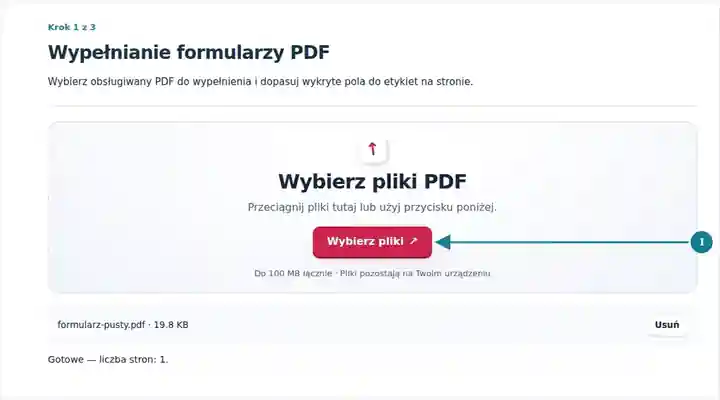
Wypełnij pola tekstowe i opcji; zdecyduj, czy zachować ich edytowalność.
Wybierz zrzut ekranu, aby go powiększyć.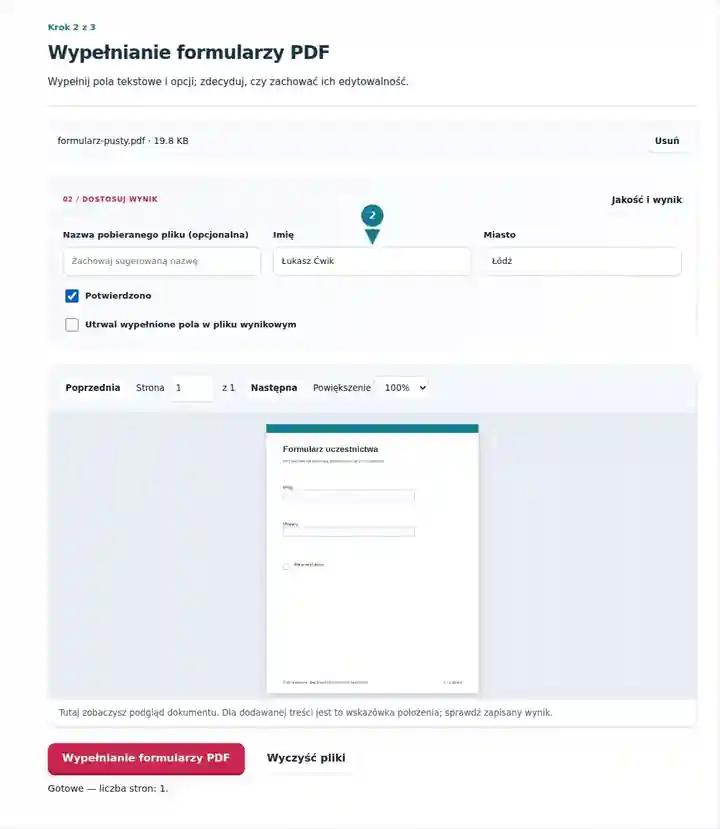
Pobierz wypełniony PDF i zweryfikuj każdą wartość oraz zaznaczenie w zapisanej kopii.
Wybierz zrzut ekranu, aby go powiększyć.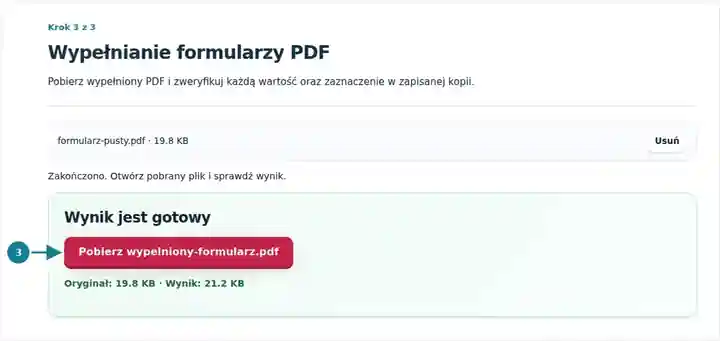
Zrzuty ekranu przedstawiają te narzędzia z nieszkodliwymi plikami przykładowymi. Nazwa Twojego pliku, liczba stron i ustawienia mogą się różnić.
| Ustawienie | Czego się spodziewać |
|---|---|
| Obsługiwane pliki wejściowe | |
| Miejsce przetwarzania | Twoja przeglądarka |
| Wybór plików | Jeden PDF |
| Rozmiar plików wejściowych | Łącznie 100 MB; odkodowane obrazy i strony podlegają również limitom liczby pikseli |
| Długość dokumentu | Do 500 stron wejściowych. |
Formularze XFA i pola podpisu nie są obsługiwane. Pola tylko do odczytu pozostają wyłączone. Zeskanowany formularz może wyglądać jak formularz, nie zawierając żadnych pól interaktywnych; użyj Edycji PDF, aby umieścić tekst na takiej stronie.
Obsługiwany formularz do wypełnienia pozwala umieścić odpowiedź w przeznaczonym dla niej polu zamiast szacować pozycję tekstu na stronie. Przydaje się, gdy wydawca formularza udostępnia elektroniczny szablon, a odbiorca potrzebuje czytelnego tekstu, spójnych zaznaczeń i zapisanej kopii do sprawdzenia.
Student może wypełnić obsługiwany szablon zapisu na warsztaty lub wniosku dotyczącego kursu. Porównaj każde wykryte pole z widoczną etykietą i sprawdź długie tytuły kursów w zapisanym wyniku, aby odpowiedź nie wychodziła poza ramkę.
Koordynator może wypełnić szablony wniosków szkoleniowych bez danych wrażliwych, używające standardowych pól interaktywnych. Zachowaj edytowalny wynik na etapie przeglądu, a stałą kopię utwórz tylko wtedy, gdy odpowiada to procesowi odbiorcy.
Pracownik utrzymania obiektu może wypełnić obsługiwane pola listy kontrolnej w szablonie rutynowego przeglądu. Zweryfikuj każde pole wyboru w pobranym pliku i nie zakładaj, że specjalistyczne obliczenia lub skrypty formularza zostały wykonane tylko dlatego, że pola zostały wykryte.
| Sytuacja | Co zrobić |
|---|---|
| Nie ma żadnych pól na liście | PDF może być płaski lub korzystać z nieobsługiwanej technologii formularzy. Sprawdź dostępność standardowej wersji AcroForm. |
| Odbiorca musi edytować Twoje odpowiedzi | Pozostaw opcję spłaszczenia wyłączoną i zachowaj interaktywny wynik. |
| Twoje odpowiedzi powinny być utrwalone na stronie | Wybierz opcję spłaszczenia po sprawdzeniu każdej odpowiedzi. Usuwa to interaktywność obsługiwanych pól. |
Użyj nieszkodliwych wartości testowych w kopii obsługiwanego szablonu rejestracji. Wpisz tytuł kursu, wybierz dostępny termin zajęć i zaznacz wymagane pole. Podczas przeglądu zachowaj edytowalne pola. Zapisz PDF i otwórz go ponownie, a następnie sprawdź pełny tytuł kursu i wybrane opcje. Jeśli formularz oblicza sumę, zweryfikuj ją w aplikacji zalecanej przez wydawcę zamiast zakładać, że skrypty uruchomiły się tutaj.
Wypełnij obsługiwane pola tekstowe, pola wyboru i opcji w istniejącym formularzu.
Użyte ustawienia: {"fields": {"name": "Verified result"}}
Porównaj źródło i wynik, zanim polegasz na tym narzędziu. Próbka sprawdza ograniczoną operację; ograniczenia trybu wyjściowego i struktury dokumentu nadal obowiązują.
Sprawdzono . Mała syntetyczna próbka przetworzona wersją 3.23.0 w Chromium 153. To zapisana kontrola lokalna, a nie gwarancja działania serwera ani każdego dokumentu.
Plik może być płaskim skanem lub nieobsługiwanym typem formularza. Same widoczne linie i ramki nie tworzą pól do wypełnienia.
Pozostaw opcję spłaszczenia niezaznaczoną. Obsługiwane pola formularza pozostaną w zapisanym wyniku.
PDF oznacza to pole jako tylko do odczytu. Interfejs zachowuje to ustawienie zamiast po cichu zmieniać strukturę formularza.
Nie polegaj na nim w zakresie wykonywania skryptów formularza wydawcy. Zapisuje obsługiwane wartości i wygląd pól. Sprawdź obliczone sumy, reguły wymaganych pól i wymogi składania dokumentu w aplikacji zalecanej przez wydawcę formularza.
Pole na stronie może mieć stały rozmiar, wygląd czcionki lub zachowanie przewijania. Otwórz pobrany plik ponownie i sprawdź długie odpowiedzi w ich rzeczywistych ramkach. Skróć wpis tylko wtedy, gdy jego znaczenie pozostaje poprawne; w przeciwnym razie poproś wydawcę o odpowiedni formularz.
Kontynuuj, korzystając z narzędzi: Edycja PDF, Spłaszczanie formularzy PDF, Podpisywanie PDF.