Rysuj myszą, piórem lub palcem
Użyj obszaru rysowania podpisu, aby utworzyć znak. Wyczyść pole, aby zacząć ponownie; zachowany rysunek ma pierwszeństwo przed przesłanym obrazem.

Narysuj lub prześlij podpis i umieść jego widoczny znak na stronie.
Przeciągnij pliki tutaj lub użyj przycisku poniżej.
Do 100 MiB łącznie · Pliki pozostają na Twoim urządzeniu
Tutaj zobaczysz podgląd dokumentu. Dla dodawanej treści jest to wskazówka położenia; sprawdź zapisany wynik.
Umieść widoczny znak podpisu w PDF, rysując go w obszarze podpisu lub przesyłając obraz PNG/JPG. To wygodne, gdy dokument dopuszcza podpis odręczny lub zeskanowany, a chcesz uniknąć drukowania i skanowania całego formularza.
Znak jest wstawiany jako obraz. Nie zawiera certyfikatu podpisu, weryfikacji tożsamości, zaufanego znacznika czasu ani ścieżki audytu i nie dowodzi, że plik jest niezmieniony. Sprawdź, czy odbiorca akceptuje podpis w postaci obrazu dla tego dokumentu.
Użyj obszaru rysowania podpisu, aby utworzyć znak. Wyczyść pole, aby zacząć ponownie; zachowany rysunek ma pierwszeństwo przed przesłanym obrazem.
Wybierz PNG lub JPG zamiast rysowania. Przezroczysty PNG może zapewnić czyste tło, oddzielając znak od otaczającej zawartości graficznej strony.
Ustaw Strony jawnie dla miejsca podpisu. Początkowy wybór to strona 1; pozostawienie zakresu pustego zastosowałoby ten sam znak w całym dokumencie.
Przesuwaj znak za pomocą procentowej Pozycji od lewej i Pozycji od góry. Ustaw Szerokość obrazu tak, aby cały znak mieścił się na linii bez zasłaniania pobliskiej daty lub etykiet.
Wczytaj PDF i ustaw Strony na rzeczywistą pozycję linii podpisu.
Wybierz zrzut ekranu, aby go powiększyć.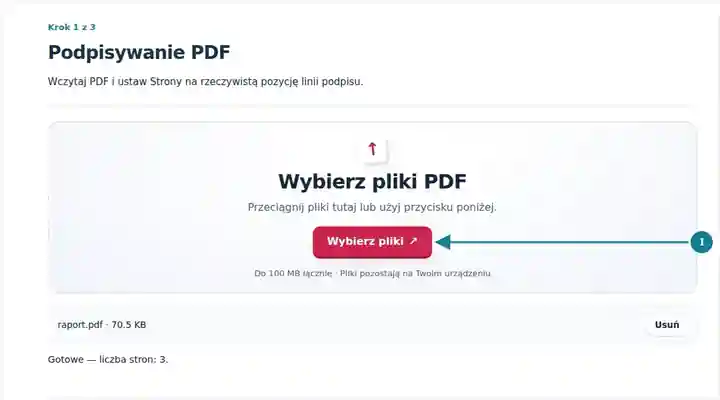
Narysuj lub prześlij podpis, a następnie dostosuj jego pozycję i szerokość obrazu.
Wybierz zrzut ekranu, aby go powiększyć.
Pobierz podpisaną kopię i sprawdź znak na zamierzonej stronie.
Wybierz zrzut ekranu, aby go powiększyć.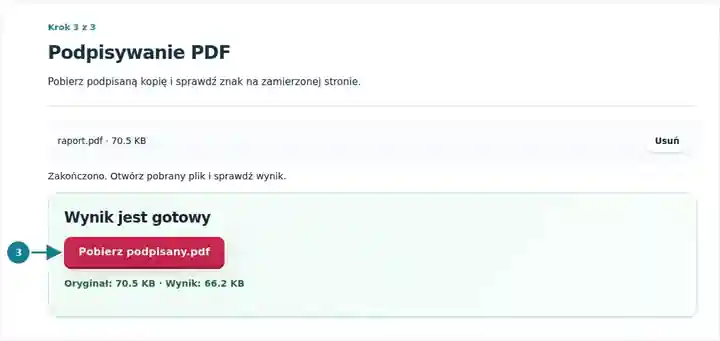
Zrzuty ekranu przedstawiają te narzędzia z nieszkodliwymi plikami przykładowymi. Nazwa Twojego pliku, liczba stron i ustawienia mogą się różnić.
| Ustawienie | Czego się spodziewać |
|---|---|
| Obsługiwane pliki wejściowe | |
| Miejsce przetwarzania | Twoja przeglądarka |
| Wybór plików | Jeden PDF |
| Rozmiar plików wejściowych | Łącznie 100 MB; odkodowane obrazy i strony podlegają również limitom liczby pikseli |
| Długość dokumentu | Do 500 stron wejściowych. Wybranie niewielkiego zakresu nie omija tego limitu dokumentu źródłowego. |
Domyślnie wybrana jest pierwsza strona. Zmień ją jawnie, jeśli podpis ma znaleźć się gdzie indziej. Używaj stron z obrotem 0 stopni i unikaj umieszczania obrazu poza widoczną stroną. Zachowaj kopię przed podpisaniem, jeśli planowane są dalsze zmiany. Ta czynność wymaga stron obróconych o 0°. Jeśli zmiana obrotu pionowej strony na 0° ustawia ją bokiem, najpierw znormalizuj stronę w aplikacji źródłowej. Obracanie PDF.
Gdy odbiorca akceptuje podpis odręczny lub zeskanowany, umieszczenie obrazu na istniejącym formularzu pozwala uniknąć drukowania, podpisywania i ponownego skanowania całego dokumentu. Zachowuje otaczającą zawartość graficzną strony w dotychczasowej postaci, dodając widoczny znak na wybranej stronie.
Uczestnik może dodać własny widoczny znak na formularzu klubu lub warsztatów, jeśli organizator akceptuje taki format. Sprawdź obecność właściwego imienia i nazwiska, daty oraz strony; użyj systemu wymaganego przez organizatora, jeśli podpisy w postaci obrazu nie są akceptowane.
Freelancer może umieścić znak na zwykłym pokwitowaniu lub potwierdzeniu, jeśli odbiorca na to pozwala. Przejrzyj wypełniony dokument przed udostępnieniem i zachowaj niepodpisaną kopię na wypadek późniejszych poprawek.
Członek zespołu może dodać dozwolony widoczny znak do wewnętrznego formularza bez danych wrażliwych. Dokumenty wymagające uwierzytelnionego procesu podpisywania potrzebują takiego zatwierdzonego procesu; to narzędzie do umieszczania obrazów go nie zapewnia.
| Sytuacja | Co zrobić |
|---|---|
| Narysowany znak wygląda na zbyt gruby lub duży | Wyczyść rysunek i użyj mniejszej szerokości wynikowej albo prześlij przygotowany przezroczysty obraz. |
| Podpis jest obcięty | Przesuń go do środka lub zmniejsz szerokość, aby cały obraz mieścił się na widocznej stronie. |
| Wcześniej podpisany PDF zgłasza zmiany | Każda późniejsza modyfikacja może wpłynąć na weryfikację istniejącego podpisu. Zachowaj oryginalny podpisany plik. |
Dla trzystronicowego formularza z linią podpisu na końcu ustaw Strony na 3 i umieść znak wewnątrz tej linii. Sprawdź cały obraz, datę i otaczający tekst w pobranej kopii. Strony 1 i 2 powinny pozostać bez znaku. Jeśli odbiorca wymaga podpisu opartego na certyfikacie, użyj wymaganego procesu podpisywania zamiast traktować ten widoczny obraz jako równoważny.
Narysuj lub prześlij podpis i umieść jego widoczny znak na stronie.
Użyte ustawienia: {"range": "1", "x": "10", "y": "15", "scale": "20"}
Porównaj źródło i wynik, zanim polegasz na tym narzędziu. Próbka sprawdza ograniczoną operację; ograniczenia trybu wyjściowego i struktury dokumentu nadal obowiązują.
Sprawdzono . Mała syntetyczna próbka przetworzona wersją 3.23.0 w Chromium 153. To zapisana kontrola lokalna, a nie gwarancja działania serwera ani każdego dokumentu.
Nie. Dodaje widoczny obraz podpisu. Podpisywanie certyfikatem wymaga oddzielnego systemu podpisywania.
Pole rysowania obsługuje urządzenia wskazujące, w tym dotyk. Alternatywą jest przesłany obraz podpisu.
Najpierw wyczyść rysunek, jeśli chcesz użyć przesłanego obrazu. Zachowany rysunek ma pierwszeństwo.
Kontynuuj, korzystając z narzędzi: Wypełnianie formularzy PDF, Edycja PDF, Podpis cyfrowy a podpis elektroniczny.