Desenhe com mouse, caneta ou dedo
Use a área de desenho de assinatura para criar uma marca. Limpe a área para começar de novo; um desenho mantido tem prioridade sobre uma imagem enviada.

Desenhe ou envie uma assinatura e insira sua marca visível em uma página.
Arraste seus arquivos para cá ou use o botão abaixo.
Até 100 MiB no total · Os arquivos permanecem no seu dispositivo
Confira a prévia do documento aqui. Ao adicionar conteúdo, use-a como referência para posicioná-lo e confira o arquivo salvo.
Insira uma marca de assinatura visível em um PDF desenhando na área de assinatura ou enviando uma imagem PNG/JPG. Isso é conveniente quando um documento aceita uma assinatura desenhada ou digitalizada e você quer evitar imprimir e digitalizar o formulário inteiro.
A marca é inserida como imagem. Ela não contém certificado de assinatura, verificação de identidade, carimbo de tempo confiável nem trilha de auditoria, e não prova que o arquivo permaneceu inalterado. Confira se o destinatário aceita uma assinatura em imagem para este documento.
Use a área de desenho de assinatura para criar uma marca. Limpe a área para começar de novo; um desenho mantido tem prioridade sobre uma imagem enviada.
Escolha um PNG ou JPG em vez de desenhar. Um PNG transparente pode oferecer um fundo limpo, mantendo a marca separada dos elementos visuais da página ao redor.
Defina Páginas explicitamente para a linha de assinatura. A seleção inicial é a página 1; deixar o intervalo em branco aplicaria a mesma marca em todo o documento.
Mova a marca usando as porcentagens de Posição à esquerda e Posição do topo. Defina Largura da imagem para que a marca inteira caiba na linha sem cobrir a data ou os rótulos próximos.
Carregue o PDF e defina Páginas como a posição física da linha de assinatura.
Selecione a captura de tela para ampliá-la.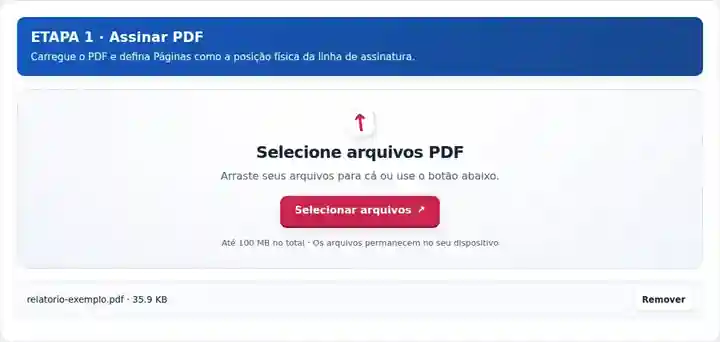
Desenhe ou envie uma assinatura e depois ajuste sua posição e a largura da imagem.
Selecione a captura de tela para ampliá-la.
Baixe a cópia assinada e confira a marca na página pretendida.
Selecione a captura de tela para ampliá-la.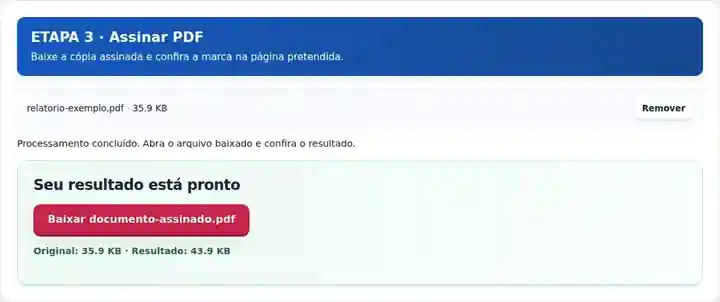
As capturas de tela mostram estas ferramentas com arquivos de exemplo sem dados sensíveis. O nome do seu arquivo, o número de páginas e as configurações podem ser diferentes.
| Configuração | O que esperar |
|---|---|
| Entrada aceita | |
| Local de processamento | Seu navegador |
| Seleção de arquivos | Um PDF |
| Tamanho da entrada | 100 MB no total; imagens e páginas decodificadas também têm limites de pixels |
| Extensão do documento | Até 500 páginas de entrada. Selecionar um intervalo pequeno não contorna esse limite do documento de origem. |
A página selecionada por padrão é a primeira. Altere-a explicitamente para assinar em outro lugar. Use páginas com rotação de 0 graus e evite posicionar a imagem fora da página visível. Guarde uma cópia antes de assinar se planeja fazer mais edições. Esta ação exige páginas com rotação de 0°. Se uma página que estava na posição correta ficar de lado ao definir 0°, normalize-a primeiro no aplicativo de origem. Girar PDF.
Quando o destinatário aceita uma assinatura desenhada ou digitalizada, inserir a imagem em um formulário existente pode evitar imprimir, assinar e digitalizar novamente o documento inteiro. Isso mantém os elementos visuais da página ao redor em sua forma existente, enquanto acrescenta a marca visível à página escolhida.
Um participante pode adicionar sua própria marca visível a um formulário de clube ou oficina quando o organizador aceita esse formato. Confira se o nome, a data e a página corretos estão presentes; use o sistema exigido pelo organizador se assinaturas em imagem não forem aceitas.
Um profissional autônomo pode inserir uma marca em um recibo ou confirmação rotineira quando o destinatário permite. Revise o documento preenchido antes de compartilhar e mantenha a cópia sem assinatura caso sejam solicitadas correções posteriores.
Um membro da equipe pode adicionar uma marca visível permitida a um formulário interno sem dados sensíveis. Documentos que exigem um processo autenticado de assinatura precisam desse processo aprovado; esta ferramenta de posicionamento de imagem não o fornece.
| Situação | O que fazer |
|---|---|
| A marca desenhada parece grossa ou grande demais | Limpe o desenho e use uma largura de saída menor ou envie uma imagem transparente preparada. |
| A assinatura está cortada | Mova-a para dentro ou reduza sua largura para que a imagem inteira caiba na página visível. |
| Um PDF assinado anteriormente informa alterações | Qualquer modificação posterior pode afetar a validação de assinaturas existentes. Mantenha o arquivo assinado original. |
Para um formulário de três páginas cuja linha de assinatura aparece no final, defina Páginas como 3 e insira sua marca nessa linha. Inspecione a imagem inteira, a data e o texto ao redor na cópia baixada. As páginas 1 e 2 devem permanecer sem a marca. Se o destinatário solicitar uma assinatura baseada em certificado, use o processo de assinatura exigido por ele, em vez de tratar esta imagem visível como equivalente.
Desenhe ou envie uma assinatura e insira sua marca visível em uma página.
Configurações utilizadas: {"range": "1", "x": "10", "y": "15", "scale": "20"}
Compare a origem e o resultado antes de depender desta ferramenta. A amostra verifica uma operação limitada; continuam válidas as limitações do modo de saída e da estrutura do documento.
Verificado em . Pequena amostra sintética processada com a versão 3.23.0 no Chromium 153. É uma verificação local registrada, não uma garantia da hospedagem real nem de todos os documentos.
Não. Ela adiciona uma imagem de assinatura visível. A assinatura com certificado exige um sistema de assinatura separado.
A área de desenho aceita entrada por ponteiro, inclusive toque. Enviar uma imagem de assinatura é uma alternativa.
Limpe o desenho primeiro se quiser usar uma imagem enviada. Um desenho mantido tem prioridade.
Continue com Preencher formulários PDF, Editar PDF, Assinatura digital e assinatura eletrônica.