Disegna con mouse, penna o dito
Usa l’area di disegno della firma per creare un segno. Cancella l’area per ricominciare; un disegno conservato ha priorità su un’immagine caricata.

Disegna o carica una firma e posiziona il suo segno visibile su una pagina.
Trascina i file qui oppure usa il pulsante qui sotto.
Fino a 100 MiB totali · I file restano sul tuo dispositivo
Visualizza il documento qui. Per il contenuto aggiunto, questa anteprima serve da guida al posizionamento; controlla il file salvato.
Posiziona un segno di firma visibile su un PDF disegnandolo nell’area firma oppure caricando un’immagine PNG/JPG. È comodo quando un documento accetta una firma disegnata o scansionata e vuoi evitare di stampare e scansionare l’intero modulo.
Il segno viene inserito come immagine. Non contiene un certificato di firma, una verifica dell’identità, una marca temporale attendibile o un registro di controllo, e non dimostra che il file sia rimasto inalterato. Verifica se il destinatario accetta una firma in immagine per questo documento.
Usa l’area di disegno della firma per creare un segno. Cancella l’area per ricominciare; un disegno conservato ha priorità su un’immagine caricata.
Scegli un PNG o JPG invece di disegnare. Un PNG trasparente può dare uno sfondo pulito mantenendo il segno separato dalla grafica circostante della pagina.
Imposta esplicitamente Pagine per la riga della firma. La selezione iniziale è pagina 1; lasciare vuoto l’intervallo applicherebbe lo stesso segno in tutto il documento.
Sposta il segno usando le percentuali Posizione da sinistra e Posizione dall’alto. Imposta Larghezza immagine affinché l’intero segno rientri nella riga senza coprire la data o le etichette vicine.
Carica il PDF e imposta Pagine sulla posizione fisica della riga della firma.
Seleziona la schermata per ingrandirla.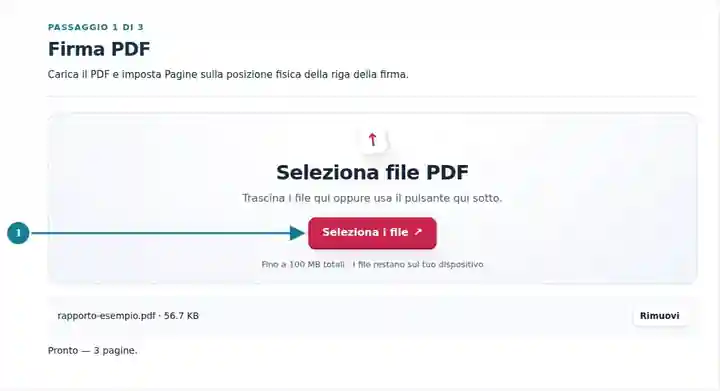
Disegna o carica una firma, quindi regolane la posizione e la larghezza dell’immagine.
Seleziona la schermata per ingrandirla.
Scarica la copia firmata e controlla il segno sulla pagina desiderata.
Seleziona la schermata per ingrandirla.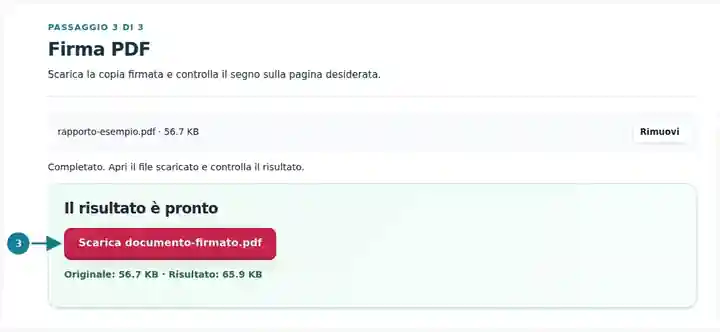
Le schermate mostrano questo toolkit con file di esempio privi di dati sensibili. Il nome del file, il numero di pagine e le impostazioni possono differire.
| Impostazione | Cosa aspettarsi |
|---|---|
| Formati accettati | |
| Luogo di elaborazione | Il tuo browser |
| Selezione dei file | Un PDF |
| Dimensione dei file di origine | 100 MB in totale; anche le immagini e le pagine decodificate hanno limiti di pixel |
| Lunghezza del documento | Fino a 500 pagine di origine. Selezionare un intervallo ridotto non aggira questo limite del documento di origine. |
La pagina selezionata per impostazione predefinita è la prima. Cambiala esplicitamente per una firma altrove. Usa pagine con rotazione di 0 gradi ed evita di posizionare l’immagine fuori dalla pagina visibile. Conserva una copia prima di firmare se prevedi altre modifiche. Questa operazione richiede pagine con rotazione di 0°. Se una pagina prima diritta diventa laterale a 0°, normalizzala prima nell’applicazione di origine. Ruota PDF.
Quando un destinatario accetta una firma disegnata o scansionata, posizionare l’immagine su un modulo esistente può evitare di stampare, firmare e scansionare di nuovo l’intero documento. Mantiene la grafica circostante della pagina nella forma esistente aggiungendo il segno visibile alla pagina scelta.
Un partecipante può aggiungere il proprio segno visibile a un modulo di un’associazione o laboratorio quando l’organizzatore accetta quel formato. Controlla che siano presenti nome, data e pagina corretti; usa il sistema richiesto dall’organizzatore se le firme come immagini non sono accettate.
Un libero professionista può inserire un segno su una normale ricevuta o conferma quando il destinatario lo consente. Controlla il documento completato prima di condividerlo e conserva la copia non firmata se vengono richieste correzioni successive.
Un membro del team può aggiungere un segno visibile consentito a un modulo interno privo di dati sensibili. I documenti che richiedono un flusso di firma autenticato devono seguire quel flusso approvato; questo strumento di posizionamento immagini non lo fornisce.
| Situazione | Cosa fare |
|---|---|
| Il segno disegnato sembra troppo spesso o grande | Cancella il disegno e usa una larghezza di output inferiore oppure carica un’immagine trasparente preparata. |
| La firma è tagliata | Spostala verso l’interno o riducine la larghezza affinché l’intera immagine rientri nella pagina visibile. |
| Un PDF già firmato segnala modifiche | Qualsiasi modifica successiva può influire sulla convalida della firma esistente. Conserva il file firmato originale. |
Per un modulo di tre pagine con la riga della firma nell’ultima, imposta Pagine a 3 e posiziona il tuo segno all’interno di quella riga. Esamina l’immagine completa, la data e il testo circostante nella copia scaricata. Le pagine 1 e 2 dovrebbero rimanere senza il segno. Se il destinatario richiede una firma con certificato, usa la sua procedura di firma richiesta invece di considerare equivalente questa immagine visibile.
Disegna o carica una firma e posiziona il suo segno visibile su una pagina.
Impostazioni utilizzate: {"range": "1", "x": "10", "y": "15", "scale": "20"}
Confronta origine e risultato prima di affidarti a questo strumento. Il campione verifica un’operazione limitata; restano valide le limitazioni della modalità di uscita e della struttura del documento.
Verificato il . Piccolo campione sintetico elaborato con la versione 3.23.0 in Chromium 153. È un controllo locale registrato, non una garanzia per l’hosting reale o per ogni documento.
No. Aggiunge un’immagine visibile della firma. La firma con certificato richiede un sistema di firma separato.
L’area di disegno supporta l’input tramite puntatore, incluso il tocco. Un’immagine della firma caricata è un’alternativa.
Cancella prima il disegno se vuoi usare un’immagine caricata. Un disegno conservato ha priorità.
Prosegui con Compila moduli PDF, Modifica PDF, Firma digitale e firma elettronica.