Aggiungi brevi testi
Digita un riferimento, una data o una nota e scegli Dimensione testo in punti. L’editor aggiunge nuovi contenuti alla pagina fissa; non riscrive i paragrafi esistenti.

Aggiungi nuovo testo o un’immagine a un PDF e visualizzane la posizione in anteprima.
Trascina i file qui oppure usa il pulsante qui sotto.
Fino a 100 MiB totali · I file restano sul tuo dispositivo
Visualizza il documento qui. Per il contenuto aggiunto, questa anteprima serve da guida al posizionamento; controlla il file salvato.
Aggiungi nuovo testo o un’immagine a un PDF esistente. Lo strumento è adatto ad aggiunte brevi come un numero di riferimento, una data, una nota o un’etichetta sostitutiva preparata dal tuo materiale di origine. Il posizionamento viene misurato dall’angolo superiore sinistro della pagina visibile e può essere visualizzato in anteprima prima del salvataggio.
Questo editor aggiunge contenuti. Non seleziona parole esistenti da sostituire, non ridispone i paragrafi e non ricostruisce il documento Word originale. Se servono modifiche sostanziali, modificare l’originale produce di solito un risultato più pulito rispetto all’aggiunta di più livelli su un PDF fisso.
Digita un riferimento, una data o una nota e scegli Dimensione testo in punti. L’editor aggiunge nuovi contenuti alla pagina fissa; non riscrive i paragrafi esistenti.
Carica un’immagine quando l’aggiunta deve essere un logo, un simbolo o un’etichetta preparata. L’immagine sostituisce il testo per quell’operazione e mantiene le proprie proporzioni.
Posizione da sinistra e Posizione dall’alto usano percentuali della pagina visibile. Imposta Larghezza immagine come percentuale della larghezza della pagina e usa l’anteprima per guidare il posizionamento.
Scegli le pagine che devono ricevere lo stesso testo o la stessa immagine. Usa operazioni separate quando ogni pagina richiede una risposta o un posizionamento diversi.
Carica il PDF e scegli le pagine a cui applicare la stessa aggiunta.
Seleziona la schermata per ingrandirla.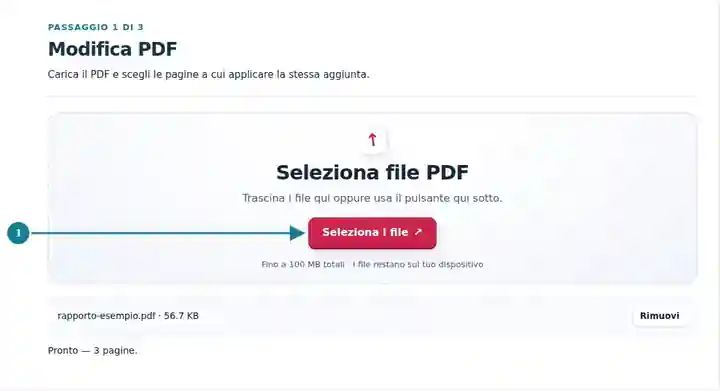
Digita il testo o scegli un’immagine, quindi regola la posizione e il relativo controllo della dimensione.
Seleziona la schermata per ingrandirla.
Scarica la copia modificata e controlla gli a capo e il posizionamento effettivamente salvati.
Seleziona la schermata per ingrandirla.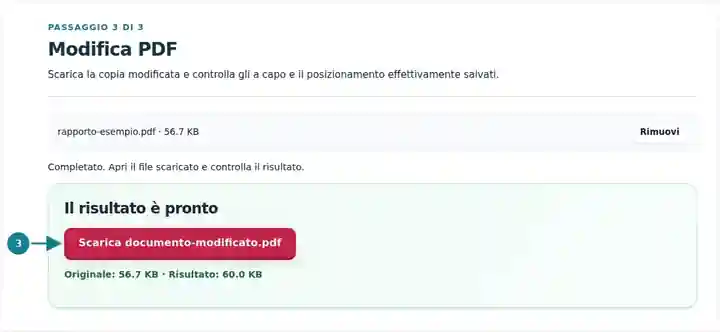
Le schermate mostrano questo toolkit con file di esempio privi di dati sensibili. Il nome del file, il numero di pagine e le impostazioni possono differire.
| Impostazione | Cosa aspettarsi |
|---|---|
| Formati accettati | |
| Luogo di elaborazione | Il tuo browser |
| Selezione dei file | Un PDF |
| Dimensione dei file di origine | 100 MB in totale; anche le immagini e le pagine decodificate hanno limiti di pixel |
| Lunghezza del documento | Fino a 500 pagine di origine. Selezionare un intervallo ridotto non aggira questo limite del documento di origine. |
Attualmente le pagine devono avere una rotazione di 0 gradi per un posizionamento preciso. L’anteprima è una guida al posizionamento; il testo salvato usa il carattere per documenti incluso e può andare a capo diversamente. Aggiungere un riquadro o un’immagine sopra testo privato non rimuove le informazioni sottostanti. Questa operazione richiede pagine con rotazione di 0°. Se una pagina prima diritta diventa laterale a 0°, normalizzala prima nell’applicazione di origine. Ruota PDF.
Una breve aggiunta può essere utile quando un documento fisso richiede una data, un codice di riferimento o una nota di revisione e non disponi di un originale modificabile. Offre anche un modo per inserire una risposta su un modulo piatto privo di campi interattivi supportati. Controlla prima Compila moduli PDF quando il documento potrebbe già contenere veri campi.
Uno studente può aggiungere un codice del corso o un breve promemoria in un margine inutilizzato di una copia di studio consentita. Limita l’aggiunta alle pagine pertinenti e lascia leggibili equazioni, note e riferimenti originali.
Un addetto può aggiungere un numero di riferimento interno a un normale documento di lavoro. Conferma che non esista già un campo dedicato e confronta la copia salvata con l’originale affinché la nuova etichetta non nasconda un importo o una data.
Un docente può inserire una breve etichetta della sessione su una dispensa piatta o aggiungere l’immagine di un diagramma preparato. Imposta consapevolmente un intervallo di pagine; lasciarlo vuoto ripeterebbe la stessa aggiunta su ogni pagina, incluse quelle con impaginazioni diverse.
| Situazione | Cosa fare |
|---|---|
| Il testo aggiunto copre materiale esistente | Spostalo in un’area vuota oppure riduci la dimensione del testo. L’editor non ridispone automaticamente la pagina originale. |
| Vuoi cancellare testo riservato | Una sovrapposizione non è un oscuramento sicuro. Usa invece Oscura PDF. |
| Manca un carattere | Il carattere incluso copre molti caratteri ma non tutti i sistemi di scrittura. Controlla il risultato salvato, soprattutto per scritture complesse o poco comuni. |
Per una dispensa di quattro pagine, seleziona pagina 3 e aggiungi il breve testo Laboratorio 03 a 16 pt in un margine vuoto. Inizia con Posizione da sinistra 10% e Posizione dall’alto 15%, quindi spostalo se quell’area contiene già elementi. Riapri il file scaricato per controllare il carattere effettivo, gli a capo e l’intervallo di pagine. Aggiunte ripetute su un modulo piatto richiedono operazioni separate per risposte diverse.
Aggiungi nuovo testo o un’immagine a un PDF e visualizzane la posizione in anteprima.
Impostazioni utilizzate: {"range": "1", "fontsize": "11", "text": "SAMPLE", "x": "10", "y": "15"}
Confronta origine e risultato prima di affidarti a questo strumento. Il campione verifica un’operazione limitata; restano valide le limitazioni della modalità di uscita e della struttura del documento.
Verificato il . Piccolo campione sintetico elaborato con la versione 3.23.0 in Chromium 153. È un controllo locale registrato, non una garanzia per l’hosting reale o per ogni documento.
Lo strumento aggiunge nuovi contenuti. Usa il documento originale oppure esporta testo modificabile in Word quando devi rivedere paragrafi esistenti.
Sì. Scegli un’immagine PNG o JPG e impostane la larghezza e la posizione rispetto all’angolo superiore sinistro.
Puoi posizionare testo su un modulo piatto. Se sono presenti veri campi interattivi, Compila moduli PDF offre una gestione più accurata dei campi.
Prosegui con Compila moduli PDF, PDF in Word, Oscura PDF. · Aggiungi filigrana PDF