Tambahkan Entri Teks Singkat
Ketik referensi, tanggal, atau catatan dan pilih Ukuran teks dalam poin. Editor menambahkan konten baru pada halaman tetap; editor tidak menulis ulang paragraf yang ada.

Tambahkan teks baru atau gambar ke PDF dan pratinjau posisinya.
Seret berkas Anda ke sini atau gunakan tombol di bawah.
Hingga 100 MiB total · Berkas tetap di perangkat Anda
Lihat pratinjau dokumen di sini. Saat menambahkan isi, gunakan pratinjau sebagai panduan penempatan dan periksa berkas yang disimpan.
Tambahkan teks baru atau gambar ke PDF yang ada. Alat ini cocok untuk tambahan singkat seperti nomor referensi, tanggal, catatan, atau label pengganti yang disiapkan dari materi sumber Anda sendiri. Penempatan diukur dari sudut kiri atas halaman yang terlihat dan dapat dipratinjau sebelum disimpan.
Editor ini menambahkan konten. Editor tidak memilih kata yang sudah ada untuk diganti, mengatur ulang aliran paragraf, atau merekonstruksi dokumen Word asli. Jika diperlukan perubahan besar, mengedit sumber asli biasanya menghasilkan hasil yang lebih rapi daripada menumpuk beberapa lapisan pada PDF tetap.
Ketik referensi, tanggal, atau catatan dan pilih Ukuran teks dalam poin. Editor menambahkan konten baru pada halaman tetap; editor tidak menulis ulang paragraf yang ada.
Unggah gambar ketika tambahan harus berupa logo, simbol, atau label yang disiapkan. Gambar menggantikan teks untuk proses tersebut dan mempertahankan proporsinya.
Posisi dari kiri dan Posisi dari atas menggunakan persentase halaman yang terlihat. Atur Lebar gambar sebagai persentase lebar halaman dan gunakan pratinjau untuk memandu penempatan.
Pilih halaman yang perlu menerima teks atau gambar yang sama. Gunakan proses terpisah ketika setiap halaman memerlukan jawaban atau penempatan berbeda.
Muat PDF dan pilih halaman yang perlu menerima tambahan yang sama.
Pilih tangkapan layar untuk memperbesarnya.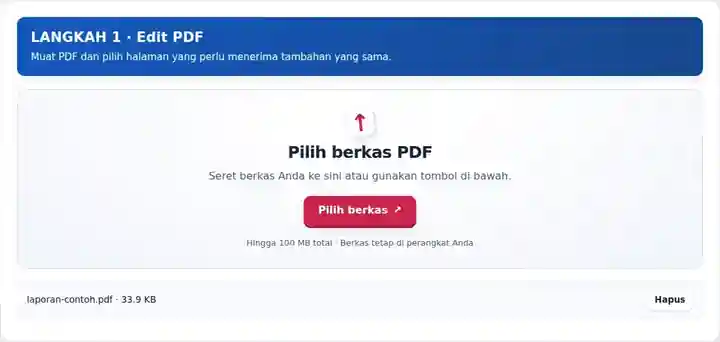
Ketik teks atau pilih gambar, lalu sesuaikan posisi dan kontrol ukuran yang terkait.
Pilih tangkapan layar untuk memperbesarnya.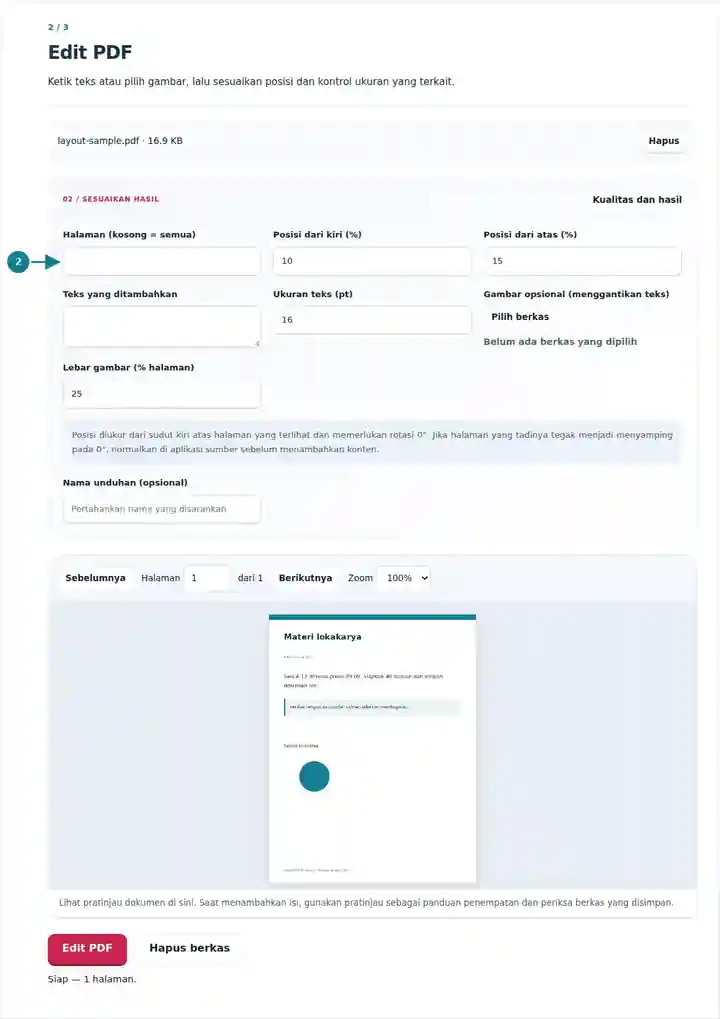
Unduh salinan yang diedit dan periksa pembungkusan serta posisi yang benar-benar tersimpan.
Pilih tangkapan layar untuk memperbesarnya.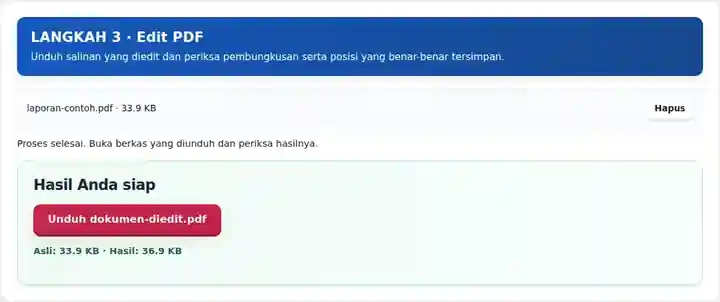
Tangkapan layar menampilkan alat ini dengan berkas contoh tanpa data sensitif. Nama berkas, jumlah halaman, dan pengaturan Anda mungkin berbeda.
| Pengaturan | Yang perlu diketahui |
|---|---|
| Masukan yang diterima | |
| Lokasi pemrosesan | Peramban Anda |
| Pemilihan berkas | Satu PDF |
| Ukuran masukan | Total 100 MB; gambar dan halaman yang didekode juga memiliki batas piksel |
| Panjang dokumen | Hingga 500 halaman masukan. Memilih rentang kecil tidak melewati batas dokumen sumber ini. |
Halaman saat ini memerlukan putaran 0 derajat untuk penempatan presisi. Pratinjau adalah panduan penempatan; teks tersimpan menggunakan font dokumen yang disertakan dan dapat terbungkus secara berbeda. Menambahkan kotak atau gambar di atas teks pribadi tidak menghapus informasi di bawahnya. Tindakan ini memerlukan halaman dengan rotasi 0°. Jika halaman yang tadinya tegak menjadi menyamping pada 0°, normalkan terlebih dahulu di aplikasi sumber. Putar PDF.
Tambahan singkat dapat berguna ketika dokumen tetap memerlukan tanggal, kode referensi, atau catatan peninjauan dan Anda tidak memiliki sumber yang dapat diedit. Ini juga menyediakan cara menempatkan jawaban pada formulir datar yang tidak memiliki bidang interaktif yang didukung. Periksa Isi Formulir PDF terlebih dahulu ketika dokumen mungkin sudah memiliki bidang yang sebenarnya.
Pelajar dapat menambahkan kode mata pelajaran atau pengingat singkat di margin kosong salinan belajar yang diizinkan. Batasi tambahan ke halaman terkait dan pertahankan keterbacaan persamaan, catatan, serta referensi asli.
Administrator dapat menambahkan nomor referensi internal pada dokumen kerja rutin. Pastikan tidak ada bidang yang sudah tersedia untuk itu dan bandingkan salinan tersimpan dengan sumber agar label baru tidak menutupi jumlah atau tanggal.
Instruktur dapat menempatkan label sesi singkat pada bahan datar atau menambahkan gambar diagram yang disiapkan. Tentukan rentang halaman dengan sengaja; membiarkannya kosong akan mengulang tambahan yang sama pada setiap halaman, termasuk halaman dengan tata letak berbeda.
| Situasi | Tindakan yang perlu dilakukan |
|---|---|
| Teks tambahan menutupi materi yang ada | Pindahkan ke area kosong atau kecilkan ukuran huruf. Editor tidak otomatis menyusun ulang halaman asli. |
| Anda ingin menghapus teks rahasia | Lapisan penutup bukan penyamaran yang aman. Gunakan Samarkan PDF sebagai gantinya. |
| Ada karakter yang hilang | Font yang disertakan mencakup banyak karakter, tetapi tidak setiap sistem tulisan. Periksa hasil tersimpan, terutama aksara yang kompleks atau jarang digunakan. |
Untuk bahan empat halaman, pilih halaman 3 dan tambahkan teks singkat Lokakarya 03 berukuran 16 pt di margin kosong. Mulai dengan Posisi dari kiri 10% dan Posisi dari atas 15%, lalu pindahkan jika konten yang ada menempati area tersebut. Buka kembali unduhan untuk memeriksa font, pembungkusan, dan rentang halaman yang sebenarnya. Tambahan berulang pada formulir datar memerlukan proses terpisah untuk jawaban yang berbeda.
Tambahkan teks baru atau gambar ke PDF dan pratinjau posisinya.
Pengaturan yang digunakan: {"range": "1", "fontsize": "11", "text": "SAMPLE", "x": "10", "y": "15"}
Bandingkan sumber dan hasil sebelum mengandalkan alat ini. Sampel ini menguji operasi terbatas; batasan mode keluaran dan struktur dokumen tetap berlaku.
Diverifikasi pada . Sampel sintetis kecil diproses dengan versi 3.23.0 di Chromium 153. Ini pemeriksaan lokal yang tercatat, bukan jaminan untuk hosting langsung atau setiap dokumen.
Alat menambahkan konten baru. Gunakan dokumen asli atau ekspor teks yang dapat diedit ke Word ketika Anda perlu merevisi paragraf yang ada.
Ya. Pilih gambar PNG atau JPG dan atur lebar serta posisi kiri atasnya.
Anda dapat menempatkan teks pada formulir datar. Jika ada bidang interaktif yang sebenarnya, Isi Formulir PDF memberikan penanganan bidang yang lebih akurat.
Lanjutkan dengan Isi Formulir PDF, PDF ke Word, Samarkan PDF. · Tanda Air PDF