Kısa Metin Girdileri Ekleyin
Bir referans, tarih veya not yazın ve Metin boyutu’nu punto olarak seçin. Düzenleyici sabit sayfaya yeni içerik ekler; mevcut paragrafları yeniden yazmaz.

PDF'ye yeni metin veya resim ekleyin ve konumunu önizleyin.
Dosyaları buraya bırakın veya aşağıdaki düğmeyi kullanın.
En fazla 100 MiB toplam · Dosyalar cihazınızda kalır
Belgeyi burada görüntüleyin. Eklenen içerik için bu önizleme bir yerleştirme rehberidir; kaydedilen dosyayı kontrol edin.
Mevcut PDF’ye yeni metin veya resim ekleyin. Araç, kendi kaynak materyalinizden hazırlanan referans numarası, tarih, not veya yeni etiket gibi kısa eklemeler için uygundur. Yerleştirme görünür sayfanın sol üst köşesinden ölçülür ve kaydetmeden önce önizlenebilir.
Bu düzenleyici içerik ekler. Mevcut sözcükleri değiştirmek için seçmez, paragrafları yeniden akıtmaz veya özgün Word belgesini yeniden oluşturmaz. Önemli değişiklikler gerekiyorsa özgün kaynağı düzenlemek, sabit bir PDF’nin üzerine birkaç katman eklemekten genellikle daha temiz sonuç verir.
Bir referans, tarih veya not yazın ve Metin boyutu’nu punto olarak seçin. Düzenleyici sabit sayfaya yeni içerik ekler; mevcut paragrafları yeniden yazmaz.
Eklenecek öğe logo, sembol veya hazırlanmış bir etiket olacaksa resim yükleyin. Resim o işlemde metnin yerine geçer ve oranlarını korur.
Soldan konum ve Üstten konum, görünür sayfanın yüzdelerini kullanır. Görüntü genişliği’ni sayfa genişliğinin yüzdesi olarak ayarlayın ve yerleştirmeyi yönlendirmek için önizlemeyi kullanın.
Aynı metni veya resmi alacak sayfaları seçin. Her sayfa farklı yanıt veya farklı konum gerektiriyorsa ayrı işlemler kullanın.
PDF'yi yükleyin ve aynı eklemeyi alacak sayfaları seçin.
Büyütmek için ekran görüntüsünü seçin.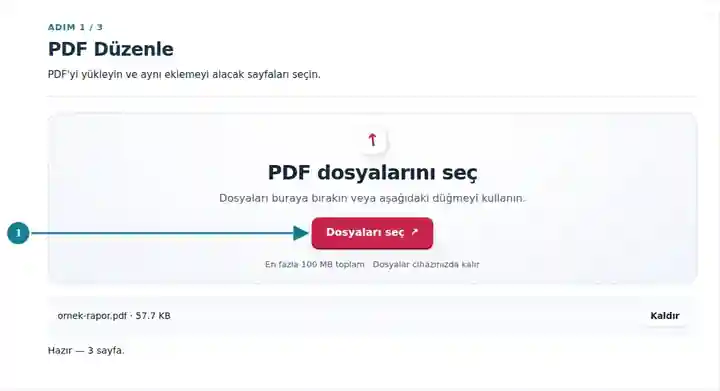
Metin yazın veya resim seçin; ardından konumu ve ilgili boyut kontrolünü ayarlayın.
Büyütmek için ekran görüntüsünü seçin.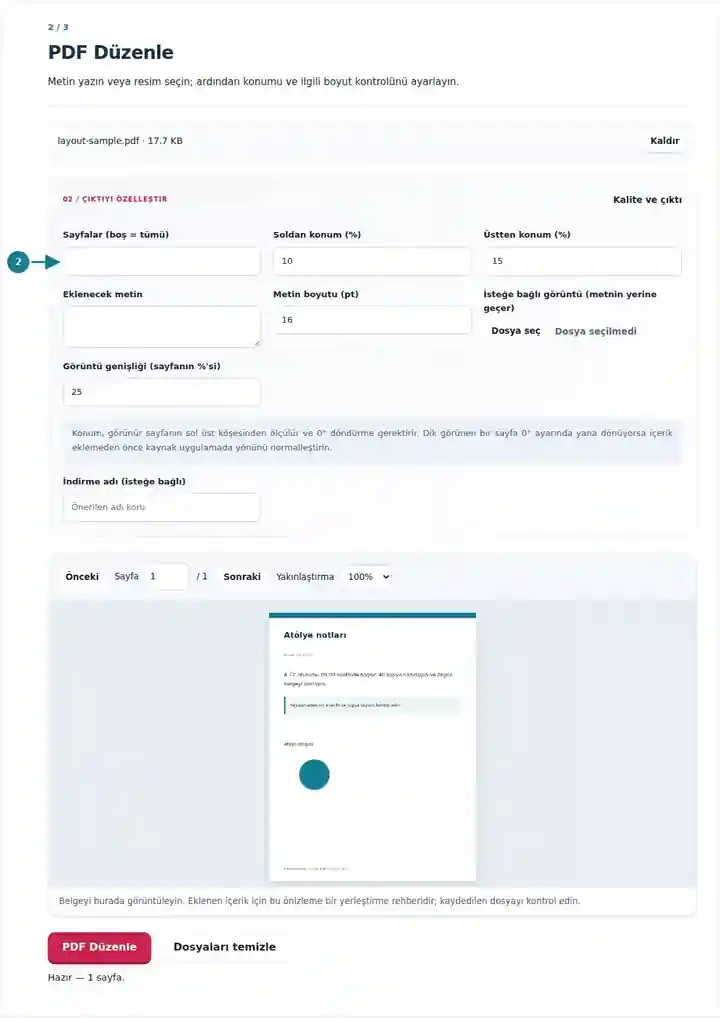
Düzenlenen kopyayı indirin ve gerçekte kaydedilen satır kaydırmayı ve yerleşimi inceleyin.
Büyütmek için ekran görüntüsünü seçin.
Ekran görüntüleri bu araç takımını hassas veri içermeyen örnek dosyalarla gösterir. Dosyanızın adı, sayfa sayısı ve ayarlar farklı olabilir.
| Ayar | Ne beklenir? |
|---|---|
| Kabul edilen girdi | |
| İşleme konumu | Tarayıcınız |
| Dosya seçimi | Bir PDF |
| Girdi boyutu | Toplam 100 MB; çözümlenen resimler ve sayfalar için ayrıca piksel sınırları vardır |
| Belge uzunluğu | En fazla 500 girdi sayfası. Küçük bir aralık seçmek, kaynak belgenin bu sınırını aşmayı sağlamaz. |
Kesin yerleştirme için sayfaların şu anda 0 derece dönüşlü olması gerekir. Önizleme bir yerleştirme rehberidir; kaydedilen metin paketle gelen belge yazı tipini kullanır ve farklı satırlara kayabilir. Özel metnin üzerine kutu veya resim eklemek alttaki bilgiyi kaldırmaz. Bu işlem, sayfaların döndürme açısının 0° olmasını gerektirir. Dik görünen bir sayfa 0° ayarında yana dönüyorsa önce kaynak uygulamada yönünü normalleştirin. PDF Döndür.
Sabit bir belgeye tarih, referans kodu veya inceleme notu gerektiğinde ve düzenlenebilir kaynak elinizde yoksa kısa ekleme yararlı olabilir. Desteklenen etkileşimli alanları olmayan düz bir forma yanıt yerleştirmenin de bir yoludur. Belge zaten gerçek alanlar içerebilecekse önce PDF Formlarını Doldur’u kontrol edin.
Bir öğrenci, kullanımına izin verilen ders kopyasının boş kenarına ders kodu veya kısa hatırlatma ekleyebilir. Eklemeyi ilgili sayfalarla sınırlayın ve özgün denklemleri, notları ve referansları okunabilir bırakın.
Bir yönetici, rutin çalışma belgesine kurum içi referans numarası ekleyebilir. Bunun için mevcut alan olmadığını doğrulayın; yeni etiketin tutarı veya tarihi kapatmaması için kaydedilen kopyayı kaynakla karşılaştırın.
Bir eğitmen, düz bir dağıtım belgesine kısa oturum etiketi yerleştirebilir veya hazırlanmış bir diyagram resmi ekleyebilir. Bilinçli bir sayfa aralığı belirleyin; boş bırakmak, farklı düzenli sayfalar dâhil her sayfada aynı eklemeyi tekrarlar.
| Durum | Ne yapılmalı? |
|---|---|
| Eklenen metin mevcut materyali kapatıyor | Boş bir alana taşıyın veya yazı boyutunu küçültün. Düzenleyici özgün sayfayı otomatik olarak yeniden düzenlemez. |
| Gizli ifadeleri silmek istiyorsunuz | Üst katman güvenli karartma değildir. Bunun yerine PDF Karart’ı kullanın. |
| Bir karakter eksik | Paketle gelen yazı tipi birçok karakteri kapsar ancak her yazı sistemini kapsamaz. Özellikle karmaşık veya az kullanılan yazılarda kaydedilen çıktıyı kontrol edin. |
Dört sayfalık bir dağıtım belgesinde sayfa 3’ü seçin ve boş kenara 16 pt boyutunda Atölye 03 kısa metnini ekleyin. Soldan konum %10 ve Üstten konum %15 ile başlayın; o alanda mevcut içerik varsa taşıyın. Gerçek yazı tipini, satır kaydırmayı ve sayfa aralığını kontrol etmek için indirilen dosyayı yeniden açın. Düz bir forma farklı yanıtlar için tekrarlanan eklemeler ayrı işlemler gerektirir.
PDF'ye yeni metin veya resim ekleyin ve konumunu önizleyin.
Kullanılan ayarlar: {"range": "1", "fontsize": "11", "text": "SAMPLE", "x": "10", "y": "15"}
Bu araca güvenmeden önce kaynak ile sonucu karşılaştırın. Örnek sınırlı bir işlemi kontrol eder; çıktı modu ve belge yapısı sınırlamaları geçerliliğini korur.
Kontrol tarihi: . Chromium 153 üzerinde 3.23.0 sürümüyle işlenmiş küçük bir yapay örnek. Bu, kaydedilmiş bir yerel kontroldür; canlı sunucu veya her belge için garanti değildir.
Araç yeni içerik ekler. Mevcut paragrafları düzeltmeniz gerektiğinde özgün belgeyi kullanın veya düzenlenebilir metni Word’e dışa aktarın.
Evet. PNG veya JPG resmi seçin; genişliğini ve sol üst konumunu ayarlayın.
Düz bir forma metin yerleştirebilirsiniz. Gerçek etkileşimli alanlar varsa PDF Formlarını Doldur daha doğru alan işleme sağlar.
Şunlarla devam edin: PDF Formlarını Doldur, PDF’den Word’e, PDF Karart. · PDF'ye Filigran Ekle