Ajouter de courtes entrées de texte
Saisissez une référence, une date ou une note et choisissez la Taille du texte en points. L’éditeur ajoute du contenu à la page fixe ; il ne réécrit pas les paragraphes existants.

Ajoutez du texte ou une image à un PDF et prévisualisez sa position.
Déposez les fichiers ici ou utilisez le bouton ci-dessous.
Jusqu’à 100 MiB au total · Les fichiers restent sur votre appareil
Visualisez le document ici. Pour le contenu ajouté, cet aperçu sert de guide de placement ; vérifiez le fichier enregistré.
Ajoutez du texte ou une image à un PDF existant. L’outil convient aux ajouts courts tels qu’un numéro de référence, une date, une note ou un libellé de remplacement préparé à partir de vos propres sources. Le positionnement est mesuré depuis le coin supérieur gauche de la page visible et peut être prévisualisé avant l’enregistrement.
Cet éditeur ajoute du contenu. Il ne sélectionne pas les mots existants pour les remplacer, ne redistribue pas les paragraphes et ne reconstruit pas le document Word d’origine. Si des changements importants sont nécessaires, modifier la source d’origine donne généralement un résultat plus propre que superposer plusieurs couches sur un PDF fixe.
Saisissez une référence, une date ou une note et choisissez la Taille du texte en points. L’éditeur ajoute du contenu à la page fixe ; il ne réécrit pas les paragraphes existants.
Chargez une image si l’ajout doit être un logo, un symbole ou une étiquette préparée. L’image remplace le texte pour cette opération et conserve ses proportions.
Position depuis la gauche et Position depuis le haut utilisent des pourcentages de la page visible. Définissez Largeur de l’image en pourcentage de la largeur de la page et utilisez l’aperçu pour guider le placement.
Choisissez les pages qui doivent recevoir le même texte ou la même image. Utilisez des opérations distinctes lorsque chaque page nécessite une réponse ou un positionnement différent.
Chargez le PDF et choisissez les pages qui doivent recevoir le même ajout.
Sélectionnez la capture d’écran pour l’agrandir.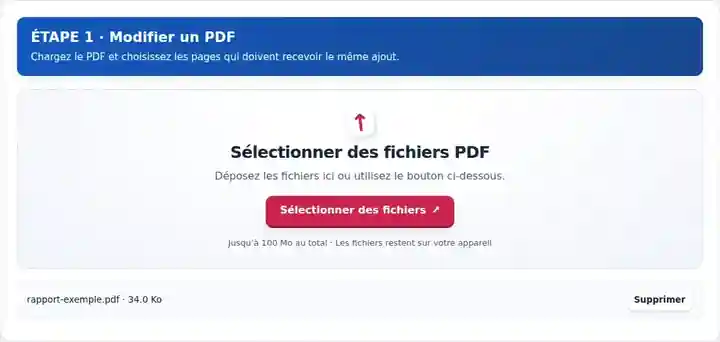
Saisissez du texte ou choisissez une image, puis ajustez la position et le réglage de taille correspondant.
Sélectionnez la capture d’écran pour l’agrandir.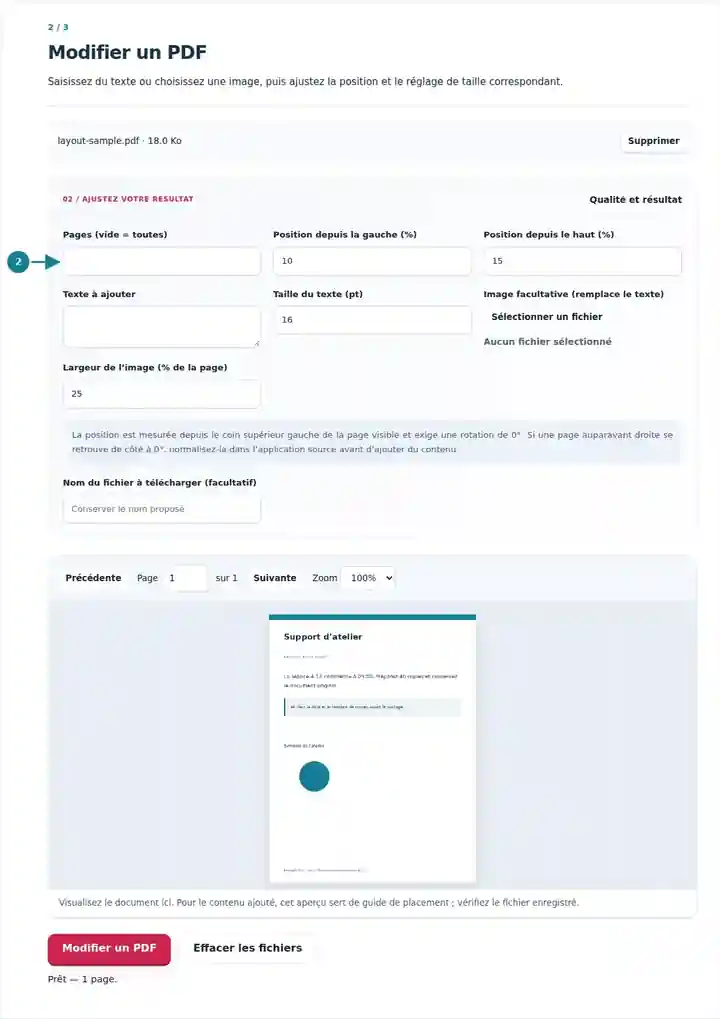
Téléchargez la copie modifiée et examinez les retours à la ligne et le placement réellement enregistrés.
Sélectionnez la capture d’écran pour l’agrandir.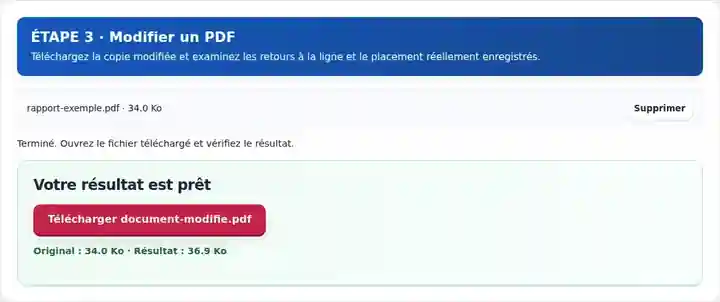
Les captures d’écran présentent cette boîte à outils avec des fichiers d’exemple sans données sensibles. Le nom de votre fichier, le nombre de pages et les réglages peuvent différer.
| Réglage | À quoi s’attendre |
|---|---|
| Fichiers acceptés | |
| Lieu de traitement | Votre navigateur |
| Sélection des fichiers | Un PDF |
| Taille des fichiers d’entrée | 100 Mo au total ; les images et les pages décodées sont également soumises à des limites de pixels |
| Longueur du document | Jusqu’à 500 pages en entrée. Sélectionner une petite plage de pages ne permet pas de contourner cette limite appliquée au document source. |
Les pages doivent actuellement avoir une rotation de 0 degré pour un positionnement précis. L’aperçu sert de guide de placement ; le texte enregistré utilise la police de document fournie et peut présenter des retours à la ligne différents. Ajouter un rectangle ou une image sur du texte privé ne supprime pas les informations sous-jacentes. Cette action exige des pages avec une rotation de 0°. Si une page auparavant droite se retrouve de côté à 0°, normalisez-la d’abord dans l’application source. Faire pivoter un PDF.
Un ajout court peut être utile lorsqu’un document fixe nécessite une date, un code de référence ou une note de relecture et que vous ne disposez pas d’une source modifiable. Il permet aussi de placer une réponse sur un formulaire aplati sans champs interactifs pris en charge. Vérifiez d’abord Remplir des formulaires PDF si le document peut déjà contenir de véritables champs.
Un étudiant peut ajouter un code de cours ou un bref rappel dans une marge inutilisée d’une copie d’étude autorisée. Limitez l’ajout aux pages concernées et laissez les équations, notes et références d’origine lisibles.
Un administrateur peut ajouter un numéro de référence interne à un document de travail courant. Confirmez qu’aucun champ existant n’est prévu pour cette information et comparez la copie enregistrée à la source pour que le nouveau libellé ne masque pas un montant ou une date.
Un animateur peut placer un court intitulé de séance sur un document aplati ou ajouter une image de schéma préparée. Définissez volontairement une plage de pages ; la laisser vide répéterait le même ajout sur toutes les pages, y compris celles dont la mise en page diffère.
| Situation | Que faire |
|---|---|
| Le texte ajouté recouvre du contenu existant | Déplacez-le dans une zone vide ou réduisez la taille des caractères. L’éditeur ne réorganise pas automatiquement la page d’origine. |
| Vous souhaitez effacer un texte confidentiel | Une superposition n’est pas un caviardage sûr. Utilisez plutôt Caviarder un PDF. |
| Un caractère manque | La police fournie couvre de nombreux caractères, mais pas tous les systèmes d’écriture. Vérifiez le résultat enregistré, surtout pour les écritures complexes ou peu courantes. |
Pour un document de quatre pages, sélectionnez la page 3 et ajoutez le court texte Atelier 03 en 16 pt dans une marge vide. Commencez avec Position depuis la gauche à 10 % et Position depuis le haut à 15 %, puis déplacez le texte si du contenu existant occupe cette zone. Rouvrez le téléchargement pour vérifier la police réelle, les retours à la ligne et la plage de pages. Des ajouts successifs sur un formulaire aplati nécessitent des opérations séparées pour des réponses différentes.
Ajoutez du texte ou une image à un PDF et prévisualisez sa position.
Réglages utilisés : {"range": "1", "fontsize": "11", "text": "SAMPLE", "x": "10", "y": "15"}
Comparez la source et le résultat avant de vous fier à cet outil. Cet échantillon vérifie une opération limitée ; les restrictions du mode de sortie et de la structure du document restent applicables.
Vérifié le . Petit échantillon synthétique traité avec la version 3.23.0 dans Chromium 153. Il s’agit d’un contrôle local enregistré, pas d’une garantie de l’hébergement réel ni de tous les documents.
L’outil ajoute du contenu. Utilisez le document d’origine ou exportez du texte modifiable vers Word si vous devez réviser des paragraphes existants.
Oui. Choisissez une image PNG ou JPG et définissez sa largeur et sa position depuis le coin supérieur gauche.
Vous pouvez placer du texte sur un formulaire aplati. Si de véritables champs interactifs sont présents, Remplir des formulaires PDF les gère plus précisément.
Poursuivez avec Remplir des formulaires PDF, PDF en Word, Caviarder un PDF. · Ajouter un filigrane à un PDF