Добавляйте короткие текстовые записи
Введите ссылку, дату или заметку и выберите «Размер текста» в пунктах. Редактор добавляет новое содержимое на страницу с фиксированной разметкой, а не переписывает существующие абзацы.

Добавляйте в PDF новый текст или изображение и проверяйте его положение в предварительном просмотре.
Перетащите файлы сюда или используйте кнопку ниже.
До 100 MiB всего · Файлы остаются на вашем устройстве
Просмотрите документ здесь. При добавлении содержимого используйте предварительный просмотр для размещения элементов и проверьте сохранённый результат.
Добавляйте новый текст или изображение в существующий PDF. Инструмент подходит для коротких дополнений: номера ссылки, даты, заметки или заменяющей подписи, подготовленной из собственных исходных материалов. Положение отсчитывается от верхнего левого угла видимой страницы, и его можно просмотреть до сохранения.
Этот редактор добавляет содержимое. Он не выбирает существующие слова для замены, не перераспределяет абзацы и не восстанавливает исходный документ Word. Если нужны существенные изменения, редактирование оригинального источника обычно даёт более аккуратный результат, чем несколько новых слоёв поверх PDF с фиксированной разметкой.
Введите ссылку, дату или заметку и выберите «Размер текста» в пунктах. Редактор добавляет новое содержимое на страницу с фиксированной разметкой, а не переписывает существующие абзацы.
Загрузите изображение, если нужно добавить логотип, символ или подготовленную подпись. Изображение заменяет текст в этом запуске и сохраняет свои пропорции.
Настройки «Слева» и «Сверху» используют проценты от видимой страницы. Задайте «Ширина изображения» в процентах от ширины страницы и ориентируйтесь на предварительный просмотр при размещении.
Выберите страницы, на которые нужно добавить один и тот же текст или изображение. Используйте отдельные запуски, если каждой странице нужен другой ответ или другое положение.
Загрузите PDF и выберите страницы, на которые нужно добавить один и тот же элемент.
Нажмите на снимок экрана, чтобы увеличить его.
Введите текст или выберите изображение, затем настройте положение и соответствующий размер.
Нажмите на снимок экрана, чтобы увеличить его.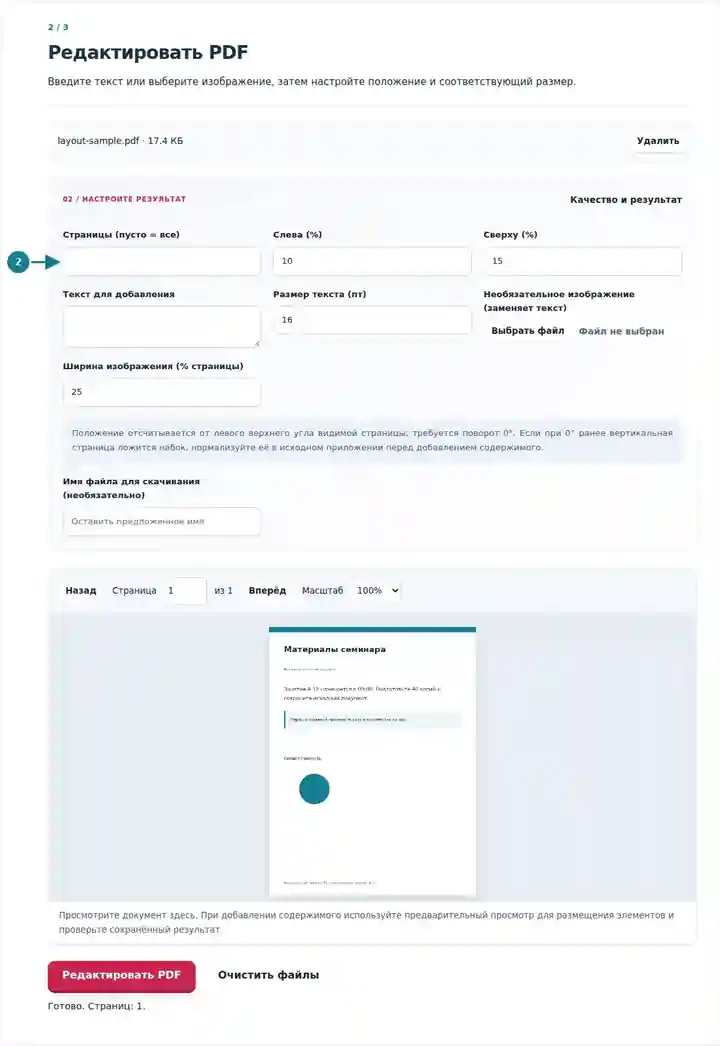
Скачайте отредактированную копию и проверьте фактически сохранённые переносы строк и размещение.
Нажмите на снимок экрана, чтобы увеличить его.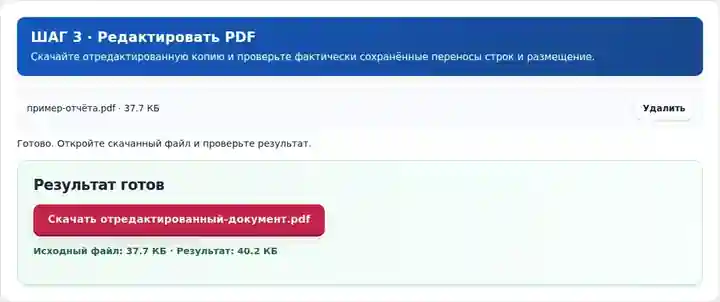
Снимки экрана показывают этот набор инструментов с безопасными примерными файлами. Имя вашего файла, количество страниц и настройки могут отличаться.
| Настройка | Что следует ожидать |
|---|---|
| Поддерживаемые входные данные | |
| Место обработки | Ваш браузер |
| Выбор файлов | Один PDF |
| Размер входных файлов | 100 МБ суммарно; для декодированных изображений и страниц также действуют ограничения числа пикселей |
| Объём документа | До 500 входных страниц. Выбор небольшого диапазона не позволяет обойти это ограничение объёма исходного документа. |
Сейчас для точного размещения страницам нужен поворот 0 градусов. Предварительный просмотр помогает выбрать место; сохранённый текст использует встроенный шрифт документа и может переноситься иначе. Рамка или изображение поверх личного текста не удаляют информацию под ними. Для этого действия нужны страницы с поворотом 0°. Если при 0° ранее вертикальная страница ложится набок, сначала нормализуйте её в исходном приложении. Повернуть PDF.
Короткое дополнение полезно, когда документу с фиксированной разметкой нужна дата, справочный код или заметка проверяющего, а редактируемого источника нет. Так можно также разместить ответ на плоской форме без поддерживаемых интерактивных полей. Сначала попробуйте «Заполнить формы PDF», если документ уже может содержать настоящие поля.
Студент может добавить код курса или короткое напоминание на свободном поле разрешённой учебной копии. Ограничьте дополнение нужными страницами и оставьте исходные формулы, заметки и ссылки читаемыми.
Администратор может добавить внутренний справочный номер в обычный рабочий документ. Убедитесь, что для него нет существующего поля, и сравните сохранённую копию с источником, чтобы новая подпись не закрывала сумму или дату.
Преподаватель может разместить короткую метку занятия на плоском раздаточном материале или добавить подготовленное изображение схемы. Осознанно задавайте диапазон страниц; пустой диапазон повторит одно дополнение на каждой странице, включая страницы с другой разметкой.
| Ситуация | Что делать |
|---|---|
| Добавленный текст закрывает существующий материал | Переместите его в пустую область или уменьшите шрифт. Редактор не перестраивает исходную страницу автоматически. |
| Нужно стереть конфиденциальный текст | Наложение не является безопасным удалением конфиденциальных данных. Используйте «Удалить конфиденциальные данные из PDF». |
| Не отображается символ | Встроенный шрифт охватывает много символов, но не все системы письма. Проверяйте сохранённый результат, особенно сложные или редкие письменности. |
Для материала из четырёх страниц выберите страницу 3 и добавьте короткий текст «Занятие 03» размером 16 пт на свободном поле. Начните со значения «Слева» 10% и «Сверху» 15%, затем переместите текст, если область занята существующим содержимым. Откройте скачанный файл и проверьте фактический шрифт, переносы и диапазон страниц. Повторные дополнения на плоской форме требуют отдельных запусков для разных ответов.
Добавляйте в PDF новый текст или изображение и проверяйте его положение в предварительном просмотре.
Использованные настройки: {"range": "1", "fontsize": "11", "text": "SAMPLE", "x": "10", "y": "15"}
Сравните источник и результат, прежде чем полагаться на инструмент. Образец проверяет ограниченную операцию; ограничения режима вывода и структуры документа сохраняются.
Проверено . Небольшой синтетический образец обработан версией 3.23.0 в Chromium 153. Это записанная локальная проверка, а не гарантия работы сервера или любого документа.
Инструмент добавляет новое содержимое. Используйте исходный документ или экспортируйте редактируемый текст в Word, если нужно исправить существующие абзацы.
Да. Выберите изображение PNG или JPG и задайте его ширину и положение относительно верхнего левого угла.
Вы можете разместить текст на плоской форме. Если в ней есть настоящие интерактивные поля, «Заполнить формы PDF» обеспечивает более точную работу с полями.
Далее используйте «Заполнить формы PDF», «PDF в Word», «Удалить конфиденциальные данные из PDF». · Добавить водяной знак в PDF