Используйте текст или изображение логотипа
Введите короткую метку статуса или выберите изображение PNG/JPG. Загруженное изображение заменяет текст для этого запуска; прозрачный PNG позволяет обойтись без сплошного фона логотипа.

Размещайте текстовый водяной знак или изображение PNG/JPG на выбранных страницах.
Перетащите файлы сюда или используйте кнопку ниже.
До 100 MiB всего · Файлы остаются на вашем устройстве
Просмотрите документ здесь. При добавлении содержимого используйте предварительный просмотр для размещения элементов и проверьте сохранённый результат.
Добавьте видимый текст или изображение на выбранные страницы. Метка черновика может выделить копию для проверки, а логотип — обозначить подготовленный документ. Выберите положение и непрозрачность знака так, чтобы он оставался заметным, не мешая читать страницу под ним.
Загруженный PNG или JPG имеет приоритет перед текстовым полем. Ширина изображения задаётся в процентах от видимой ширины страницы, а высота следует пропорциям изображения. Текст переносится по строкам в пределах оставшегося горизонтального пространства. Одинаковые настройки размещения применяются к каждой выбранной странице.
Введите короткую метку статуса или выберите изображение PNG/JPG. Загруженное изображение заменяет текст для этого запуска; прозрачный PNG позволяет обойтись без сплошного фона логотипа.
Задайте непрозрачность от 0.05 до 1. Значение по умолчанию 0.25 означает 25% непрозрачности; 1 — полная непрозрачность. Настройка действует на текст или всё изображение, поэтому проверьте её на самом плотном участке содержимого и на бумаге, если документ будут печатать.
Укажите отступы слева и сверху относительно видимой страницы. Выберите размер текста в пунктах или ширину изображения в процентах от ширины страницы.
Применяйте один знак ко всем страницам или выбранному диапазону. Для страниц с разной разметкой могут понадобиться отдельные запуски, чтобы метки не попадали на важное содержимое.
Загрузите PDF и выберите страницы, на которых должен появиться водяной знак.
Нажмите на снимок экрана, чтобы увеличить его.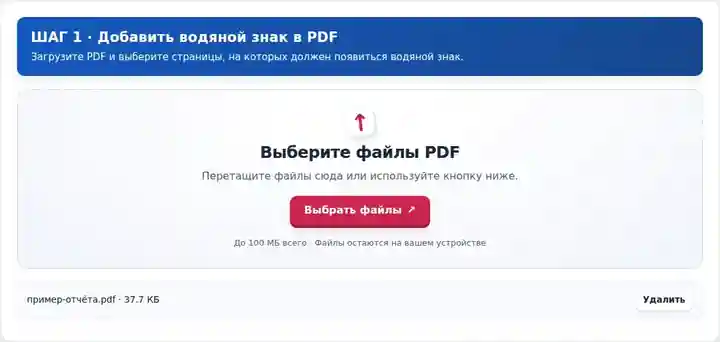
Введите текст или загрузите логотип, затем настройте положение, размер и непрозрачность.
Нажмите на снимок экрана, чтобы увеличить его.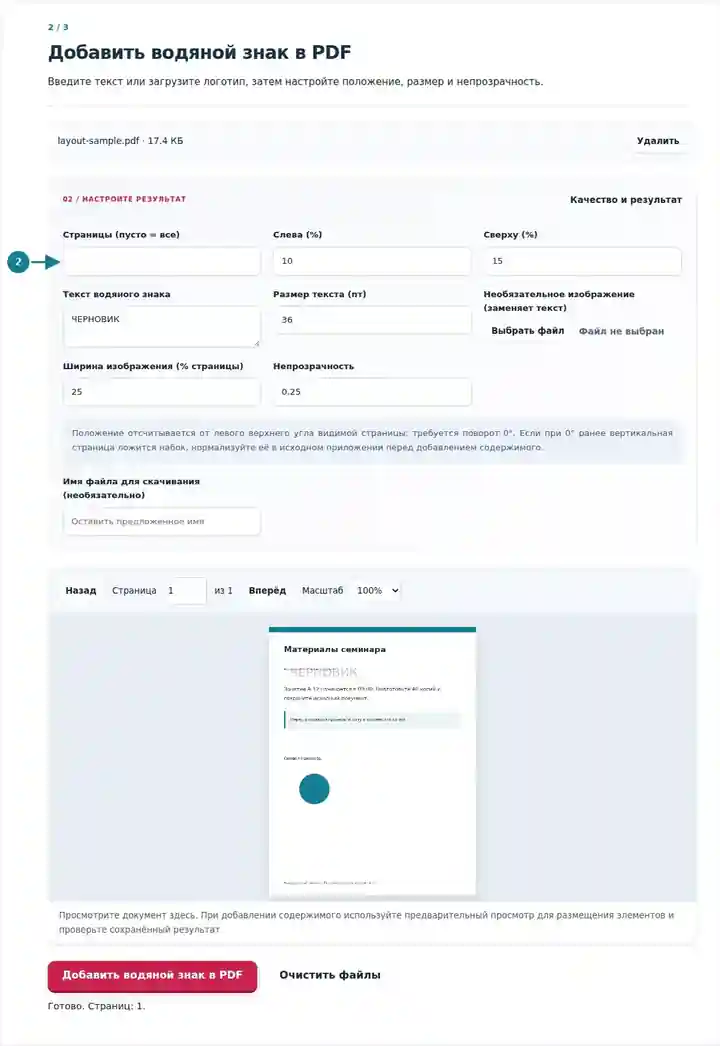
Скачайте PDF с водяным знаком и убедитесь, что знак не скрывает полезное содержимое.
Нажмите на снимок экрана, чтобы увеличить его.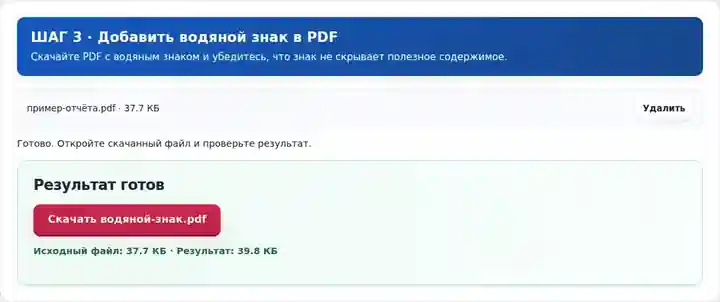
Снимки экрана показывают этот набор инструментов с безопасными примерными файлами. Имя вашего файла, количество страниц и настройки могут отличаться.
| Настройка | Что следует ожидать |
|---|---|
| Поддерживаемые входные данные | |
| Место обработки | Ваш браузер |
| Выбор файлов | Один PDF |
| Размер входных файлов | 100 МБ суммарно; для декодированных изображений и страниц также действуют ограничения числа пикселей |
| Объём документа | До 500 входных страниц. Выбор небольшого диапазона не позволяет обойти это ограничение объёма исходного документа. |
Водяной знак — это видимая отметка, а не контроль доступа или доказательство права собственности. Он не препятствует копированию и не показывает, был ли файл изменён. Он также не удаляет окончательно содержимое под знаком. Для этого действия нужны страницы с поворотом 0°. Если при 0° ранее вертикальная страница ложится набок, сначала нормализуйте её в исходном приложении. Повернуть PDF.
Водяной знак даёт читателю видимую подсказку о статусе или происхождении документа. Метки вроде «ЧЕРНОВИК» или «ОБРАЗЕЦ» могут уменьшить путаницу, когда проверочная копия похожа на окончательную публикацию. Логотип может обозначать подготовленный раздаточный материал, если он помещается, не скрывая полезную информацию документа.
Дизайнер может пометить пробный макет брошюры словом «ЧЕРНОВИК» перед запросом отзывов о разметке. Размещайте знак вдали от изображений и мелкого шрифта, чтобы проверяющие могли оценить работу. Водяной знак сообщает о статусе проверки, а не устанавливает ограничения доступа.
Автор может пометить вымышленную выписку словом «ОБРАЗЕЦ», чтобы учащиеся не спутали её с документом клиента. Проверьте каждый тип страниц: метка, не задевающая верхний колонтитул одной страницы, на другой может закрыть таблицу операций.
Организатор может добавить логотип мероприятия в подготовленный информационный пакет, если имеет право использовать изображение. Прозрачное изображение на свободном поле разместить легче, чем крупное непрозрачное изображение поверх текста.
| Ситуация | Что делать |
|---|---|
| Водяной знак выходит за пределы страницы | Уменьшите его ширину или сдвиньте внутрь. Размещение не может выходить за видимые границы страницы. |
| На печати водяной знак слишком бледный | Увеличьте непрозрачность и сделайте пробный отпечаток. Контраст на экране и результат принтера могут отличаться. |
| Нужно доказать право собственности или предотвратить копирование | Видимое наложение не является шифрованием, удостоверением подлинности или защитой от копирования. |
Для документа из шести страниц, предназначенного для проверки, попробуйте текст «ЧЕРНОВИК» с небольшой непрозрачностью на свободном поле. Просмотрите страницу 4, если на ней самая плотная диаграмма, вместо оценки знака только по обложке. Скачайте копию и проверьте все варианты разметки. Сохраните чистый оригинал, чтобы для публикации окончательной версии не пришлось пытаться удалить вставленное наложение.
Размещайте текстовый водяной знак или изображение PNG/JPG на выбранных страницах.
Использованные настройки: {"range": "1", "fontsize": "11", "text": "SAMPLE", "x": "10", "y": "15", "opacity": ".25"}
Сравните источник и результат, прежде чем полагаться на инструмент. Образец проверяет ограниченную операцию; ограничения режима вывода и структуры документа сохраняются.
Проверено . Небольшой синтетический образец обработан версией 3.23.0 в Chromium 153. Это записанная локальная проверка, а не гарантия работы сервера или любого документа.
Используйте PNG с альфа-каналом. Непрозрачность водяного знака также применяется ко всему вставленному изображению.
Настройки общие для выбранного диапазона. Для разных знаков обрабатывайте отдельные диапазоны отдельными запусками.
Этот инструмент добавляет знак. Он не может надёжно обнаружить и удалить водяной знак, уже объединённый с содержимым страницы.
Далее используйте «Редактировать PDF», «Защитить PDF», «Удалить конфиденциальные данные из PDF».